



 สารละลาย
 ศูนย์สนับสนุน
 เกี่ยวกับเรา
 ติดต่อ
วิธีลบบัญชี Apple ID ของคุณโดยมีหรือไม่มีรหัสผ่าน
 เพนนี วอร์เรน เผยแพร่เมื่อ มีนาคม 06, 2026ปลดล็อก iOSอ่าน 3 นาที
แม้ว่าบัญชี Apple ID จะเป็นสิ่งจำเป็นในระบบนิเวศของ Apple แต่ก็มีบางสถานการณ์ที่คุณจำเป็นต้องลบบัญชี ลบ Apple ID ของคุณ. หากคุณพร้อมจะออกจากระบบนิเวศของ Apple แล้ว ขั้นตอนแรกคือการกำจัดบัญชีของคุณ หากคุณหยุดใช้อีเมลที่เป็น Apple ID ของคุณด้วย คุณต้องลบบัญชีเดิมและสร้างบัญชีใหม่ บทแนะนำของเราจะแชร์ขั้นตอนทั้งหมดให้คุณทำตามได้.

ในบทความนี้:
ส่วนที่ 1: วิธีลบ Apple ID โดยไม่ใช้รหัสผ่าน
หากคุณลืมรหัสผ่าน Apple ID คุณจะไม่สามารถลบบัญชีของคุณด้วยวิธีทั่วไปได้ โชคดีที่, iPassGo ช่วยให้คุณสามารถลบ Apple ID ได้โดยไม่ต้องใช้รหัสผ่าน อีกข่าวดีคือซอฟต์แวร์ใช้งานง่ายมาก และไม่ต้องมีทักษะด้านเทคนิค.

ดาวน์โหลดมากกว่า 4,000,000+ ครั้ง
ลบ Apple ID ออกจากอุปกรณ์ iOS ของคุณได้อย่างรวดเร็ว.
ไม่ต้องใช้รหัสผ่าน Apple ID หรือรหัสผ่านหน้าจอ iPhone ของคุณ.
มีฟีเจอร์เสริม เช่น ข้ามรหัสผ่าน Screen Time.
ไม่ทำการเจลเบรกอุปกรณ์ของคุณ.
รองรับ iOS และ iPadOS เวอร์ชันล่าสุด.
วิธีลบ Apple ID ออกจาก iPhone ของคุณโดยไม่ใช้รหัสผ่าน
เชื่อมต่อกับ iPhone ของคุณ
เปิดซอฟต์แวร์ลบ Apple ID หลังจากติดตั้งบนพีซีของคุณแล้ว สำหรับ Mac ก็มีเวอร์ชันให้ใช้เช่นกัน เชื่อมต่อ iPhone ของคุณเข้ากับพีซีด้วยสาย Lightning หากมีหน้าต่างเด้งขึ้นมา ให้แตะ เชื่อมั่น บนหน้าจอของคุณเพื่อเชื่อถือพีซีเครื่องนี้ จากนั้นไปที่ ลบ Apple ID โหมดแล้วคลิก เริ่ม ปุ่มเพื่อดำเนินการต่อ

ลบ Apple ID
ตอนนี้คุณจะพบกับสามสถานการณ์:
สถานการณ์ที่ 1: ปิดใช้งาน Find My iPhone แล้ว
ซอฟต์แวร์จะลบ Apple ID ของคุณโดยอัตโนมัติ.
สถานการณ์ที่ 2: เปิดใช้งาน Find My iPhone บน iOS 11.3 หรือต่ำกว่า
ไปที่ การตั้งค่า บน iPhone ของคุณ แล้วเลือก ทั่วไป, แตะ รีเซ็ตและเลือก รีเซ็ตการตั้งค่าทั้งหมด. เมื่อ iPhone ของคุณรีสตาร์ต ซอฟต์แวร์จะเริ่มทำงานให้คุณ.
สถานการณ์ที่ 3: เปิดใช้งาน Find My iPhone บน iOS 11.4 หรือใหม่กว่า
ตรวจสอบให้แน่ใจว่าได้เปิดยืนยันตัวตนสองปัจจัย (Two-factor authentication) แล้ว จากนั้นใส่ 0000 ลงในซอฟต์แวร์และยืนยันการลบ ตรวจสอบข้อมูลอุปกรณ์ของคุณ แล้วคลิก เริ่ม เพื่อเริ่มต้นการลบ Apple ID ของคุณ

ส่วนที่ 2: วิธีลบ Apple ID ออกจาก iPhone/Apple Watch/Mac
หากคุณยังจำรหัสผ่าน Apple ID ได้ การลบ Apple ID ออกจาก iPhone, Apple Watch และ Mac จะทำได้ง่ายขึ้น แอปการตั้งค่า (Settings) ที่มีมาให้ในตัวเป็นตัวเลือกที่สะดวก วิธีนี้ไม่ต้องใช้ซอฟต์แวร์หรืออุปกรณ์เสริมอื่น ๆ.
วิธีลบ Apple ID บน iPhone
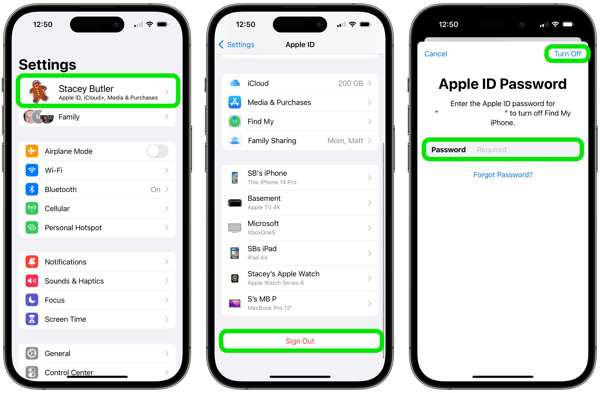
เปิด การตั้งค่า แอพบน iPhone ของคุณ
แตะที่โปรไฟล์ของคุณ
เลื่อนลงและแตะ ออกจากระบบ ปุ่มที่ด้านล่าง
หากได้รับแจ้ง ให้ป้อนรหัสผ่าน Apple ID ของคุณแล้วแตะ ปิด.
จากนั้นเลือกประเภทข้อมูลที่คุณต้องการเก็บไว้ แล้วแตะ ออกจากระบบ.
วิธีลบ Apple ID บน Apple Watch
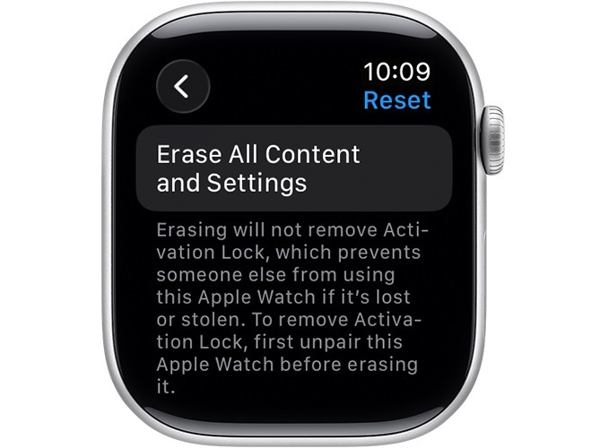
เรียกใช้ การตั้งค่า แอปบน Apple Watch ของคุณ.
เลือก ทั่วไป และแตะ รีเซ็ต.
แตะ ลบเนื้อหาและการตั้งค่าทั้งหมด.
หากมีการขอให้ใส่รหัสผ่าน ให้พิมพ์รหัสผ่านของคุณ.
สุดท้ายแตะ ลบข้อมูลทั้งหมด (Erase All) เพื่อยืนยัน.
วิธีลบ Apple ID บน Mac
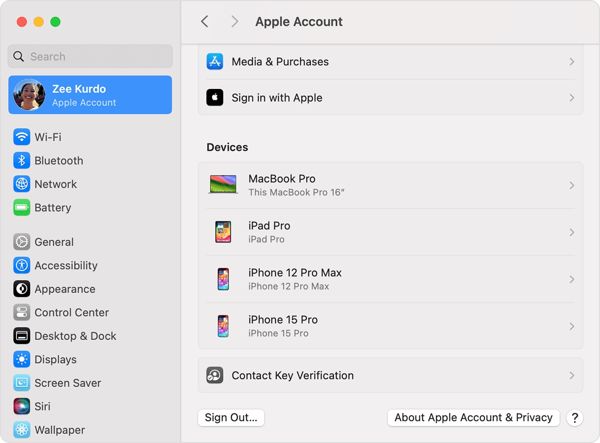
คลิก แอปเปิล เมนูและเลือก การตั้งค่าระบบ หรือ ค่ากำหนดของระบบ.
คลิก บัญชีแอปเปิ้ล ตัวเลือก.
จากนั้นให้ตี ออกจากระบบ ปุ่มที่ด้านล่าง
หากมีการถาม ให้ใส่รหัสผ่าน Apple ID หรือรหัสผ่านล็อกอิน Mac ของคุณ.
สุดท้ายให้ยืนยันการลบ Apple ID ออกจาก Mac.
ส่วนที่ 3: วิธีลบ Apple ID จากระยะไกล
แม้ว่า iPhone หรือ Mac จะไม่อยู่กับตัวคุณ คุณก็ยังสามารถลบ Apple ID ออกจากอุปกรณ์ของคุณได้จากระยะไกล นอกจากนี้ยังมีตัวเลือกให้ใช้หลายวิธี เงื่อนไขสำคัญคือคุณต้องเปิดใช้ Find My ไว้บนอุปกรณ์นั้น หรือได้ลงชื่อเข้าใช้บัญชีเดียวกันบนอุปกรณ์หลายเครื่อง.
วิธีลบ Apple ID บน iCloud
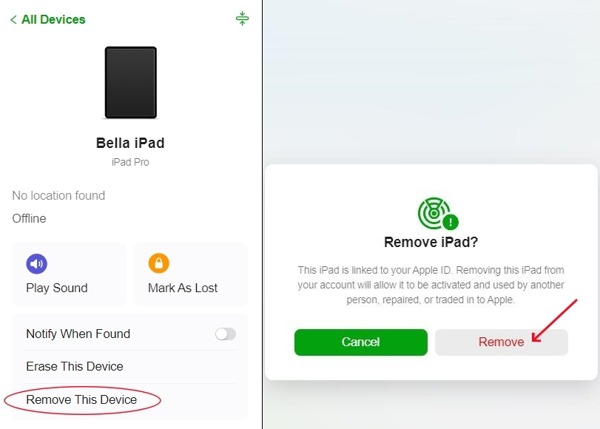
ไปที่ www.icloud.com ในเบราว์เซอร์ แล้วลงชื่อเข้าใช้ด้วย Apple ID และรหัสผ่านของคุณ.
เลือก ค้นหาของฉัน ดำเนินการต่อไป.
เลือกอุปกรณ์ของคุณจากเมนู อุปกรณ์ทั้งหมด ตัวเลือก.
คลิก ลบอุปกรณ์นี้ ปุ่ม.
สุดท้ายกด ลบ บนกล่องโต้ตอบการยืนยัน
วิธีลบ Apple ID ในแอป Find My
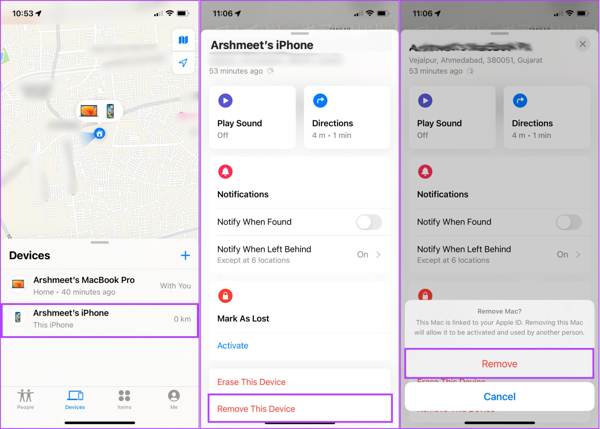
เรียกใช้ ค้นหาของฉัน แอปบนอุปกรณ์ Apple อีกเครื่องหนึ่ง คุณสามารถติดตั้งแอปนี้จาก Apple App Store ได้ฟรี.
ไปที่ อุปกรณ์ แท็บ แล้วเลือกอุปกรณ์ของคุณจากรายการ.
หากคุณหาอุปกรณ์ไม่เจอในรายการ ให้คลิก + ถัดจาก อุปกรณ์, เลือก เพิ่ม AirTag, แล้วใส่ข้อมูลเข้าสู่ระบบ Apple ID ของคุณ.
แตะแล้วขยายแถบเครื่องมือด้านล่าง.
แตะ ลบอุปกรณ์นี้ และตี ลบ บนการแจ้งเตือน
วิธีลบ Apple ID ของบุตรหลาน
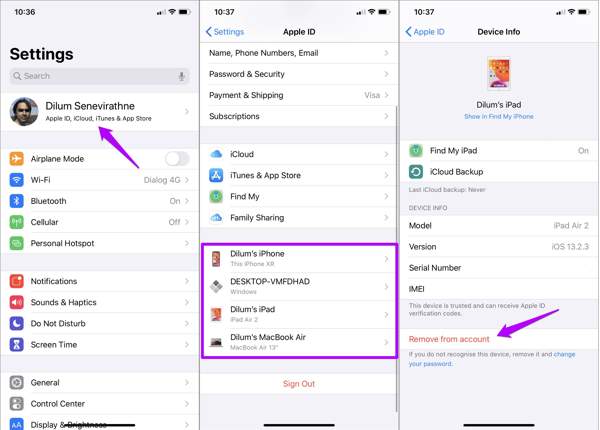
เปิด การตั้งค่า แอปบน iPhone ของคุณ หรือใน System Settings บน Mac.
แตะโปรไฟล์ของคุณหรือคลิก บัญชีแอปเปิ้ล.
เลือกอุปกรณ์ของบุตรหลานของคุณ.
สุดท้าย ให้แตะ ลบออกจากบัญชี ปุ่ม.
เมื่อได้รับแจ้ง ให้เลือก ลบ ในข้อความแจ้งเตือนเพื่อ ลบบัญชี Apple ID ของบุตรหลานของคุณ.
คุณอาจสนใจ:
ส่วนที่ 4: วิธีลบบัญชี Apple ID ผ่าน Apple โดยตรง
หลังจากลบ Apple ID ออกจากอุปกรณ์ของคุณแล้ว คุณยังต้องส่งคำขอลบบัญชีบนเว็บไซต์ Apple ID ออนไลน์ด้วย เมื่อ Apple ได้รับคำขอแล้ว ระบบจะยกเลิกการเชื่อมโยงที่อยู่อีเมลและหมายเลขโทรศัพท์ของคุณ ก่อนดำเนินการต่อ คุณควรทำความเข้าใจให้ดีก่อนว่าจะเกิดอะไรขึ้นบ้างหลังจากลบ Apple ID.
สิ่งที่จะเกิดขึ้นเมื่อคุณลบ Apple ID
- 1.1. คุณจะไม่สามารถเข้าใช้บริการและการสมัครสมาชิกของ Apple ทั้งหมดได้อีกต่อไป เช่น App Store, Apple Music และอื่น ๆ.
- 2.2. รูปภาพ วิดีโอ เอกสาร และข้อมูลสำรองทั้งหมดที่เก็บไว้ใน iCloud จะถูกลบอย่างถาวร.
- 3.3. คุณจะไม่ได้รับ iMessage การโทรผ่าน FaceTime และอีเมล iCloud อีกต่อไป.
- 4.4. คุณจะไม่สามารถใช้ iCloud, Apple Pay, Find My และบริการอื่น ๆ ที่ผูกกับ Apple ID ของคุณได้.
- 5.5. คุณจะไม่สามารถใช้อีเมลที่เคยผูกกับ Apple ID เดิมในการสร้าง Apple ID ใหม่ได้.
ไปที่เว็บไซต์ข้อมูลและความเป็นส่วนตัวของ Apple แล้วลงชื่อเข้าใช้ด้วย Apple ID และรหัสผ่านของคุณ.
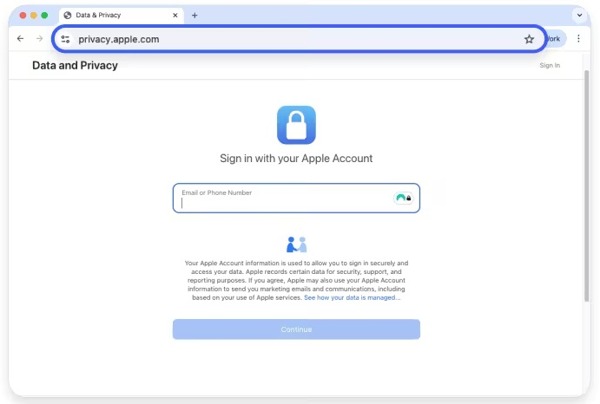
เลื่อนลงไปที่ ลบบัญชีของคุณ ส่วน แล้วกด ขอให้ลบบัญชีของคุณ ลิงค์
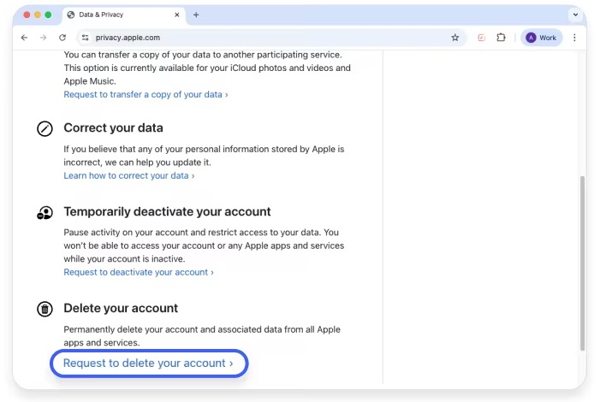
หากคุณเพียงต้องการหยุดใช้งานบัญชีชั่วคราว ให้กด คำขอปิดใช้งานบัญชีของคุณชั่วคราว ภายใต้ ปิดการใช้งานบัญชีของคุณชั่วคราว.
ดึงลงมา เลือกเหตุผล ตัวเลือก แล้วเลือกเหตุผลที่คุณต้องการลบบัญชีของคุณ.
คลิก ดำเนินการต่อ ปุ่มเพื่อไปต่อ
เรียกดูและอ่านคำเตือนของ Apple เกี่ยวกับสิ่งที่จะเกิดขึ้นเมื่อคุณลบบัญชีของคุณ.
หากคุณแน่ใจแล้ว ให้คลิก ดำเนินการต่อ ปุ่ม.
จากนั้นอ่านข้อกำหนดและเงื่อนไขการลบบัญชีของ Apple ให้ครบถ้วน.
ติ๊กเครื่องหมายในช่องใต้ข้อกำหนดและเงื่อนไข จากนั้นคลิก ดำเนินการต่อ เพื่อดำเนินการต่อ.
จากนั้นเลือกวิธีที่ Apple จะใช้ติดต่อคุณ แล้วกด ดำเนินการต่อ.
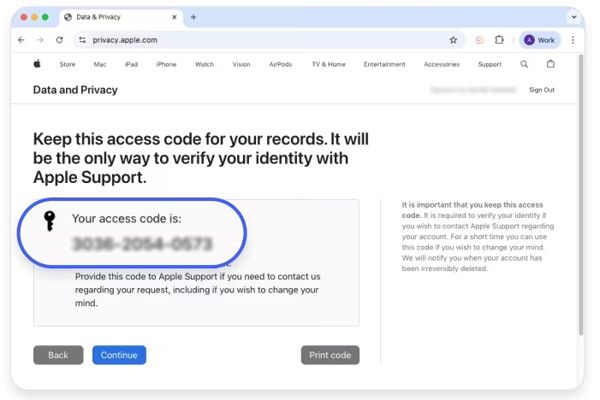
หากมีการแจ้ง ให้บันทึกรหัสเข้าถึง แล้วคลิก ดำเนินการต่อ.
พิมพ์รหัสเข้าถึง แล้วกด ดำเนินการต่อ.
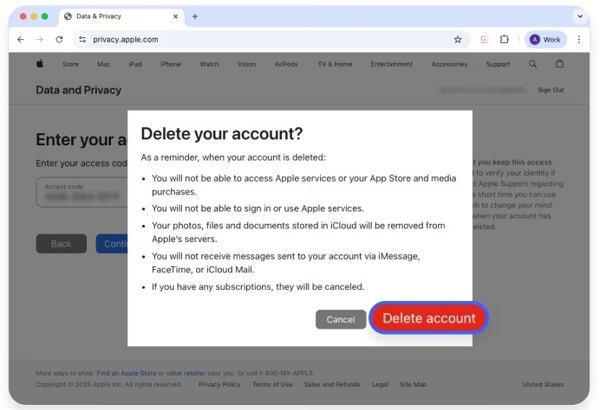
ตอนนี้ให้เลือก ลบบัญชี ในกล่องยืนยันเพื่อ ลบบัญชี Apple ID อย่างถาวร.
บทสรุป
ตอนนี้คุณควรเข้าใจ วิธีลบ Apple ID ของคุณ ออกจาก iPhone, iPad, Apple Watch และ Mac เพื่อที่คุณจะได้ลบบัญชี Apple ของคุณทิ้งอย่างถาวร และยกเลิกการเชื่อมโยงที่อยู่อีเมลและหมายเลขโทรศัพท์ของคุณ คุณสามารถทำตามคำแนะนำของเราเพื่อทำขั้นตอนทั้งหมดได้อย่างราบรื่น แม้ว่าคุณจะลืมรหัสผ่าน Apple ID ของคุณ, iPassGo ก็สามารถช่วยคุณลบบัญชีเก่าออกจากอุปกรณ์ iOS ของคุณได้.
เพนนีเป็นบรรณาธิการอาวุโสของ imyPass เธอมุ่งเน้นการค้นหาโซลูชันระบุตำแหน่ง GPS ที่สมบูรณ์แบบในทุกสถานการณ์ และยังมีประสบการณ์ในการซ่อมคอมพิวเตอร์อีกด้วย
โซลูชั่นสุดฮอต
-
ปลดล็อก iOS
- รีวิวบริการปลดล็อค iCloud ฟรี
- บายพาสการเปิดใช้งาน iCloud ด้วย IMEI
- ลบ Mosyle MDM ออกจาก iPhone และ iPad
- ลบ support.apple.com/iphone/passcode
- ตรวจสอบ Checkra1n iCloud Bypass
- บายพาสรหัสผ่านล็อคหน้าจอ iPhone
- วิธีการเจลเบรคไอโฟน
- ปลดล็อค iPhone โดยไม่ต้องใช้คอมพิวเตอร์
- บายพาส iPhone ล็อคอยู่กับเจ้าของ
- รีเซ็ต iPhone เป็นค่าเริ่มต้นจากโรงงานโดยไม่มีรหัสผ่าน Apple ID
-
เคล็ดลับ iOS
-
ปลดล็อค Android
-
รหัสผ่าน Windows


