



 สารละลาย
 ศูนย์สนับสนุน
 เกี่ยวกับเรา
 ติดต่อ
บันทึกรหัสผ่านใน iPhone เพื่อให้ลงชื่อเข้าใช้หลายบัญชีได้อย่างรวดเร็ว
 กิเดียน ไบรอน เผยแพร่เมื่อ 20 มีนาคม 2026เคล็ดลับรหัสผ่านอ่าน 3 นาที
iPhone สะดวกมากสำหรับการใช้งานในชีวิตประจำวัน ผู้ใช้สามารถใช้เพื่อลงชื่อเข้าใช้และจัดการบัญชีต่าง ๆ ที่มีอยู่ได้ จะลงชื่อเข้าใช้หลายบัญชีในเวลาใดก็ได้ตามต้องการ คุณกลัวว่าจะลืมรหัสผ่านเพราะมีหลายบัญชีหรือไม่? ขอแนะนำให้บันทึกรหัสผ่านต่าง ๆ ไว้ใน iPhone แล้วคุณอาจสงสัยว่าต้องทำอย่างไร.
ในบทความนี้ เราจะแสดงวิธีบันทึก แก้ไข และตรวจดูรหัสผ่านบน iPhone ให้คุณ ด้วยวิธีนี้คุณไม่ต้องกังวลอีกต่อไปหากเผลอลืมรหัสผ่าน กรุณาเลื่อนลงด้านล่างเพื่อ บันทึกรหัสผ่านใน iPhone ด้วยวิธีมาตรฐานบนเครื่อง พร้อมเคล็ดลับเพิ่มเติม.

ในบทความนี้:
- แนะนำ: ผู้จัดการรหัสผ่านที่ดีที่สุดสำหรับ iPhone และ iPad
- ส่วนที่ 1 วิธีบันทึกและกรอกรหัสผ่านอัตโนมัติด้วย iCloud Keychain (วิธีเริ่มต้นของเครื่อง)
- ส่วนที่ 2 วิธีตรวจดู แก้ไข และจัดการรหัสผ่านที่บันทึกไว้
- ส่วนที่ 3 วิธีบันทึกรหัสผ่านบน iPhone สำหรับแอปต่าง ๆ
- ส่วนที่ 4 วิธีใช้ Google Password Manager บน iPhone
แนะนำ: ผู้จัดการรหัสผ่านที่ดีที่สุดสำหรับ iPhone และ iPad
หากคุณกำลังมองหาผู้จัดการรหัสผ่านสำหรับ iPhone หรือ iPad ที่ดีที่สุด, imyPass ตัวจัดการรหัสผ่าน iPhone คือเครื่องมือที่คุณควรพิจารณาใช้ เครื่องมือนี้สามารถตรวจดูประเภทบัญชีต่าง ๆ บน iPhone และ iPad ของคุณได้ รวมถึงรหัสผ่าน Wi‑Fi ข้อมูลบัญชี Apple ID รหัสผ่านอีเมล และอื่น ๆ จุดเด่นคือคุณสามารถมีสำเนารหัสผ่านของคุณเก็บไว้ได้ คุณสามารถส่งออกรหัสผ่านเป็นไฟล์ CSV ไปยังคอมพิวเตอร์ โดยไม่ต้องกรอกรหัสผ่านทีละรายการ ดังนั้นคุณจึงสามารถสำรองรหัสผ่านบน iPhone และ iPad ได้ด้วย.
นอกจากนี้ เครื่องมือนี้ยังรองรับ iOS และ iPadOS เวอร์ชันล่าสุดอีกด้วย กระบวนการสแกนของเครื่องมือทำได้รวดเร็ว ช่วยประหยัดเวลาในการดำเนินการ กรุณาใช้เครื่องมือตามขั้นตอนด้านล่าง.
ไปที่เว็บไซต์หลักของ imyPass ตัวจัดการรหัสผ่าน iPhone. จากนั้นดาวน์โหลดไฟล์มาติดตั้งเครื่องมือ ติดตั้งและเปิดโปรแกรมเพื่อเริ่มขั้นตอนต่อไป.
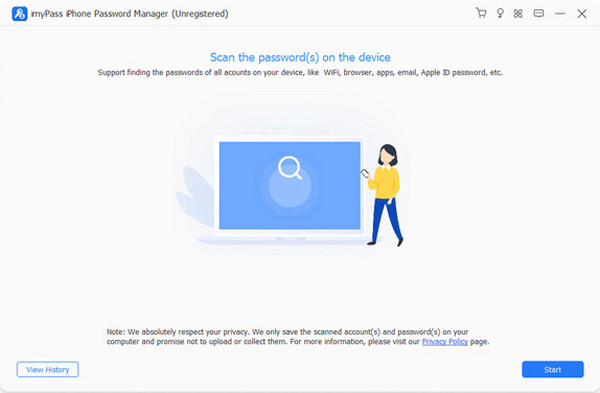
เตรียม ยูเอสบี แล้วเชื่อมต่อเข้ากับคอมพิวเตอร์และ iPhone หรือ iPad จากนั้นคลิกปุ่ม Start ที่มุมล่างขวา เครื่องมือจะเริ่มสแกนหารหัสผ่านที่มีอยู่จากบัญชีต่าง ๆ บน iPhone หรือ iPad ของคุณ.
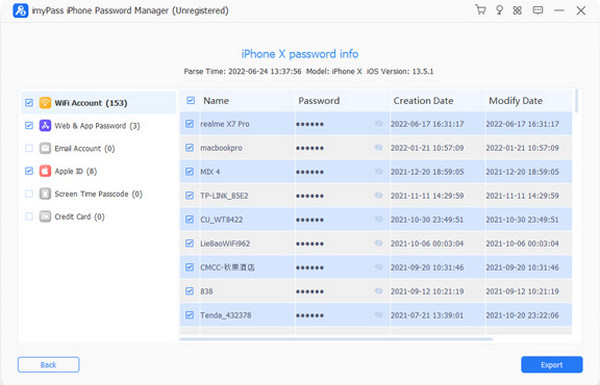
ผลลัพธ์จะแสดงบนหน้าจอถัดไป กรุณาไปยังบัญชีที่คุณต้องการดูรหัสผ่าน คุณเพียงคลิกปุ่ม ดวงตา หากต้องการเก็บสำเนาไว้ กรุณาคลิกที่ส่วน ส่งออก ที่มุมล่างขวา.
ส่วนที่ 1 วิธีบันทึกและกรอกรหัสผ่านอัตโนมัติด้วย iCloud Keychain (วิธีเริ่มต้นของเครื่อง)
iCloud Keychain เป็นฟีเจอร์ผู้จัดการรหัสผ่านในตัวของ iPhone และ iPad ซึ่งสามารถ จัดการรหัสผ่านบน iPhone ของคุณ. ได้ ถือเป็นฟีเจอร์ผู้จัดการรหัสผ่านที่ปลอดภัยที่สุดเพราะเป็นบริการจาก Apple เอง สามารถซิงค์รหัสผ่าน กุญแจผ่าน (passkey) ข้อมูล Wi‑Fi ข้อมูลบัตรเครดิต และอื่น ๆ จุดเด่นคือสามารถกรอกข้อมูลบัญชีให้โดยอัตโนมัติใน Safari และเข้าถึงได้ด้วย Face ID, Touch ID หรือรหัสผ่านล็อกหน้าจอ.
ยิ่งไปกว่านั้น ฟีเจอร์นี้ใช้การเข้ารหัสแบบครบเส้นทาง (end‑to‑end encryption) ซึ่งหมายความว่าแม้แต่ Apple เองก็ไม่สามารถดูรหัสผ่านบัญชีของคุณได้ เรียนรู้วิธีบันทึกรหัสผ่านอัตโนมัติบน iPhone ด้วย iCloud Keychain จากขั้นตอนด้านล่าง.
ขั้นแรก ให้เปิดใช้ iCloud Keychain บน iPhone ของคุณ เพื่อทำเช่นนั้น ให้เปิดแอป การตั้งค่า แล้วเลือกบัญชีของคุณที่ด้านบน แตะ ไอคลาว กดปุ่มแล้วเลือก รหัสผ่านและพวงกุญแจ (Passwords and Keychain) ปุ่มจากรายการ
ดิ หน้าต่าง iCloud Passwords & Keychain ซิงค์ iPhone นี้ จะแสดงขึ้นมา จากนั้นเลื่อนสวิตช์.
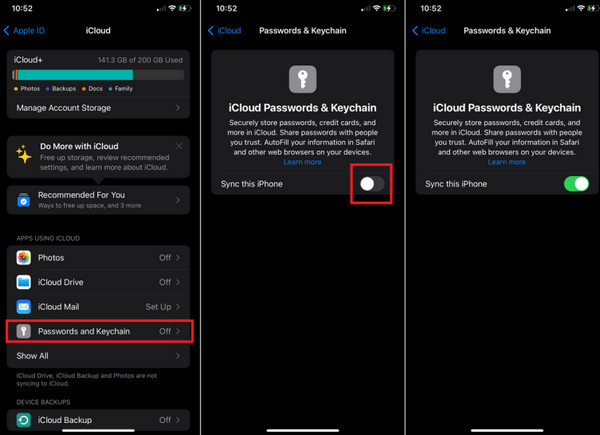
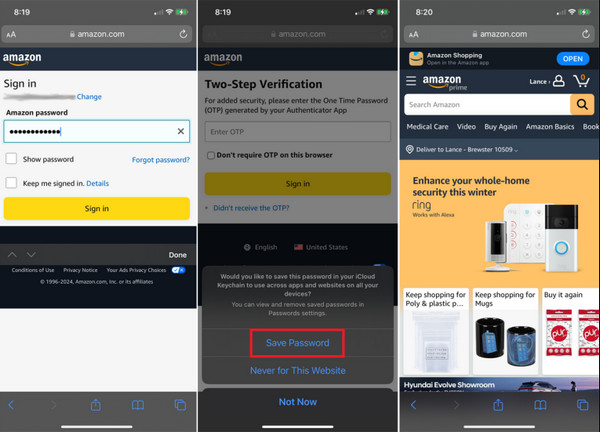
ให้เปิดอยู่ แล้วไปที่เว็บไซต์ที่คุณต้องการบันทึกรหัสผ่าน กรอกข้อมูลบัญชีและลงชื่อเข้าใช้ บันทึกรหัสผ่าน จะมีหน้าต่างเล็ก ๆ เด้งขึ้นมาที่ด้านล่าง กรุณาแตะปุ่ม รหัสผ่าน ที่ด้านล่าง ครั้งถัดไปที่คุณลงชื่อเข้าใช้เว็บไซต์นั้น ส่วน.
ส่วนที่ 2 วิธีตรวจดู แก้ไข และจัดการรหัสผ่านที่บันทึกไว้
จะถูกกรอกให้โดยอัตโนมัติ.
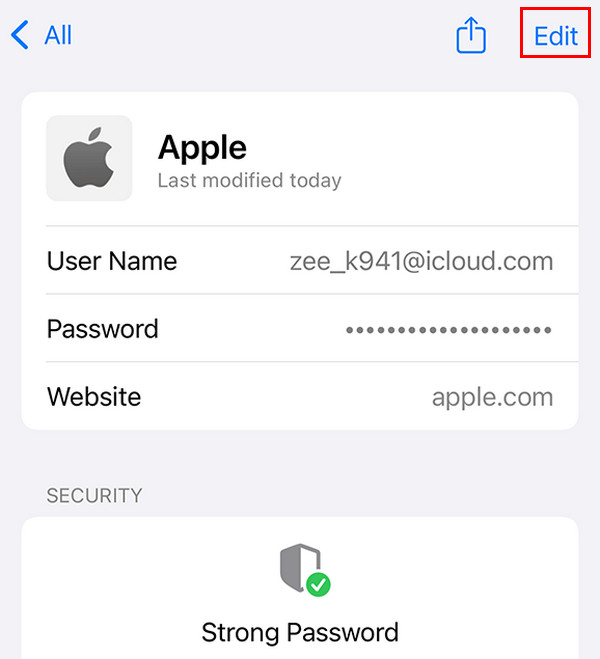
เปิด รหัสผ่าน หลังจากคุณสร้างและบันทึกรหัสผ่านแล้ว บางคนอาจต้องการตรวจดู แก้ไข และจัดการรหัสผ่านเหล่านั้น คุณอาจต้องการใช้รหัสผ่านเพื่อลงชื่อเข้าใช้อุปกรณ์ใหม่หรือจดบันทึกไว้เป็นสำรองแบบกระดาษ แอปรหัสผ่าน (Passwords) สามารถทำขั้นตอนนี้ได้ โดยเชื่อมโยงกับ iCloud Keychain วิธีตรวจดูรหัสผ่านที่บันทึกไว้บน iPhone มีดังนี้.
แอป หลังจากนั้นปลดล็อกแอปด้วย Face ID หรือ Touch ID หรือจะกรอกรหัสผ่านล็อกหน้าจอของ iPhone ก็ได้ เลือกบัญชีที่คุณต้องการตรวจดูรหัสผ่านเพื่อดำเนินการต่อ แก้ไข รหัสผ่านจะถูกแสดงให้เห็น คุณสามารถแตะปุ่ม.
ส่วนที่ 3 วิธีบันทึกรหัสผ่านบน iPhone สำหรับแอปต่าง ๆ
ที่มุมขวาบน หากต้องการแก้ไขรหัสผ่านนั้น.
นอกจากเว็บไซต์แล้ว คุณยังสามารถบันทึกรหัสผ่านจากแอปบน iPhone ได้เช่นกัน โดยใช้ iCloud Keychain ในขั้นตอนนี้ มี 2 วิธีในการบันทึกรหัสผ่านของแอปบน iPhone ดูรายละเอียดได้จากรายการด้านล่าง
1. บันทึกรหัสผ่านด้วยหน้าต่างแจ้งเตือน.
เมื่อคุณลงชื่อเข้าใช้แอปแล้วเห็นหน้าต่างแจ้งเตือนให้บันทึกรหัสผ่าน ให้แตะ Save รหัสผ่านจะถูกเก็บไว้ใน iCloud Keychain และพร้อมใช้บนอุปกรณ์ Apple ทุกเครื่องของคุณ ในความเป็นจริง วิธีนี้ได้อธิบายไปแล้วในส่วนที่ 1 ของบทความนี้
2. บันทึกรหัสผ่านโดยไม่มีหน้าต่างแจ้งเตือน.
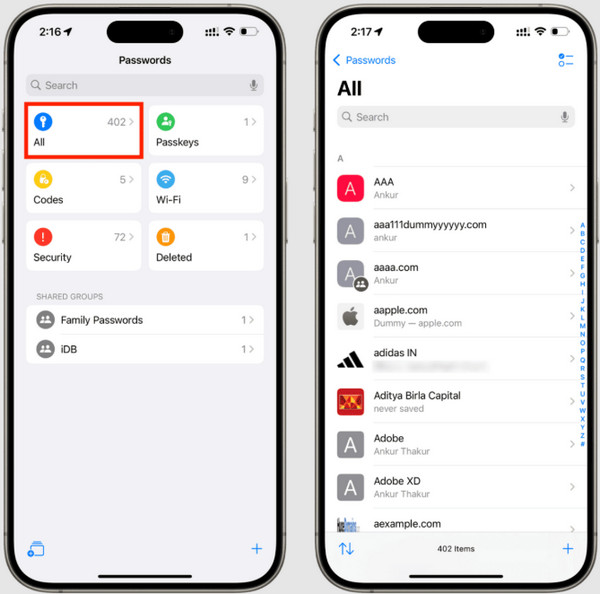
เปิด รหัสผ่าน แอป จากนั้นแตะ ทั้งหมด คุณสามารถเพิ่มข้อมูลบัญชีเข้าไปใน iCloud Keychain ด้วยแอปรหัสผ่านได้ด้วยตนเอง เนื่องจากมีบางแอปที่ไม่อนุญาตให้บันทึกรหัสผ่านบน iPhone โดยอัตโนมัติ ขั้นตอนมีดังนี้ พลัส ปุ่มที่ด้านล่างซ้าย
ปุ่ม จากหน้าจอหลัก จากนั้นแตะ รหัสผ่าน ปุ่ม แตะที่ปุ่ม ตรวจสอบ กรอกรายละเอียดเกี่ยวกับบัญชี จากนั้นแตะปุ่ม.
ส่วนที่ 4 วิธีใช้ Google Password Manager บน iPhone
เพื่อยืนยันและเสร็จสิ้นกระบวนการ ดูรหัสผ่านที่บันทึกไว้บน Google Chrome. Google Password Manager สามารถใช้บน iPhone ของคุณเพื่อ.
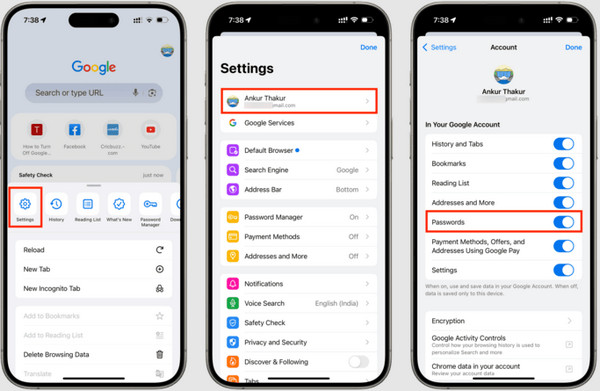
ติดตั้ง กูเกิล โครม ได้ คุณยังสามารถสร้างและจัดการรหัสผ่านด้วยแอปนี้ได้ด้วย เพียงต้องแน่ใจว่ามีการติดตั้ง Google Chrome แล้ว จึงจะใช้ Google Password Manager ได้ นอกจากนี้ คุณต้องทราบบัญชี Google ที่เชื่อมโยงกับ iPhone ของคุณ เพราะไม่สามารถใช้ Apple ID กับขั้นตอนนี้ได้ กรุณาเรียนรู้วิธีใช้ Google Password Manager บน iPhone จากขั้นตอนด้านล่าง สามจุด บน iPhone ของคุณ จากนั้นเปิดทันที แตะตัวเลือก การตั้งค่า ที่มุมล่างขวา จากเมนู กรุณาแตะปุ่ม.
ปัดลงแล้วเลือก รหัสผ่าน จากนั้นเปิดส่วนเลื่อนสวิตช์เพื่อเปิดใช้งาน ตั้งแต่นี้ไปทุกครั้งที่คุณสร้างรหัสผ่าน Google จะช่วยแนะนำรหัสผ่านที่คาดเดายากให้ เมื่อบันทึกแล้ว รหัสผ่านของบัญชีจะถูกกรอกให้อัตโนมัติ.
บทสรุป
สรุปแล้ว บทความนี้เป็นคู่มือเกี่ยวกับ วิธีบันทึกรหัสผ่านบน iPhone. รวมถึงขั้นตอนการตรวจสอบ แก้ไข และจัดการรหัสผ่านด้วย. imyPass ตัวจัดการรหัสผ่าน iPhone ยังมาช่วยให้คุณดูรหัสผ่านบน iPhone และ iPad ได้อีกด้วย โดยจะแสดงวันที่สร้างและวันที่แก้ไข ดาวน์โหลดเครื่องมือนี้เพื่อดูรายละเอียดฟีเจอร์เพิ่มเติม.
Gideon เขียนเนื้อหาเกี่ยวกับการปลดล็อกอุปกรณ์ iOS, Android และ Windows ก่อนหน้านี้เขาเคยทำงานเป็นผู้เชี่ยวชาญด้านอุปกรณ์พกพาในศูนย์ซ่อม คอยช่วยลูกค้าที่อุปกรณ์ถูกล็อกและกู้คืนรหัสผ่าน ในเวลาว่าง เขาทดสอบเครื่องมือปลดล็อกรุ่นใหม่ ๆ ปรับแต่งอุปกรณ์อัจฉริยะ และทำให้กระบวนการปลดล็อกที่ซับซ้อนกลายเป็นเรื่องง่ายและปลอดภัย.
โซลูชั่นสุดฮอต
-
เคล็ดลับรหัสผ่าน
-
ปลดล็อก iOS
-
ปลดล็อค Android
-
รหัสผ่าน Windows


