



 สารละลาย
 ศูนย์สนับสนุน
 เกี่ยวกับเรา
 ติดต่อ
Motorola FRP Bypass: 3 วิธีในการปลดล็อค Google อย่างรวดเร็ว
 กิเดียน ไบรอน เผยแพร่เมื่อ ตุลาคม 17, 2025ปลดล็อค Androidอ่าน 3 นาที
Motorola เช่นเดียวกับแบรนด์ Android อื่นๆ ใช้ FRP เป็นส่วนหนึ่งของการตั้งค่าความปลอดภัยของ Google เมื่อคุณรีเซ็ตโทรศัพท์กลับเป็นค่าเริ่มต้นจากโรงงาน FRP จะเปิดขึ้นมาเอง ในขั้นตอนนี้ คุณต้องพิมพ์รายละเอียดบัญชี Google ที่เคยใช้บนอุปกรณ์ก่อนหน้านี้ ขั้นตอนนี้มีไว้เพื่อรักษาความปลอดภัยของโทรศัพท์และให้แน่ใจว่ามีเพียงเจ้าของที่แท้จริงเท่านั้นที่สามารถใช้งานได้
แต่ปัญหาอยู่ที่ว่า หากคุณลืมบัญชี Google หรือโทรศัพท์ยังเชื่อมโยงกับบัญชีเจ้าของเดิม คุณจะค้างอยู่ที่หน้าจอ FRP ซึ่งหมายความว่าคุณจะใช้โทรศัพท์ได้ตามปกติ

นี่คือเหตุผลที่คู่มือนี้มาเพื่อช่วยคุณ เราจะแสดงให้คุณเห็น วิธีบายพาส Motorola FRP หลังจากรีเซ็ตแล้ว คุณจะได้เรียนรู้ทั้งสองวิธี ทั้งแบบใช้คอมพิวเตอร์และแบบไม่ใช้คอมพิวเตอร์ ข้อดีคือคุณสามารถเลือกวิธีที่สะดวกที่สุดสำหรับคุณได้ ทั้งสองวิธีได้ผล และทั้งสองวิธีช่วยให้คุณนำ Motorola ของคุณกลับมาใช้งานได้อีกครั้ง
ในบทความนี้:
ส่วนที่ 1: ข้าม Motorola FRP โดยไม่ต้องใช้คอมพิวเตอร์
หากคุณติดอยู่ที่หน้าจอ Motorola FRP และไม่มีคอมพิวเตอร์ล่ะ? โชคดีที่มีเคล็ดลับเล็กๆ น้อยๆ ที่ใช้ได้กับ Motorola บางรุ่น วิธีหนึ่งคือผ่านฟีเจอร์โทรฉุกเฉินที่อยู่บนหน้าจอล็อก เมื่อทำตามขั้นตอนนี้แล้ว คุณจะสามารถเข้าถึงการตั้งค่าโทรศัพท์และเปลี่ยนตัวเลือกปุ่มเพื่อปลดล็อกได้ วิธีนี้ใช้ได้กับอุปกรณ์ Motorola รุ่นเก่าที่ใช้ Android 9 หรือ Android 10 เท่านั้น เมื่อเสร็จแล้ว อุปกรณ์จะกลับสู่สถานะปกติ และคุณสามารถลงชื่อเข้าใช้ด้วยบัญชี Google ใหม่ได้
โปรดเปิดโทรศัพท์ Motorola ของคุณและเชื่อมต่อกับเครือข่าย Wi-Fi บนหน้าจอล็อก ให้กด โทรฉุกเฉิน. จากนั้นกดปุ่ม ดินสอ ให้เลือก ชื่อและเลือก เปลี่ยนรูปโปรไฟล์.
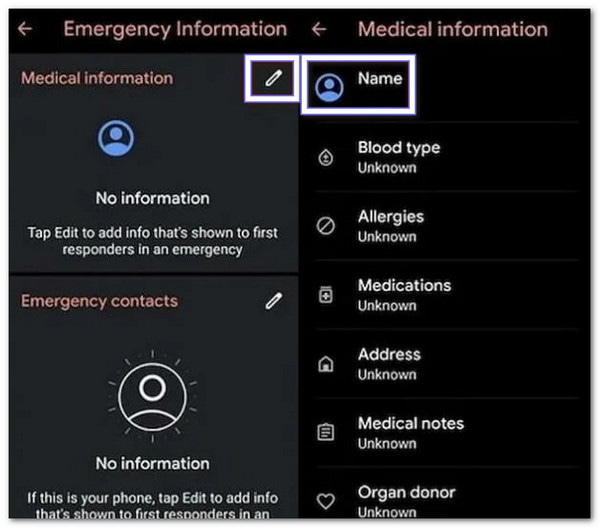
จากหน้าต่างภาพถ่าย กด เมนูแล้วไปที่ รูปภาพ > สิทธิ์อนุญาต. เลือก รายชื่อผู้ติดต่อแล้วหยิบ ดูแอปทั้งหมดที่มีสิทธิ์อนุญาตนี้. ต่อไปใช้แถบค้นหาเพื่อค้นหา การตั้งค่า. เปิด ข้อมูลแอปการตั้งค่า แล้วกด เปิด.
ในการตั้งค่าไปที่ การเข้าถึง และเปิดเครื่อง เมนูการเข้าถึง. หลังจากนั้นให้กลับไปที่ แอปและการแจ้งเตือน > ข้อมูลแอป. จากที่นี่ ให้มองหาแอปที่เชื่อมโยงกับ บริการของ Google- แตะ การตั้งค่า Androidจากนั้นเลือก บังคับหยุด และ ล้างพื้นที่เก็บข้อมูลและแคชทั้งหมดขั้นตอนนี้จะหยุดกระบวนการติดตั้ง
กลับไป ข้อมูลแอป และพบว่า บริการ Google Play- แตะ ปิดใช้งาน > ปิดใช้งานแอปตอนนี้ให้เริ่มการตั้งค่าของคุณใหม่โดยกลับไปที่หน้าจอสวัสดีเชื่อมต่อกับ Wi-Fi อีกครั้ง ปล่อยให้ตรวจสอบการอัปเดต จากนั้นแตะ ข้าม > ดำเนินการต่อ > ดูเพิ่มเติม > ยอมรับ. จะช่วยให้คุณดำเนินการต่อได้โดยไม่ต้องขอบัญชี Google
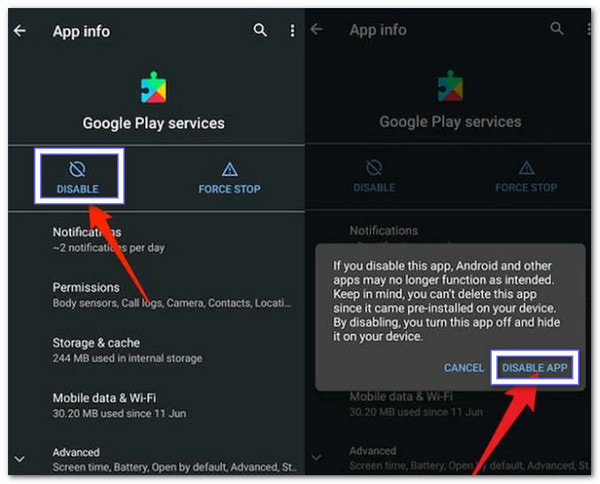
เมื่อคุณไปถึงหน้าจอหลัก ให้เปิด การตั้งค่า, ไปที่ ระบบ > รายละเอียด > รีเซ็ต > ลบข้อมูลทั้งหมดระบบจะลบข้อมูลในโทรศัพท์ของคุณทั้งหมดและปลดล็อค Motorola FRP หลังจากรีเซ็ตแล้ว โทรศัพท์ของคุณจะเริ่มต้นใหม่ และคุณสามารถตั้งค่าบัญชี Google ใหม่ได้
ประโยชน์: กระบวนการนี้ช่วยให้คุณประหยัดเวลาและเงินได้ เนื่องจากคุณไม่จำเป็นต้องใช้เครื่องมือเพิ่มเติม
ข้อเสีย: วิธีนี้ค่อนข้างยากเพราะต้องใช้ทักษะทางเทคนิค และขั้นตอนก็ไม่ง่าย อัตราความสำเร็จค่อนข้างต่ำ และใช้เวลานานกว่าจะสำเร็จ นอกจากนี้ยังใช้งานได้กับโทรศัพท์ Motorola บางรุ่นที่ใช้ Android เวอร์ชันเก่ากว่าเท่านั้น ดังนั้นจึงมีอุปกรณ์หลายรุ่นที่ไม่รองรับ
ส่วนที่ 2: ข้าม Motorola FRP ด้วยคอมพิวเตอร์อย่างปลอดภัย
หลีกเลี่ยงอุปกรณ์ Motorola อย่างปลอดภัย แม้แต่รุ่นเช่น Motorola Sofia XT2041-4 ด้วยความช่วยเหลือของ imyPass เอนี่พาสโกโปรแกรมนี้รองรับโทรศัพท์ที่ใช้ระบบปฏิบัติการ Android 16 ขึ้นไป ซึ่งทำให้มีความน่าเชื่อถือมากขึ้นในปัจจุบัน กระบวนการนี้รวดเร็วและไม่ต้องใช้ทักษะทางเทคนิคขั้นสูง นอกจากนี้ โปรแกรมนี้ยังออกแบบมาสำหรับทุกคน แม้แต่ผู้ใช้มือใหม่ ซึ่งแตกต่างจากวิธีอื่นๆ ที่อาจสร้างความสับสนหรือมีความเสี่ยง ขั้นตอนต่างๆ ง่ายต่อการปฏิบัติตาม และโปรแกรมจะคอยแนะนำคุณตั้งแต่ต้นจนจบ
ตรวจสอบขั้นตอนด้านล่างเพื่อเรียนรู้วิธีการทำงานของ FRP bypass Motorola โดยใช้ imyPass AnyPassGo ด้านล่าง:
ไปที่เว็บไซต์ imyPass AnyPassGo อย่างเป็นทางการแล้วดาวน์โหลดและติดตั้งบนคอมพิวเตอร์ Windows ของคุณ
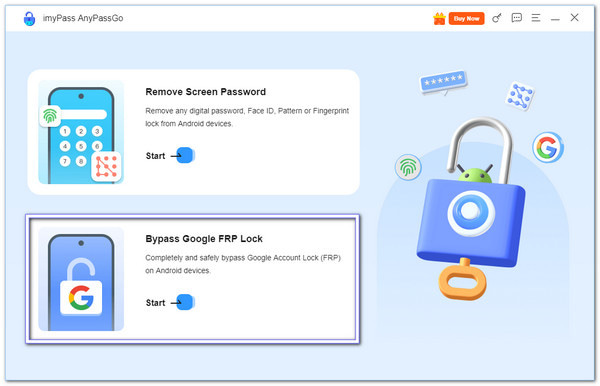
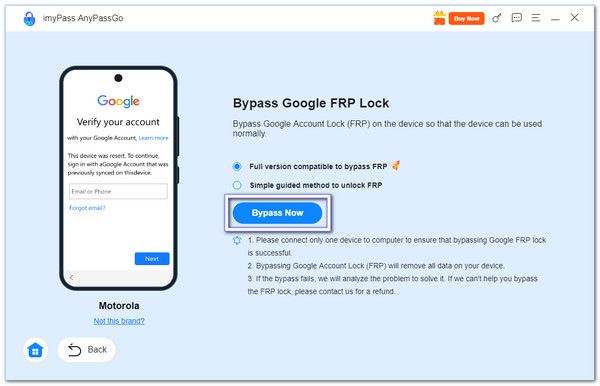
ไปที่ ข้ามการล็อค Google FRP เมนูโดยคลิกที่ เริ่ม ปุ่ม ฟีเจอร์นี้สร้างขึ้นเพื่อปลดล็อคบัญชี Google บนอุปกรณ์ Motorola อย่างปลอดภัยและง่ายดาย
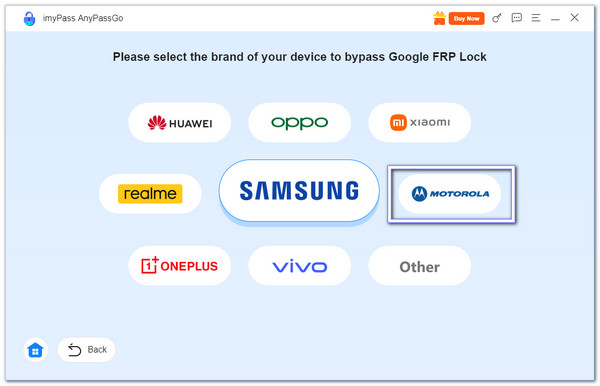
ใช้สาย USB ที่เชื่อถือได้เพื่อเชื่อมต่ออุปกรณ์ Motorola ของคุณ เช่น Motorola Sofia XT2041-4 เข้ากับคอมพิวเตอร์ จากรายชื่อแบรนด์ที่รองรับ ให้คลิก โมโตโรล่า เพื่อให้โปรแกรมสามารถจดจำโทรศัพท์ได้
ตี บายพาสตอนนี้ กดปุ่มเพื่อเริ่มต้น ตอนนี้คุณจะเห็นว่าโปรแกรมกำลังดำเนินการปลดล็อก Google FRP ไม่กี่วินาทีต่อมา ปลดล็อก FRP บน Motorola ของคุณจะถูกปลดล็อกสำเร็จ และโทรศัพท์อาจรีสตาร์ทในขั้นตอนนี้
ข้อดี: imyPass AnyPassGo ไม่จำกัดเฉพาะ Motorola เท่านั้น แต่ยังรองรับแบรนด์ต่างๆ เช่น Samsung, Huawei, Oppo และ Vivo อีกด้วย ลบล็อคหน้าจอเช่น รหัสผ่าน PIN การจดจำใบหน้า เป็นต้น ยิ่งไปกว่านั้นยังมีอัตราความสำเร็จสูง และมีบริการสนับสนุนลูกค้าที่กระตือรือร้นเพื่อช่วยเหลือผู้ใช้ได้ตลอดเวลา
ข้อจำกัด: คุณสามารถดาวน์โหลดโปรแกรมได้ฟรี แต่การปลดล็อค FRP ต้องใช้บัญชีพรีเมียม
ส่วนที่ 3: ข้าม Motorola FRP ด้วย Moto FRP
ทีม Phonlab ได้พัฒนา Motoreaper FRP Removal Tool ให้เป็นแอปพลิเคชัน Windows แบบคลิกเดียวที่สร้างขึ้นสำหรับโทรศัพท์ Motorola เท่านั้น วัตถุประสงค์หลักคือ ข้ามการล็อคของ Google โดยไม่ต้องแฟลชหรือติดตั้งโปรแกรมอุปกรณ์ใหม่ คุณจึงสามารถใช้ Motorola G Play FRP bypass หรือใช้กับรุ่นอื่นๆ ได้อย่างแน่นอน จุดเด่นคือความเร็วในการทำงาน เพียงไม่กี่นาทีก็สามารถปลดล็อก Motorola หลายรุ่นที่ใช้ Android เวอร์ชันต่างๆ ได้
ดาวน์โหลดเครื่องมือลบ Motoreaper FRP ลงในคอมพิวเตอร์ของคุณ แตกไฟล์แล้วเปิดโปรแกรม
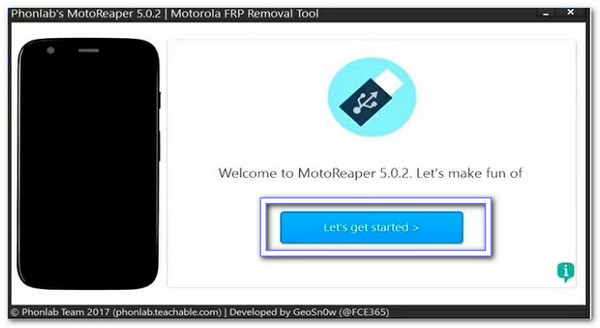
บนหน้าจอหลักคลิก มาเริ่มกันเลย. ต่อไปเลือก ติดตั้งไดรเวอร์ Motorola.
เมื่อติดตั้งไดรเวอร์แล้ว ให้เลือก มาต่อกันเลย.
ปิดโทรศัพท์ของคุณให้สนิท จากนั้นกดปุ่ม ลดเสียงลง และ ปุ่มเปิดปิด พร้อมกันจนกว่าคุณจะเห็นหน้าจอ Bootloader จากนั้นเชื่อมต่อโทรศัพท์ของคุณกับคอมพิวเตอร์โดยใช้สาย USB
เครื่องมือ Motorola FRP Bypass นี้จะตรวจจับโทรศัพท์ของคุณโดยอัตโนมัติ กด ขั้นต่อไป จากนั้นเลือก ฉีดเอาเปรียบคอยดูโทรศัพท์ของคุณรีสตาร์ทหลายๆ ครั้ง เมื่อกระบวนการเสร็จสิ้น ระบบจะปลดล็อก FRP และโทรศัพท์ Motorola ของคุณก็จะสามารถใช้งานได้ตามปกติ
ประโยชน์: ออกแบบมาเพื่อโทรศัพท์ Motorola และใช้งานได้กับโทรศัพท์เกือบทุกรุ่น มีคำแนะนำที่ชัดเจนและใช้เพียงไม่กี่ขั้นตอน ทำให้ง่ายต่อการปฏิบัติตามขั้นตอนบายพาส
ข้อเสีย: ใช้งานได้เฉพาะบนอุปกรณ์ Motorola และรองรับ Android เวอร์ชันเก่าตั้งแต่ 5.0 ถึง 7.0 เท่านั้น ไม่สามารถปลดล็อกโทรศัพท์ที่มีแพตช์ความปลอดภัยหลังจากปี 2017 และไม่ฟรี เนื่องจากสามารถดาวน์โหลดได้โดยการลงทะเบียนในหลักสูตร Phonlab เท่านั้น
บทสรุป
นั่นคือทั้งหมดที่คุณจำเป็นต้องรู้เกี่ยวกับการลบ ล็อค Motorola FRPตอนนี้คุณมีสองวิธีที่จะทำได้: ใช้คอมพิวเตอร์หรือไม่ใช้คอมพิวเตอร์ หากคุณมีคอมพิวเตอร์ เราขอแนะนำ imyPass เอนี่พาสโกเพราะมันทำให้งานทั้งหมดเร็วขึ้นและง่ายขึ้น วิธีอื่นๆ ก็ยังใช้ได้อยู่ แต่ต้องใช้เวลาและความพยายามมากกว่า สุดท้ายแล้ว ทางเลือกก็ขึ้นอยู่กับคุณ แต่การเลือกเครื่องมือที่ช่วยให้คุณหลีกเลี่ยงขั้นตอนที่ซับซ้อนและทำงานได้อย่างถูกต้องย่อมดีกว่าเสมอ
กิเดียนเป็นบรรณาธิการอาวุโสของ imyPass เขาเป็นผู้เชี่ยวชาญด้านการปลดล็อกโทรศัพท์และคอมพิวเตอร์ และเขียนบทช่วยสอนเกี่ยวกับรหัสผ่านใน imyPass มาเป็นเวลา 3 ปี
โซลูชั่นสุดฮอต
-
ปลดล็อค Android
-
ปลดล็อก iOS
-
เคล็ดลับรหัสผ่าน
-
เคล็ดลับ iOS

