



 สารละลาย
 ศูนย์สนับสนุน
 เกี่ยวกับเรา
 ติดต่อ
ร้าน Apple Store สามารถปลดล็อก iPhone ของคุณโดยไม่ใช้รหัสผ่านได้หรือไม่
 ซามูเอล สเปนเซอร์ เผยแพร่เมื่อ กันยายน 09, 2026ปลดล็อก iOSอ่าน 3 นาที
"ฉันเผลอเปลี่ยนรหัสผ่าน แล้วตอนนี้จำไม่ได้เลย พนักงานของ Apple ที่ ร้าน Apple Store จะช่วยฉันปลดล็อก iPhone โดยไม่ทำให้ข้อมูลหายได้ไหม" ถ้าคุณมีคำถามเดียวกัน บางทีคุณอาจถูกล็อกไม่ให้เข้าใช้อุปกรณ์ iOS และลืมรหัสผ่านหน้าจอล็อก ความจริงคือคุณยังมีวิธีเข้าถึงอุปกรณ์ของคุณได้อีกครั้งแม้ว่าคุณจะลืมรหัสผ่านก็ตาม บทความนี้จะตอบคำถามนี้และให้ข้อมูลเพิ่มเติม.

ในบทความนี้:
ส่วนที่ 1 แอปเปิลสามารถปลดล็อก iPhone ของฉันได้หรือไม่
รหัสผ่านหน้าจอล็อกมีไว้เพื่อปกป้อง iPhone และข้อมูลของคุณ คุณสามารถใส่รหัสผ่านและปลดล็อกอุปกรณ์เพื่อเข้าสู่หน้าจอหลักได้ ร้าน Apple Store สามารถปลดล็อก iPhone ของคุณได้หรือไม่ คำตอบคือไม่ได้ หากคุณลืมรหัสผ่าน คุณจำเป็นต้องรีเซ็ตอุปกรณ์ของคุณ.
ส่วนที่ 2 วิธีปลดล็อก iPhone ที่ถูกล็อก
ดังที่กล่าวไปแล้ว คุณมีหลายวิธีในการปลดล็อก iPhone ที่ถูกล็อกด้วยตัวเองเมื่อคุณลืมรหัสผ่าน แน่นอนว่าวิธีเหล่านี้มีเงื่อนไขเบื้องต้นบางอย่าง เราจะแชร์วิธีที่พิสูจน์แล้วให้คุณทีละวิธี.
วิธีปลดล็อก iPhone โดยไม่ต้องไป Apple Store ด้วยคอมพิวเตอร์
เงื่อนไขเบื้องต้น
- 1.โปรแกรม iTunes หรือ Finder เวอร์ชันล่าสุด
- 2.คอมพิวเตอร์
- 3.สาย USB.
บน Windows และ macOS Mojave หรือเวอร์ชันก่อนหน้า ให้เปิด iTunes
บน macOS Catalina หรือใหม่กว่า ให้เปิด Finder.
เชื่อมต่อ iPhone ของคุณกับคอมพิวเตอร์ด้วยสายที่รองรับ.
นำ iPhone ของคุณเข้าสู่ โหมดการกู้คืน:
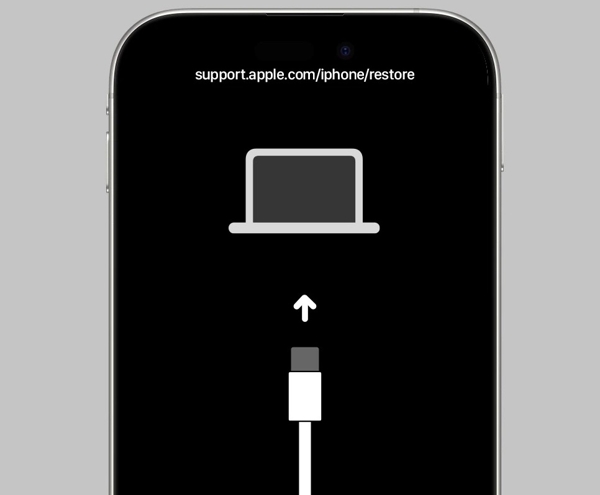
iPhone ที่มี Face ID
กดปุ่มแล้วปล่อยอย่างรวดเร็ว ปรับระดับเสียงขึ้น ปุ่ม.
ทำสิ่งเดียวกันกับ ลดเสียงลง ปุ่ม.
กดค้าง ด้านข้าง เพื่อเข้าสู่โหมด Recovery.
ไอโฟน 7/7 พลัส
กด . ค้างไว้ ลดเสียงลง + ด้านข้าง ปุ่มติดกัน
เมื่อหน้าจอ Recovery Mode ปรากฏขึ้น ให้ปล่อยปุ่มทั้งหมด.
iPhone ที่มีปุ่มโฮม
ลองกด บ้าน + พลัง ปุ่มพร้อมกัน
ปล่อยปุ่มเมื่ออุปกรณ์ของคุณเข้าสู่โหมด Recovery แล้ว.
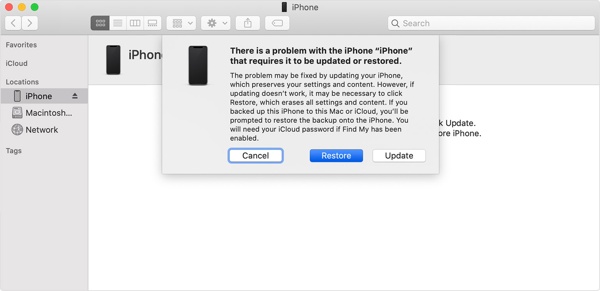
เมื่อ iTunes หรือ Finder ตรวจพบ iPhone ของคุณ ให้คลิก คืนค่า ปุ่ม.
เมื่อการกู้คืนเสร็จสิ้น iPhone ของคุณจะเริ่มทำงานใหม่.
จากนั้นคุณสามารถปลดล็อก iPhone ได้โดยไม่ต้องพึ่ง Apple และตั้งค่าเป็นอุปกรณ์ใหม่.
วิธีปลดล็อก iPhone โดยไม่ต้องพึ่ง Apple ด้วยอุปกรณ์ Apple อีกเครื่อง
เงื่อนไขเบื้องต้น
- 1.ต้องเปิดใช้ Find My iPhone ไว้แล้ว.
- 2.มีอุปกรณ์ Apple อีกเครื่องที่ผูกกับ Apple ID เดียวกัน.
- 3.รหัสผ่าน Apple ID ของคุณ
- 4.แอป Find My.
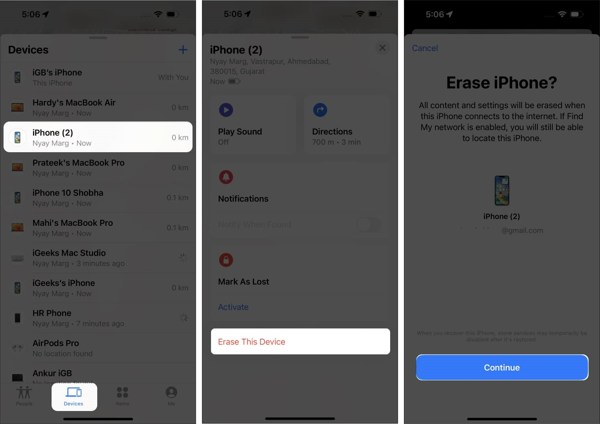
เรียกใช้ ค้นหาของฉัน แอป.
ไปที่ อุปกรณ์ แท็บ แล้วเลือก iPhone ของคุณ.
หากคุณหา iPhone ไม่เจอ ให้แตะ เพิ่ม ถัดจาก อุปกรณ์, เลือก เพิ่ม AirTag, แล้วเพิ่มอุปกรณ์ของคุณ.
แตะหรือคลิก ลบอุปกรณ์นี้ ปุ่ม.
เมื่อได้รับแจ้ง ให้แตะ ดำเนินการต่อ.
ทำตามคำแนะนำบนหน้าจอเพื่อลบข้อมูลอุปกรณ์และปลดล็อก iPhone ของคุณโดยไม่ต้องไปที่ Apple Store.
วิธีปลดล็อก iPhone โดยไม่ต้องไป Apple Store ผ่านทางออนไลน์
เงื่อนไขเบื้องต้น
- 1.ต้องเปิดใช้ Find My iPhone ไว้แล้ว.
- 2.Apple ID และรหัสผ่านของคุณ
- 3.iPhone ของคุณเชื่อมต่ออินเทอร์เน็ตแล้ว
- 4.เว็บเบราว์เซอร์.
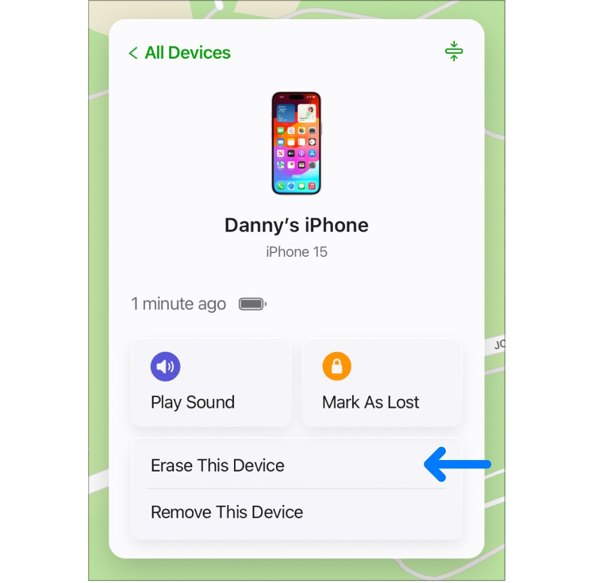
ไปที่ www.icloud.com/find ในเว็บเบราว์เซอร์
เข้าสู่ระบบด้วย Apple ID และรหัสผ่านของคุณ
เลือก iPhone ของคุณจาก อุปกรณ์ทั้งหมด รายการ.
คลิก ลบอุปกรณ์นี้ ตัวเลือก บนกล่องโต้ตอบที่เด้งขึ้นมา.
ใส่รหัสผ่าน Apple ID ของคุณอีกครั้ง.
คลิก Erase อีกครั้งเพื่อยืนยันการปลดล็อก iPhone ของคุณโดยไม่ต้องไป Apple Store.
การอ่านเพิ่มเติม:
วิธีปลดล็อก iPhone ที่ถูกปิดใช้งานโดยไม่ต้องไป Apple Store
เงื่อนไขเบื้องต้น
- 1.iPhone ของคุณต้องอัปเดตเป็น iOS 15.2 หรือใหม่กว่าแล้ว.
- 2.iPhone ของคุณถูกปิดใช้งานจากการใส่รหัสผ่านผิดหลายครั้งเกินไป.
- 3.รหัสผ่าน Apple ID ของคุณ
บน iOS 17 ขึ้นไป
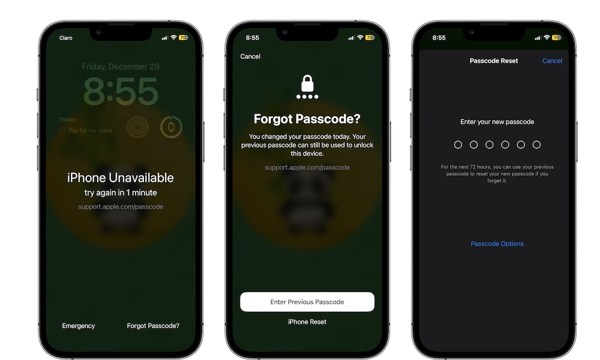
แตะ ลืมรหัสผ่าน ปุ่มที่ด้านล่าง
หากคุณเพิ่งเปลี่ยนรหัสผ่านภายใน 72 ชั่วโมง เลือก Enter Previous Passcode.
ปลดล็อก iPhone ของคุณด้วยรหัสผ่านเก่าแล้วตั้งรหัสผ่านใหม่.
หากไม่ใช่ ให้เลือก รีเซ็ต iPhone, ใส่รหัสผ่าน Apple ID ของคุณ แล้วเริ่มลบข้อมูลอุปกรณ์.
บน iOS 15.2 ขึ้นไป
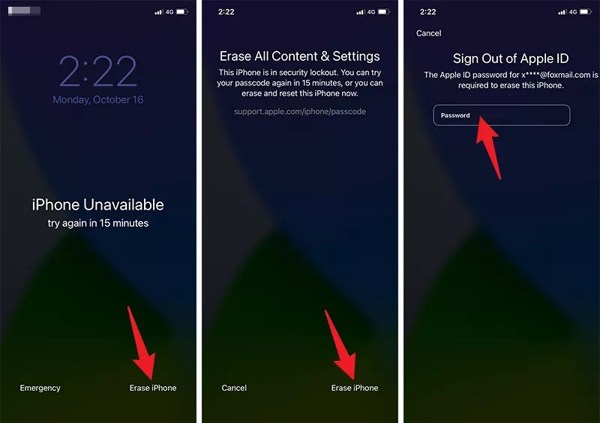
แตะ ลบ iPhone ปุ่มที่ด้านล่าง
อ่านคำเตือนแล้วแตะ ลบ iPhone.
จากนั้นใส่รหัสผ่าน Apple ID ของคุณเพื่อเริ่มปลดล็อก iPhone โดยไม่ต้องพึ่ง Apple.
ส่วนที่ 3 วิธีปลดล็อก iPhone ที่ถูกล็อกโดยไม่ใช้รหัสผ่าน
รหัสผ่าน Apple ID ของคุณมีบทบาทสำคัญในการปลดล็อก iPhone โดยไม่ต้องไป Apple Store แท้จริงแล้ว พนักงาน Apple ก็ต้องใช้รหัสผ่านของคุณในการปลดล็อกอุปกรณ์เช่นกัน อย่างไรก็ตาม, imyPass iPassGo สามารถปลดล็อก iPhone เครื่องใดก็ได้โดยไม่มีข้อจำกัด.

ดาวน์โหลดมากกว่า 4,000,000+ ครั้ง
ปลดล็อก iPhone โดยไม่ต้องใช้รหัสผ่าน.
ลบโค้ดตัวเลข Face ID และ Touch ID.
ใช้งานได้กับอุปกรณ์ iOS ที่ถูกล็อกหรือถูกปิดใช้งาน.
มีคุณสมบัติเพิ่มเติม เช่น การข้าม (bypass) MDM.
รองรับ iPhone และ iPad หลากหลายรุ่น.
วิธีปลดล็อก iPhone ของคุณโดยไม่ใช้รหัสผ่าน
เชื่อมต่อกับอุปกรณ์ของคุณ
ดาวน์โหลดและติดตั้งซอฟต์แวร์ปลดล็อก iPhone บนพีซีหรือ Mac ของคุณ จากนั้นเปิดโปรแกรมและเลือก ล้างรหัสผ่าน โหมดที่ต้องการเพื่อดำเนินการต่อ จากนั้นเชื่อมต่อ iPhone ของคุณเข้ากับคอมพิวเตอร์ด้วยสาย Lightning หากมีการแจ้งเตือน ให้แตะเชื่อถือคอมพิวเตอร์เครื่องนี้.

ดาวน์โหลดเฟิร์มแวร์
คลิก เริ่ม ปุ่มหลังจาก iPhone ของคุณถูกตรวจพบ เมื่อข้อมูลอุปกรณ์ของคุณโหลดเสร็จแล้ว ให้ตรวจสอบ จากนั้นคลิก ดาวน์โหลด ปุ่มเพื่อเริ่มดาวน์โหลดเฟิร์มแวร์

ปลดล็อก iPhone ของคุณโดยไม่ต้องใช้ Apple
เมื่อการดาวน์โหลดเฟิร์มแวร์เสร็จสิ้น ให้คลิกปุ่ม ปลดล็อค เพื่อดำเนินการต่อ อ่านข้อความแจ้งเตือนและยืนยันการปลดล็อก iPhone ของคุณโดยไม่ต้องไปที่ Apple Store จากนั้นทำตามคำแนะนำเพื่อให้กระบวนการเสร็จสมบูรณ์ เมื่อทุกอย่างเรียบร้อย iPhone ของคุณจะรีสตาร์ต คุณสามารถตั้งค่าให้เป็นอุปกรณ์ใหม่ได้.

บันทึก:
เพื่อหลีกเลี่ยงการสูญหายของข้อมูล ให้สำรองข้อมูล iPhone ของคุณก่อนดำเนินการ จากนั้นคุณสามารถกู้คืนข้อมูลสำรองได้เมื่อทำการตั้งค่าใหม่.
บทสรุป
บทความนี้ได้ตอบไปแล้วว่า Apple สามารถปลดล็อก iPhone ของคุณได้หรือไม่. ที่สำคัญกว่านั้น เราได้แบ่งปันหลายวิธีในการปลดล็อกอุปกรณ์ iOS ด้วยตัวคุณเองเมื่อคุณลืมรหัสผ่านล็อกหน้าจอ กล่าวอีกนัยหนึ่ง คุณสามารถปลดล็อก iPhone ที่ถูกล็อกได้ หากคุณสามารถทำตามเงื่อนไขเบื้องต้นได้ครบถ้วน. imyPass iPassGo เป็นตัวเลือกขั้นสุดยอดในการลบการล็อกหน้าจอบน iPhone ของคุณโดยไม่มีข้อจำกัดใด ๆ.
ซามูเอลเชี่ยวชาญด้านความปลอดภัยของรหัสผ่านและความเป็นส่วนตัวทางดิจิทัล เขาเคยทำงานเป็นที่ปรึกษาด้านความปลอดภัยไซเบอร์ให้กับธุรกิจขนาดเล็กเพื่อปกป้องทรัพย์สินดิจิทัล ด้วยการได้รับประกาศนียบัตรด้านความปลอดภัยไซเบอร์และการแฮ็กเชิงจริยธรรม เขาจึงสามารถเปลี่ยนหัวข้อด้านความปลอดภัยที่ซับซ้อนให้กลายเป็นคำแนะนำที่เข้าใจและทำตามได้ง่าย เขายังชื่นชอบการแบ่งปันเคล็ดลับเกี่ยวกับรหัสผ่านเพื่อช่วยให้ผู้ใช้ปกป้องบัญชีของตนได้อย่างมั่นใจยิ่งขึ้น.
โซลูชั่นสุดฮอต
-
ปลดล็อก iOS
-
เคล็ดลับ iOS
-
ปลดล็อค Android
-
เคล็ดลับรหัสผ่าน


