



 สารละลาย
 ศูนย์สนับสนุน
 เกี่ยวกับเรา
 ติดต่อ
วิธีปลดล็อกเมื่อคุณลืมรหัสผ่านสำรองข้อมูล iPhone ที่เข้ารหัส
 ซามูเอล สเปนเซอร์ เผยแพร่เมื่อ 15 เมษายน 2026ปลดล็อก iOSการอ่าน 4 นาที
คุณเพิ่งได้ iPhone เครื่องใหม่และต้องการกู้คืนข้อมูลเดิมกลับมา แต่แล้วคุณก็รู้ตัวว่า ลืมรหัสผ่านสำรองข้อมูล iPhone. รูปภาพ รายชื่อ ข้อความ และวิดีโอทั้งหมดของคุณถูกล็อกด้วยรหัสผ่านนั้น! ไม่ต้องกังวล! ในคู่มือนี้ เราจะสอนคุณ 4 วิธีที่ใช้ได้จริงในการแก้ปัญหานี้และดึงข้อมูลของคุณกลับมา!

ในบทความนี้:
ส่วนที่ 1 รหัสผ่านสำรองข้อมูล iPhone คืออะไร?
รหัสผ่านสำรองข้อมูล iPhone คือรหัสผ่านที่ใช้ปกป้องข้อมูลสำรอง iPhone ที่ถูกเข้ารหัส เมื่อคุณสร้างข้อมูลสำรองผ่าน iTunes หรือ Finder คุณสามารถเลือกตัวเลือกเข้ารหัสข้อมูลสำรอง iPhone ได้ หลังจากเปิดใช้ตัวเลือกนี้ คุณจะต้องตั้งรหัสผ่านสำรองข้อมูล iPhone เพื่อเข้ารหัสไฟล์สำรอง ซึ่งช่วยให้มั่นใจได้ว่า ถึงแม้คุณจะทำ iPhone หายหรือมีผู้อื่นเข้าถึงไฟล์สำรองของคุณได้ ก็จะไม่สามารถดูข้อมูลภายในได้หากไม่ถอดรหัสสำรองข้อมูลก่อน.
รหัสผ่านสำรองข้อมูล iPhone แตกต่างจากรหัสผ่าน Apple ID เพราะมันถูกออกแบบมาเพื่อปกป้องข้อมูลสำรองแบบเก็บไว้ในเครื่อง ไม่ใช่บัญชี Apple ออนไลน์ของคุณ รหัสนี้ถูกเก็บไว้ในอุปกรณ์ ดังนั้นหากคุณลืมรหัสผ่านสำรองข้อมูล iPhone คุณจะไม่สามารถกู้คืนได้ด้วยการรีเซ็ตรหัสผ่าน Apple ID.
ส่วนที่ 2 วิธีเข้ารหัสสำรองข้อมูล iPhone ของคุณ
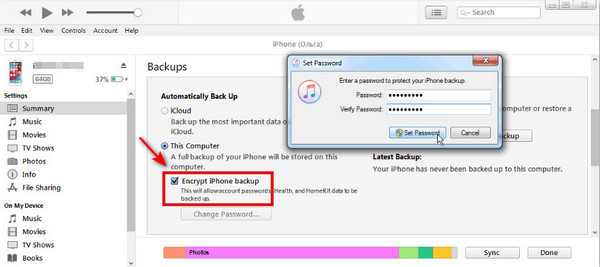
การเข้ารหัส iPhone สามารถช่วยให้ข้อมูลสำรอง iPhone ของคุณปลอดภัยจากการเข้าถึงโดยไม่ได้รับอนุญาต ในขั้นตอนต่อไปนี้ คุณจะได้เรียนรู้วิธีเข้ารหัสข้อมูลสำรอง iTunes อย่างรวดเร็วและปลอดภัย.
เชื่อมต่อ iPhone ของคุณกับคอมพิวเตอร์ผ่านสาย USB จากนั้นเปิด ไอทูนส์ บนคอมพิวเตอร์ของคุณ
เมื่อ iPhone ของคุณซิงก์เรียบร้อยแล้ว ให้คลิกที่อุปกรณ์ของคุณที่มุมซ้ายบนและเลือก สรุป แท็บ
ทำเครื่องหมายที่ช่องถัดจาก เข้ารหัสข้อมูลสำรอง iPhone, จากนั้นตั้งรหัสผ่านสำรองข้อมูล iPhone ที่รัดกุมเมื่อมีการถาม.
คลิก ตั้งรหัสผ่าน, จากนั้น iTunes จะสร้างข้อมูลสำรองที่เข้ารหัสใหม่.
ส่วนที่ 3 วิธีกู้คืนรหัสผ่านสำรองข้อมูล iPhone ที่ลืม
ผู้ใช้หลายคนพบว่าตัวเองกำลังเผชิญกับปัญหาคล้ายกัน คือเผลอลืมรหัสผ่านสำรองข้อมูล iPhone ที่เข้ารหัสเมื่อพยายาม กู้คืนจากข้อมูลสำรอง iTunes. มีวิธีใดบ้างในการกู้คืนรหัสผ่านสำรองข้อมูล iPhone ที่ลืม? ไม่ต้องกังวล – นี่คือ 4 วิธีที่คุณสามารถลองใช้เพื่อดึงรหัสผ่านกลับมาและเข้าถึงข้อมูลสำรองของคุณอีกครั้ง.
ลองใช้รหัสผ่านที่เป็นไปได้
ก่อนจะทำขั้นตอนอื่นเพิ่มเติม คุณสามารถลองกรอกรหัสผ่านที่คุณอาจเคยใช้ หลายคนตั้งรหัสผ่านที่คุ้นเคยโดยไม่รู้ตัว ดังนั้นการลองกรอกรหัสเหล่านี้บางส่วนอาจช่วยให้คุณปลดล็อกข้อมูลสำรองได้อย่างรวดเร็ว เริ่มจากการทบทวนนึกถึงรหัสผ่านที่คุณใช้บ่อยกับบัญชีอื่น ๆ เช่น:
• รหัสผ่าน Apple ID
• รหัสผ่าน WiFi
• รหัสล็อกหน้าจอ iPhone
• รหัสผ่านอีเมล์
• รหัสผ่านที่ใช้บนแพลตฟอร์มอื่น
ตรวจสอบ KeyChain – สำหรับผู้ใช้ Mac เท่านั้น
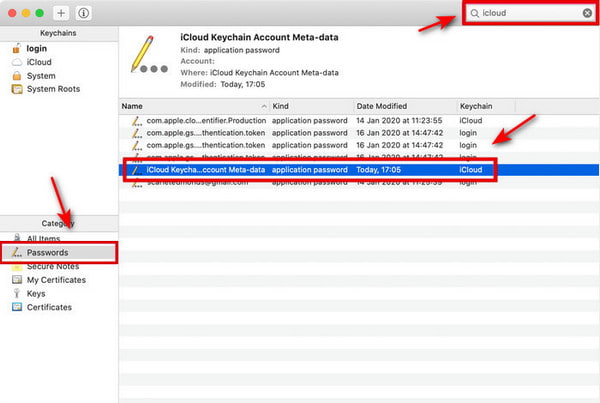
Keychain Access เป็นยูทิลิตีที่มีมาให้ใน macOS ซึ่งใช้จัดเก็บและจัดการรหัสผ่าน คีย์การเข้ารหัส ใบรับรอง และบันทึกที่ปลอดภัยอย่างมีระบบ หากคุณใช้ Mac คุณสามารถตรวจสอบ KeyChain บน macOS เพื่อค้นหารายการรหัสผ่านที่เกี่ยวข้อง ซึ่งอาจช่วยให้คุณกู้คืนรหัสผ่านสำรองข้อมูล iPhone ที่ลืมได้.
บันทึก:
วิธีนี้ใช้ได้เฉพาะในกรณีที่คุณเคยสร้างข้อมูลสำรองแบบเข้ารหัสบน Mac โดยใช้ iTunes หรือ Finder และเลือกตัวเลือกให้บันทึกรหัสผ่านไว้ใน Keychain หากไม่ได้เลือกไว้ Keychain จะไม่มีบันทึกรหัสผ่านที่เกี่ยวข้อง.
ไปที่ การใช้งาน บน Mac ของคุณ ให้ค้นหา การเข้าถึงพวงกุญแจ ใน Spotlight แล้วกด เข้า. ดับเบิลคลิกที่โปรแกรมเพื่อเปิดใช้งาน.
คลิก รหัสผ่าน ในแถบหมวดหมู่ด้านข้าง จากนั้นพิมพ์ การสำรองข้อมูล iOS ในช่องค้นหาเพื่อค้นหารายการรหัสผ่านที่บันทึกไว้ซึ่งเกี่ยวข้อง.
ดับเบิลคลิกผลการค้นหา แล้วคลิกที่ช่องทำเครื่องหมาย แสดงรหัสผ่าน ป้อนรหัสผ่านเข้าสู่ระบบ Mac ของคุณ หลังจากนั้นรหัสผ่านสำรองข้อมูล iPhone ของคุณจะแสดงขึ้น.
รีเซ็ตรหัสผ่านสำรองข้อมูล iPhone ของคุณ.
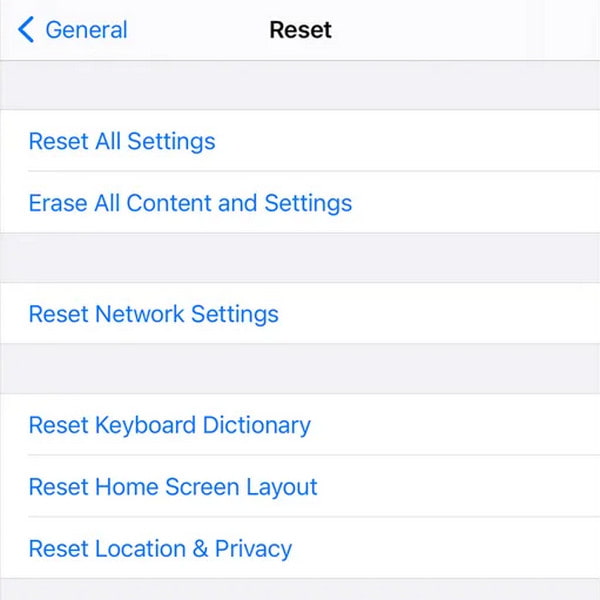
หากคุณจำรหัสผ่านสำรองข้อมูล iPhone ที่เข้ารหัสไม่ได้ คุณสามารถรีเซ็ตการตั้งค่าทั้งหมดบน iPhone เพื่อลบรหัสนี้ได้ หลังจากทำขั้นตอนนี้ การตั้งค่าทั้งหมด – รวมถึงการตั้งค่าเครือข่าย การตั้งค่าความเป็นส่วนตัว การตั้งค่าตำแหน่งที่ตั้ง และรหัสผ่านที่มีอยู่ – จะถูกลบหรือคืนค่าเป็นค่าเริ่มต้นทั้งหมด
การดำเนินการนี้จะล้างรหัสผ่านที่เกี่ยวข้องกับการตั้งค่าทั้งหมด รวมถึงรหัสผ่านข้อมูลสำรอง แต่จะไม่ลบข้อมูลส่วนตัว เช่น รูปภาพหรือรายชื่อ อย่างไรก็ตาม ข้อมูลสำรองที่เคยเข้ารหัสไว้ก่อนหน้านี้จะไม่สามารถเข้าถึงได้ เนื่องจากรหัสผ่านถูกลบไป หลังจากนั้นคุณจำเป็นต้องสร้างข้อมูลสำรองใหม่.
บันทึก:
วิธีรีเซ็ตการตั้งค่าทั้งหมดบน iPhone:.
บน iPhone ของคุณ จากนั้นแตะ
ไปที่ การตั้งค่า , แล้วใส่รหัสผ่านล็อกเครื่องเมื่อมีการถาม ทั่วไป > ถ่ายโอนหรือรีเซ็ต iPhone > รีเซ็ต.
เลือก รีเซ็ตการตั้งค่าทั้งหมด, ลบรหัสผ่านข้อมูลสำรองด้วยโปรแกรมปลดล็อกของบุคคลที่สาม.
หากวิธีการข้างต้นใช้ไม่ได้ผล คุณสามารถลองใช้เครื่องมือปลดล็อกจากผู้พัฒนารายอื่นที่มีความเชี่ยวชาญ
คือโซลูชันที่คุณวางใจได้ในการลบรหัสผ่านสำรองข้อมูล iPhone ที่ลืมอย่างปลอดภัยและรวดเร็ว นอกจากการลบรหัสผ่านข้อมูลสำรอง iTunes แล้ว เครื่องมือนี้ยังมีฟีเจอร์ปลดล็อกหลายแบบเพื่อช่วยคุณจัดการปัญหาการล็อก iOS หลากหลายรูปแบบ. imyPass iPassGo ลบรหัสผ่านสำรองข้อมูล iTunes ที่ลืมในคลิกเดียว.

ดาวน์โหลดมากกว่า 4,000,000+ ครั้ง
ลบการล็อกทุกแบบ เช่น Face ID / Touch ID / รหัส 4 หลัก / รหัส 6 หลัก.
ข้ามการล็อก Apple ID, MDM และ Screen Time ได้โดยไม่ต้องใช้รหัสผ่าน.
รองรับอุปกรณ์ iOS และเวอร์ชันทั้งหมด (iOS 26 / iPadOS 26).
รองรับอุปกรณ์ iOS ทุกรุ่นและทุกเวอร์ชัน (iOS 27 และ iPadOS 27).
เปิดซอฟต์แวร์นี้บนคอมพิวเตอร์ของคุณ แล้วเลือก
ปุ่ม Start Now ลบโหมดรหัสผ่านสำรอง iTunes จากอินเทอร์เฟซ

เชื่อมต่ออุปกรณ์ของคุณกับคอมพิวเตอร์ด้วยสาย USB ในการเริ่มต้น ให้คลิกที่ Start Now button.

บันทึก:
ตรวจให้แน่ใจว่า ค้นหาของฉัน ถูกปิดอยู่ เพื่อทำสิ่งนี้ คุณสามารถไปที่ การตั้งค่า, แตะ [ชื่อของคุณ] > ค้นหาของฉัน > ค้นหาอุปกรณ์ของฉันจากนั้นปิดเครื่อง
จากนั้นรหัสผ่านสำรองข้อมูล iTunes ของคุณจะถูกลบออกภายในไม่กี่วินาที.

บทสรุป
การถูกล็อกไม่ให้เข้าถึงข้อมูลสำรอง iPhone ของตัวเองอาจทำให้ปวดหัวได้ คุณรู้ว่ามีไฟล์สำคัญอยู่ในนั้น แต่ รหัสผ่านสำรองข้อมูล iPhone ที่คุณลืม ทำให้รู้สึกเหมือนเข้าถึงไม่ได้ โชคดีที่คุณไม่จำเป็นต้องตื่นตระหนก ด้วยวิธีแก้ปัญหาในคู่มือนี้ คุณสามารถกู้คืนรหัสผ่านสำรองข้อมูล iPhone ที่ลืมไป และกู้คืนข้อมูลสำคัญทั้งหมดของคุณได้อย่างปลอดภัย!
ซามูเอลเชี่ยวชาญด้านความปลอดภัยของรหัสผ่านและความเป็นส่วนตัวทางดิจิทัล เขาเคยทำงานเป็นที่ปรึกษาด้านความปลอดภัยไซเบอร์ให้กับธุรกิจขนาดเล็กเพื่อปกป้องทรัพย์สินดิจิทัล ด้วยการได้รับประกาศนียบัตรด้านความปลอดภัยไซเบอร์และการแฮ็กเชิงจริยธรรม เขาจึงสามารถเปลี่ยนหัวข้อด้านความปลอดภัยที่ซับซ้อนให้กลายเป็นคำแนะนำที่เข้าใจและทำตามได้ง่าย เขายังชื่นชอบการแบ่งปันเคล็ดลับเกี่ยวกับรหัสผ่านเพื่อช่วยให้ผู้ใช้ปกป้องบัญชีของตนได้อย่างมั่นใจยิ่งขึ้น.
โซลูชั่นสุดฮอต
-
ปลดล็อก iOS
-
เคล็ดลับ iOS
-
ปลดล็อค Android
-
เคล็ดลับรหัสผ่าน


