



 สารละลาย
 ศูนย์สนับสนุน
 เกี่ยวกับเรา
 ติดต่อ
โซลูชันปลดล็อก MDM ที่ดีที่สุดสำหรับ iPhone และ iPad ในปี 2026
 ซามูเอล สเปนเซอร์ เผยแพร่เมื่อ สิงหาคม 06, 2026ปลดล็อก iOSอ่าน 3 นาที
หาก iPhone หรือ iPad ของคุณถูกล็อกด้วยข้อจำกัดจาก MDM การหาเครื่องมือที่เหมาะสมอาจใช้เวลา ทีมงานของเราได้ทดสอบเครื่องมือยอดนิยม 5 ตัวสำหรับ การลบ MDM และเปรียบเทียบคุณสมบัติ ความง่ายในการใช้งาน และประสิทธิภาพโดยรวม อ่านต่อเพื่อดูผลการทดสอบของแต่ละเครื่องมือและดูว่าอันไหนเหมาะกับสถานการณ์ของคุณมากที่สุด.

ในบทความนี้:
ส่วนที่ 1. MDM คืออะไร
คุณเคยซื้อ iPhone หรือ iPad มือสองแล้วพบว่าบางการตั้งค่าถูกล็อก หรืออุปกรณ์แจ้งว่ามีองค์กรเป็นผู้จัดการอยู่หรือไม่? สิ่งที่มักเป็นสาเหตุคือ MDM หรือ Mobile Device Management นั่นเอง.
MDM ช่วยให้หลายบริษัทควบคุมการตั้งค่าอุปกรณ์ แอป และคุณสมบัติด้านความปลอดภัยจากระยะไกลได้ แต่เมื่อ iPhone หรือ iPad มือสองยังคงมีข้อจำกัดจาก MDM ของเจ้าของเดิมอยู่ ก็อาจทำให้เจ้าของใหม่ไม่สามารถใช้งานอุปกรณ์ได้อย่างอิสระ.
หากอุปกรณ์ไม่ได้เชื่อมต่อกับองค์กรที่เคยจัดการอีกต่อไป คุณอาจต้องใช้เครื่องมือลบ MDM เพื่อกำจัดข้อจำกัดเหล่านี้.
ส่วนที่ 2. วิธีการลบ MDM อย่างเป็นทางการ
หากบริษัทหรือโรงเรียนไม่ได้จัดการอุปกรณ์ดังกล่าวอีกแล้ว ตัวเลือกในตัวของ Apple อาจเพียงพอที่จะลบข้อจำกัดออกได้.
เปิด การตั้งค่า บนอุปกรณ์ iOS ของคุณแล้วแตะที่ ทั่วไป.
เลื่อนลงมาและเลือก VPN และการจัดการอุปกรณ์. ในบางเวอร์ชันของ iOS ตัวเลือกนี้อาจแสดงเป็น โปรไฟล์และการจัดการอุปกรณ์.
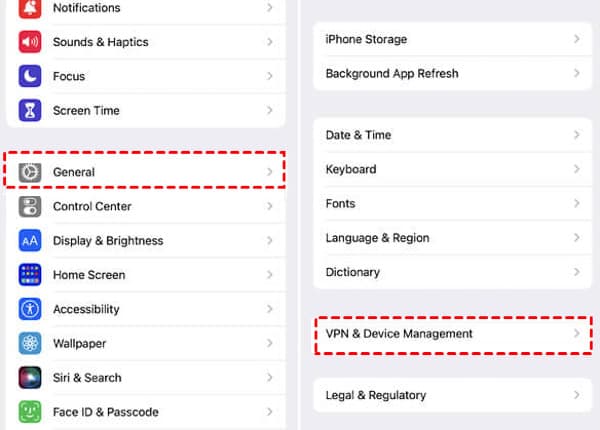
ค้นหาโปรไฟล์ MDM ที่แสดงอยู่ในส่วนการจัดการอุปกรณ์แล้วแตะเพื่อดูตัวเลือกที่มี.
แตะ ลบการจัดการ แล้วใส่รหัสผ่านอุปกรณ์ของคุณหากระบบร้องขอ หากไม่มีตัวเลือกนี้ หรือ iPhone ของคุณยังค้างอยู่ที่หน้าจอนี้ระหว่างการตั้งค่า คุณอาจต้องใช้วิธีอื่นในการ ลบการจัดการระยะไกล (Remote Management) ออกจาก iPhone ของคุณ.
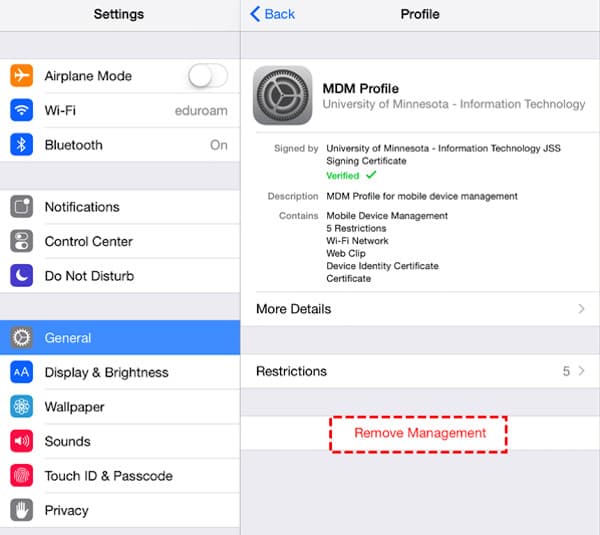
รีสตาร์ทอุปกรณ์หลังจากลบโปรไฟล์แล้วเพื่อให้กระบวนการเสร็จสมบูรณ์.
หากโปรไฟล์ถูกลบสำเร็จ อุปกรณ์ของคุณก็ไม่ควรมีข้อจำกัดการจัดการจากเดิมอีกต่อไป อย่างไรก็ตาม โปรไฟล์ MDM บางประเภทถูกควบคุมโดยองค์กรเจ้าของเดิมและไม่สามารถลบผ่านแอปการตั้งค่าเพียงอย่างเดียวได้ เมื่อวิธีในตัวของระบบไม่สามารถใช้ได้ โซลูชันปลดล็อก MDM จากภายนอกจึงเป็นอีกทางเลือกหนึ่งในการจัดการข้อจำกัดเหล่านี้.
ส่วนที่ 3. 5 อันดับเครื่องมือปลดล็อก MDM
เมื่อวิธีลบแบบทางการใช้ไม่ได้ เครื่องมือจากผู้พัฒนารายอื่นสามารถเป็นอีกทางเลือกหนึ่งในการจัดการกับข้อจำกัด MDM เครื่องมือปลดล็อก MDM ที่เหมาะสมสามารถช่วยลบโปรไฟล์การจัดการที่ไม่ต้องการ และคืนสิทธิ์การเข้าถึงฟีเจอร์ที่ถูกจำกัดบน iPhone หรือ iPad ของคุณได้.
ด้านล่างนี้คือทางเลือกยอดนิยมหลายตัว พร้อมคุณสมบัติหลัก ข้อดี ข้อจำกัด และขั้นตอนการใช้งานพื้นฐาน เพื่อช่วยให้คุณหาเครื่องมือที่ตรงกับความต้องการของคุณ.
วิธีที่เราใช้ทดสอบ
ทีมบรรณาธิการของเราได้ทดสอบแต่ละเครื่องมือกับ iPhone และ iPad จริงที่ใช้เวอร์ชัน iOS ต่างกัน เราเปรียบเทียบประสิทธิภาพการลบ MDM ความง่ายในการใช้งาน ความเข้ากันได้ ราคา และความน่าเชื่อถือโดยรวม นอกจากนี้ยังตรวจสอบอัปเดตซอฟต์แวร์ล่าสุดเพื่อให้การเปรียบเทียบนี้ทันสมัย.
อุปกรณ์ที่ใช้ทดสอบ: iPhone 15 Pro, iPhone 14, iPhone SE (รุ่นที่ 2), iPad (รุ่นที่ 10)
เวอร์ชัน iOS: iOS 17.6, iOS 18.5, iOS 26.2
| เครื่องมือ | ดีที่สุดสำหรับ | ราคา (ปัจจุบัน) | อุปกรณ์ที่รองรับ | อัตราสำเร็จ* |
| imyPass iPassGo | ประสิทธิภาพโดยรวมด้านการลบ MDM และปลดล็อก iOS | $34.95/3 เดือน | iPhone, iPad, iPod touch | สูง |
| 3uเครื่องมือ | การจัดการ iOS ฟรี | ฟรี | iPhone, iPad, iPod touch | ปานกลาง |
| iMyFone LockWiper | การข้าม (bypass) MDM และปลดล็อกหน้าจอ | $29.99/เดือน $49.99/ปี $59.99/ตลอดชีพ | iPhone, iPad, iPod touch | สูง |
| Dr.Fone – Screen Unlock (iOS) | ชุดเครื่องมือ iOS ครบวงจร | $34.95/เดือน $49.95/ปี $59.95/ตลอดชีพ | iPhone, iPad, iPod touch | สูง |
| เปิดใช้งาน | ข้ามการจัดการระยะไกล (Remote Management) | $14.99-$29.99 (แตกต่างตามอุปกรณ์) | iPhone, iPad, iPod touch (เฉพาะรุ่นที่รองรับ) | ปานกลาง-สูง |
imyPass iPassGo
imyPass iPassGo มีให้ใช้งานมาหลายปีในฐานะเครื่องมือปลดล็อก iOS นอกจากการลบ MDM แล้ว ยังรองรับการแก้ปัญหาการเข้าถึงอุปกรณ์รูปแบบอื่น ๆ ทำให้คุณไม่ต้องใช้ซอฟต์แวร์แยกกันหลายตัวสำหรับสถานการณ์ต่าง ๆ.

คุณสมบัติที่สำคัญ
- ลบปัญหาการล็อก iPhone ได้หลายแบบ รวมถึงข้อจำกัด Screen Time และปัญหาการจัดการอุปกรณ์บางประเภท.
- รองรับเวอร์ชัน iOS และรุ่น iPhone ได้หลากหลาย.
- มีอินเทอร์เฟซที่เรียบง่าย เหมาะกับผู้ใช้ที่ไม่มีพื้นฐานด้านเทคนิค.
ข้อดี
- กระบวนการใช้งานทำตามได้ง่าย ออกแบบมาสำหรับมือใหม่.
- รองรับสถานการณ์การปลดล็อก iOS หลายรูปแบบนอกเหนือจากกรณีที่เกี่ยวกับ MDM.
- การใช้งานตรงไปตรงมา ไม่มีขั้นตอนตั้งค่าที่ซับซ้อน.
ข้อเสีย
- จำเป็นต้องซื้อไลเซนส์แบบเสียเงินจึงจะใช้งานฟีเจอร์เต็มรูปแบบได้.
- ความเข้ากันได้ขึ้นอยู่กับรุ่นอุปกรณ์และเวอร์ชัน iOS.
ดาวน์โหลดและติดตั้ง imyPass iPassGo บนคอมพิวเตอร์ของคุณ จากนั้นเปิดโปรแกรมขึ้นมา.
เลือก บายพาส MDM โหมดบนส่วนติดต่อผู้ใช้.
เชื่อมต่อ iPhone หรือ iPad ของคุณเข้ากับคอมพิวเตอร์ด้วยสาย USB และรอให้ซอฟต์แวร์ตรวจพบอุปกรณ์ของคุณ.
ยืนยันข้อมูลอุปกรณ์ของคุณแล้วคลิกปุ่ม เชื่อมต่อแล้วและดำเนินการต่อ ปุ่ม.

คลิก เริ่ม แล้วรอให้กระบวนการเสร็จสมบูรณ์ หลังจากเสร็จแล้ว ให้ตั้งค่าอุปกรณ์ของคุณใหม่และตรวจสอบว่าการจำกัดการใช้งานถูกลบออกไปหรือไม่.

ข้อสรุปสุดท้าย:
imyPass iPassGo ทำให้ขั้นตอนต่าง ๆ เรียบง่ายด้วยคำแนะนำที่ชัดเจนและฟีเจอร์ปลดล็อก iOS ที่เป็นประโยชน์ ช่วยให้จัดการปัญหาการเข้าถึงอุปกรณ์ทั่วไปได้ง่ายขึ้น.
3uเครื่องมือ
3uTools เป็นที่รู้จักกันดีในฐานะโปรแกรมจัดการ iOS แบบครบวงจร มากกว่าจะเป็นเครื่องมือปลดล็อก MDM โดยเฉพาะ โปรแกรมนี้มียูทิลิตีสำหรับอุปกรณ์ให้เลือกใช้หลากหลาย ทำให้เป็นตัวเลือกยอดนิยมสำหรับการจัดการ iPhone และ iPad ในชีวิตประจำวัน.
คุณสมบัติที่สำคัญ
- มีเครื่องมือฟรีสำหรับจัดการอุปกรณ์ iOS.
- มีเครื่องมือหลากหลายสำหรับการบำรุงรักษา iPhone และ iPad.
ข้อดี
- มีฟีเจอร์ที่เป็นประโยชน์หลายอย่างโดยไม่ต้องเสียค่าใช้จ่ายเพิ่มเติม.
- มีเครื่องมือที่เป็นประโยชน์สำหรับการจัดการ iOS ในชีวิตประจำวัน.
ข้อเสีย
- ไม่ได้ออกแบบมาเพื่อใช้ลบข้อจำกัด MDM โดยเฉพาะ.
- อินเทอร์เฟซอาจสร้างความสับสนสำหรับผู้เริ่มต้น.
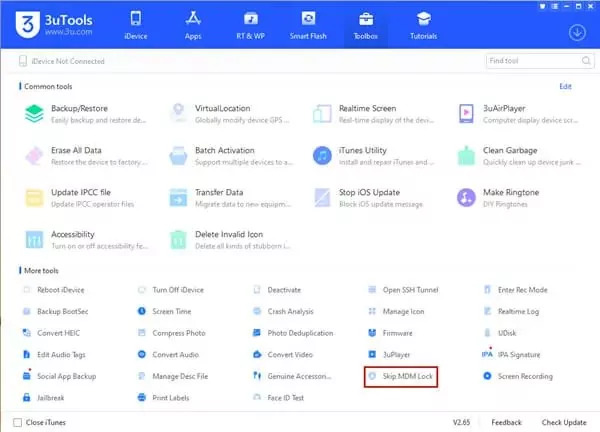
ติดตั้ง 3uTools บนคอมพิวเตอร์เครื่องใดก็ได้และเชื่อมต่ออุปกรณ์ของคุณ.
เปิดซอฟต์แวร์และรอให้โปรแกรมตรวจพบอุปกรณ์ของคุณ.
เลือก ข้ามการล็อค MDM ฟังก์ชัน จากนั้นทำตามคำแนะนำ.
ทำกระบวนการให้เสร็จสิ้น แล้วตรวจสอบสถานะอุปกรณ์ของคุณ.
ข้อสรุปสุดท้าย:
ในฐานะโปรแกรมจัดการ iOS ฟรี 3uTools สามารถเป็นประโยชน์สำหรับงานพื้นฐานบนอุปกรณ์ แต่ไม่เหมาะจะใช้เป็นเครื่องมือปลดล็อก MDM ฟรีโดยเฉพาะ เพราะความสามารถในการจัดการข้อจำกัด MDM ยังขึ้นอยู่กับสถานะของอุปกรณ์แต่ละเครื่อง.
iMyFone LockWiper
iMyFone LockWiper เป็นหนึ่งในเครื่องมือปลดล็อก iOS ที่มีชื่อเสียงในท้องตลาด นอกจากฟีเจอร์ปลดล็อกหน้าจอแล้ว ยังมีตัวเลือกสำหรับลบข้อจำกัด MDM อีกด้วย.
คุณสมบัติที่สำคัญ
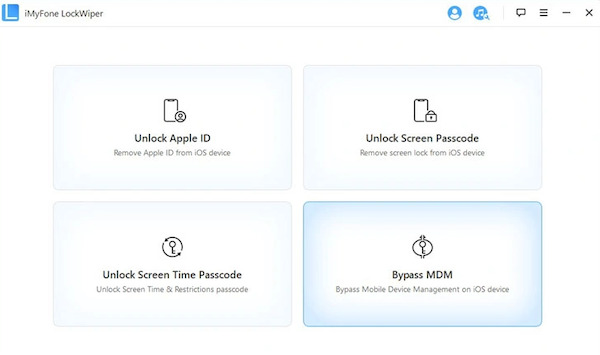
- มีโหมด MDM สำหรับข้ามหน้าจอการจัดการระยะไกล (Remote Management).
- ลบข้อจำกัด MDM บางอย่างบน iPhone และ iPad.
ข้อดี
- มีโหมด MDM โดยเฉพาะ.
- ขั้นตอนใช้งานง่าย เหมาะกับผู้เริ่มต้น.
ข้อเสีย
- ไม่สามารถใช้ได้กับอุปกรณ์ที่ถูกจัดการทุกเครื่อง.
- ฟีเจอร์บางอย่างต้องชำระเงิน.
เปิด iMyFone LockWiper แล้วเลือก บายพาส MDM.
เชื่อมต่ออุปกรณ์ของคุณเข้ากับคอมพิวเตอร์ บางครั้ง LockWiper อาจไม่ตรวจพบอุปกรณ์ที่เชื่อมต่อ คุณอาจต้องนำอุปกรณ์เข้าสู่โหมด โหมดการกู้คืน iPhone ก่อนดำเนินการต่อ.
ทำตามคำแนะนำและรอให้กระบวนการเสร็จสมบูรณ์.
ข้อสรุปสุดท้าย:
iMyFone LockWiper เป็นหนึ่งในไม่กี่เครื่องมือที่มีโหมด MDM โดยเฉพาะ อย่างไรก็ตาม การทำงานได้หรือไม่นั้นขึ้นอยู่กับรุ่นอุปกรณ์ เวอร์ชัน iOS และการตั้งค่า MDM จึงสามารถนำมาพิจารณาเป็นตัวเลือกเมื่อมองหาเครื่องมือปลดล็อก MDM สำหรับ iPad.
Dr.Fone – Screen Unlock (iOS)
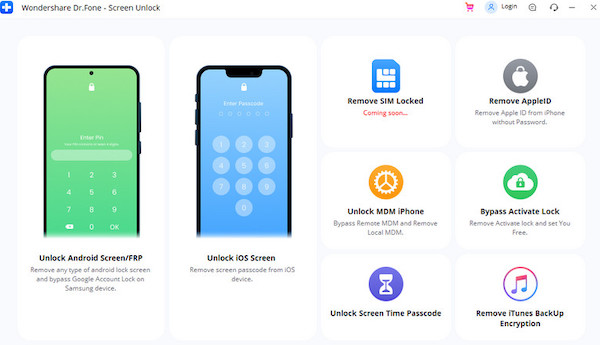
Dr.Fone - Screen Unlock (iOS) เป็นหนึ่งในโมดูลของชุดเครื่องมือ Dr.Fone จาก Wondershare หากคุณใช้งานฟีเจอร์อื่น ๆ ของ Dr.Fone อยู่แล้ว คุณอาจพบว่าสะดวกที่จะจัดการงานที่เกี่ยวข้องกับ MDM ภายในโปรแกรมเดียวกัน.
คุณสมบัติที่สำคัญ
- ครอบคลุมงานต่าง ๆ ที่เกี่ยวข้องกับระบบ iOS รวมถึงการลบ MDM และการปลดล็อกหน้าจอ.
- ทำงานได้กับปัญหาการเข้าถึงอุปกรณ์หลายรูปแบบ.
ข้อดี
- มีเครื่องมือซ่อมแซม iOS หลายอย่างรวมอยู่ในแพ็กเกจเดียว.
- เหมาะสำหรับผู้ใช้ที่ต้องการมากกว่าฟังก์ชันปลดล็อกเพียงอย่างเดียว.
ข้อเสีย
- การลบ MDM ไม่ใช่จุดเน้นหลักของโปรแกรม.
- เครื่องมือขั้นสูงบางอย่างต้องสมัครบริการแบบชำระเงิน.
เปิดโปรแกรมบนคอมพิวเตอร์ของคุณ จากนั้นใช้สาย USB เชื่อมต่อ iPhone หรือ iPad.
เลือก Unlock MDM iPhone จากเครื่องมือที่มีให้.
ทำตามคำแนะนำบนหน้าจอเพื่อเริ่มลบข้อจำกัด MDM.
รอจนกระบวนการเสร็จสมบูรณ์ แล้วตรวจสอบสถานะอุปกรณ์ของคุณ.
ข้อสรุปสุดท้าย:
Dr.Fone ทำงานได้ดีในฐานะเครื่องมือซ่อมแซม iOS แบบครบวงจร และสามารถเป็นประโยชน์สำหรับผู้ใช้ที่ต้องการแก้ปัญหาการเข้าถึงอุปกรณ์หลายอย่างภายในที่เดียว.
เปิดใช้งาน
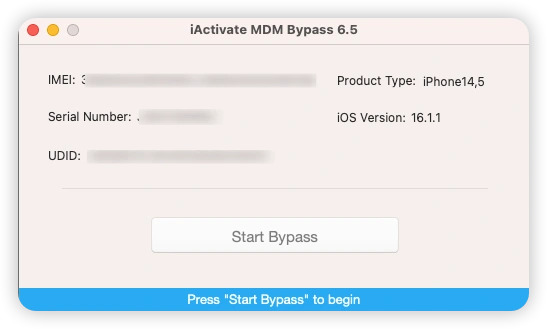
iActivate ไม่ใช่โปรแกรมปลดล็อก iOS ทั่วไป เน้นไปที่การเปิดใช้งาน (activation) และการจัดการระยะไกลเป็นหลัก จึงอาจเหมาะกว่าหากปัญหาที่คุณต้องการแก้มีเพียงเรื่อง MDM เท่านั้น.
คุณสมบัติที่สำคัญ
- มุ่งเน้นการลบข้อจำกัดการจัดการระยะไกล (Remote Management) จากอุปกรณ์ Apple.
- ใช้รูปแบบบริการออนไลน์สำหรับคำขอที่เกี่ยวข้องกับ MDM.
ข้อดี
- มุ่งเน้นการข้าม MDM มากกว่าซอฟต์แวร์ปลดล็อกทั่วไป.
- ไม่จำเป็นต้องติดตั้งโปรแกรมเดสก์ท็อปขนาดใหญ่.
ข้อเสีย
- ใช้งานได้เฉพาะกับอุปกรณ์และเวอร์ชัน iOS ที่รองรับเท่านั้น.
- ผลลัพธ์ขึ้นอยู่กับการตั้งค่า MDM เดิมของคุณ.
ตรวจสอบว่าอุปกรณ์ของคุณตรงตามข้อกำหนดที่รองรับหรือไม่.
ระบุข้อมูลอุปกรณ์ของคุณและทำตามคำแนะนำของบริการ.
ทำขั้นตอนที่จำเป็นให้เสร็จสิ้นและรอให้กระบวนการดำเนินการเสร็จ.
รีสตาร์ทอุปกรณ์ของคุณและตรวจสอบสถานะ MDM.
ข้อสรุปสุดท้าย:
iActivate ถูกออกแบบมาสำหรับสถานการณ์การจัดการระยะไกล (Remote Management) ที่เฉพาะเจาะจงมากขึ้น ทำให้เป็นตัวเลือกสำหรับผู้ใช้ที่เผชิญกับข้อจำกัดจาก MDM อย่างไรก็ตาม ข้อจำกัดด้านความเข้ากันได้ทำให้ไม่สามารถใช้งานได้กับทุกอุปกรณ์.
บทสรุป
เครื่องมือที่เหมาะสมขึ้นอยู่กับอุปกรณ์และสถานการณ์ MDM ของคุณ ในบรรดาตัวเลือกเหล่านี้, imyPass iPassGo มอบวิธีง่าย ๆ ในการจัดการปัญหาการเข้าถึง iOS ทั่วไป ถือเป็นวิธีแก้ปัญหาเชิงปฏิบัติ โซลูชันการลบ MDM สำหรับผู้ใช้ที่มองหากระบวนการลบที่ง่ายกว่า.
ซามูเอลเชี่ยวชาญด้านความปลอดภัยของรหัสผ่านและความเป็นส่วนตัวทางดิจิทัล เขาเคยทำงานเป็นที่ปรึกษาด้านความปลอดภัยไซเบอร์ให้กับธุรกิจขนาดเล็กเพื่อปกป้องทรัพย์สินดิจิทัล ด้วยการได้รับประกาศนียบัตรด้านความปลอดภัยไซเบอร์และการแฮ็กเชิงจริยธรรม เขาจึงสามารถเปลี่ยนหัวข้อด้านความปลอดภัยที่ซับซ้อนให้กลายเป็นคำแนะนำที่เข้าใจและทำตามได้ง่าย เขายังชื่นชอบการแบ่งปันเคล็ดลับเกี่ยวกับรหัสผ่านเพื่อช่วยให้ผู้ใช้ปกป้องบัญชีของตนได้อย่างมั่นใจยิ่งขึ้น.
โซลูชั่นสุดฮอต
-
ปลดล็อก iOS
-
เคล็ดลับ iOS
-
ปลดล็อค Android
-
เคล็ดลับรหัสผ่าน


