



 สารละลาย
 ศูนย์สนับสนุน
 เกี่ยวกับเรา
 ติดต่อ
วิธีลบ Activation Lock บน iPhone: 4 วิธีปลดล็อก
 ซามูเอล สเปนเซอร์ เผยแพร่เมื่อ 14 กรกฎาคม 2026ปลดล็อก iOSอ่าน 3 นาที
หากคุณถูกล็อกจาก iPhone ด้วย Activation Lock และไม่รู้ว่าต้องทำอย่างไรต่อไป โปรดอ่านต่อ เนื้อหานี้ได้รวบรวมวิธีแก้ปัญหาทุกแบบตามสถานการณ์ต่าง ๆ ไม่ว่าคุณจะลืมรหัสผ่าน Apple ID หรือซื้อ iPhone มือสองที่ค้างอยู่หน้าจอ Activation คุณก็จะพบวิธีแก้ง่าย ๆ และเครื่องมือปลดล็อกที่เชื่อถือได้สำหรับ การลบ iPhone Activation Lock.

ในบทความนี้:
ส่วนหนึ่ง 1. ล็อคการเปิดใช้งานบน iPhone คืออะไร
Activation Lock เป็นฟีเจอร์ความปลอดภัยในตัวของ Apple ที่ผูกกับฟังก์ชัน Find My บน iPhone ของคุณ หน้าที่หลักคือปกป้องอุปกรณ์และข้อมูลส่วนตัวของคุณหากโทรศัพท์หาย ถูกขโมย หรือถูกขายต่อ เมื่อคุณเปิดใช้ Find My บน iPhone ระบบจะเปิด Activation Lock โดยอัตโนมัติ แม้มีการรีเซ็ตเครื่องคืนค่าโรงงาน Activation Lock ก็ยังคงทำงานอยู่ ทุกคนที่พยายามตั้งค่าเครื่องใหม่จะต้องป้อน Apple ID และรหัสผ่านเดิมเพื่อทำการเปิดใช้งาน.
คุณจะเห็นหน้าจอล็อกใน 3 กรณีต่อไปนี้:
- 1.คุณรีเซ็ต iPhone เป็นค่าเริ่มต้นจากโรงงาน แต่ลืมรหัสผ่าน Apple ID ของคุณ.
- 2.คุณซื้อ iPhone มือสองที่ยังเชื่อมกับบัญชี Apple ของเจ้าของเดิม.
- 3.อุปกรณ์ของคุณถูกกู้คืนหรืออัปเดต และระบบต้องการยืนยันบัญชีเดิมอีกครั้ง.
ส่วนที่ 2 วิธีลบ iPhone Activation Lock – 3 วิธีการอย่างเป็นทางการ
หากคุณจำ Apple ID เดิมได้ หรือสามารถทำการยืนยันตัวตนอย่างเป็นทางการผ่านหมายเลขโทรศัพท์หรืออีเมลได้ ให้ลองใช้วิธีของ Apple อย่างเป็นทางการก่อน วิธีเหล่านี้ปลอดภัย ถาวร และไม่ก่อให้เกิดความเสี่ยงใด ๆ ต่อ iPhone ของคุณ ต่อไปนี้คือ 3 วิธีการอย่างเป็นทางการที่เชื่อถือได้ที่สุดที่คุณสามารถลองได้ทันที.
ปิดใช้งาน Activation Lock ผ่านการตั้งค่า (ต้องใช้ Apple ID)
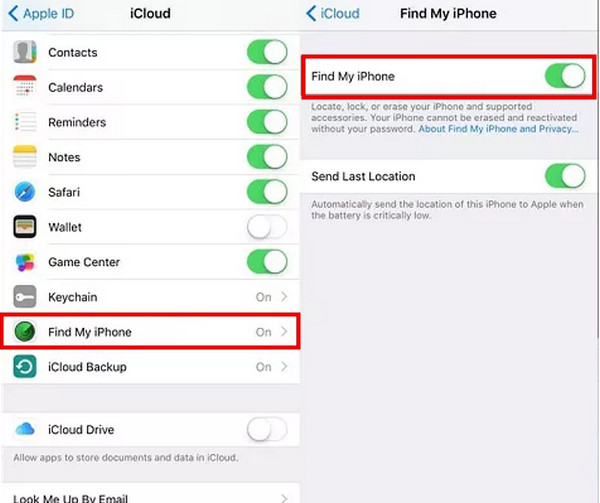
สำหรับผู้ใช้ที่ยังจำรหัสผ่าน Apple ID ได้ วิธีที่ง่ายและเร็วที่สุดคือปิดใช้งาน Activation Lock โดยตรงผ่านการตั้งค่าบนอุปกรณ์ ขั้นตอนใช้เวลาเพียงประมาณหนึ่งนาที.
เปิดแอปการตั้งค่าใน iPhone ของคุณ การตั้งค่า แล้วแตะที่โปรไฟล์ของคุณด้านบนสุด.
เลื่อนลงมาและเลือก ไอคลาว.
แตะ ค้นหา iPhone ของฉัน แล้วปิดสวิตช์การทำงาน.
ป้อนรหัสผ่าน Apple ID เพื่อยืนยันการเปลี่ยนแปลง.
ลบ Activation Lock ผ่าน iCloud.com (ลบข้อมูลระยะไกล)
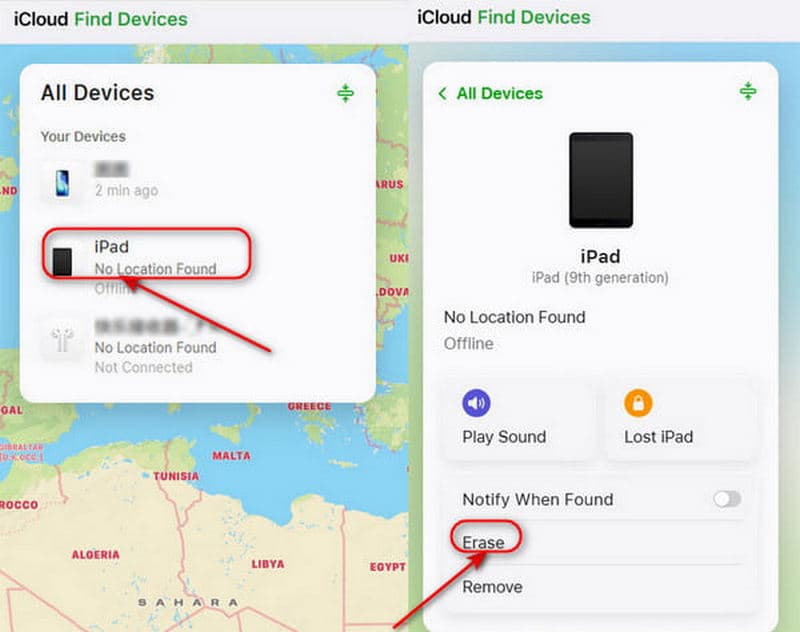
ถ้าคุณซื้อ iPhone มือสองที่ถูกล็อกด้วยบัญชีเจ้าของเดิม หากคุณติดต่อเจ้าของเครื่องได้ คุณสามารถขอให้เขา/เธอลบ Activation Lock ระยะไกลผ่านเว็บไซต์ iCloud.
ไปที่ iCloud.com ให้เขา/เธอเข้าไปที่ iCloud.com และลงชื่อเข้าใช้ด้วยบัญชี Apple.
คลิกที่ ค้นหาอุปกรณ์. ที่เมนู “ค้นหา iPhone” ในรายการ อุปกรณ์ทั้งหมด, ให้เลือก iPhone เครื่องที่ต้องการ.
แตะ ลบ เพื่อเริ่มลบ Apple ID เดิมออก หลังจากลบข้อมูลแล้ว ให้คลิก ลบออกจากบัญชี เพื่อปิดใช้งาน Activation Lock อย่างสมบูรณ์.
ติดต่อฝ่ายสนับสนุนของ Apple (ต้องยืนยันตัวตน)
จำ Apple ID ไม่ได้ และไม่สามารถติดต่อเจ้าของเดิมได้ใช่หรือไม่? Apple สามารถช่วยลบ Activation Lock ให้คุณได้ แต่มีเงื่อนไขว่าคุณต้องพิสูจน์ความเป็นเจ้าของอุปกรณ์อย่างถูกต้องตามกฎหมาย.
รวบรวมหลักฐานต่าง ๆ ให้ครบถ้วน เช่น ใบเสร็จซื้อของเดิม ใบกำกับภาษีจากทางการ หมายเลขประจำเครื่อง (Serial Number) หรือรหัส IMEI.
เข้าไปที่หน้าอย่างเป็นทางการของ Apple Support ไปที่หน้าร้าน Apple Store หรือโทรติดต่อฝ่ายสนับสนุนของ Apple โดยตรง.
ส่งเอกสารยืนยันความเป็นเจ้าของและยื่นคำขอให้ลบ Activation Lock.
รอการตรวจสอบอย่างเป็นทางการจาก Apple โดยปกติใช้เวลา 3–7 วันทำการ เมื่อได้รับการอนุมัติ ทีมงาน Apple จะลบ Activation Lock ออกอย่างถาวร.
ส่วนที่ 3 วิธีข้าม iPhone Activation Lock โดยไม่ใช้ Apple ID
หากทุกวิธีอย่างเป็นทางการใช้ไม่ได้กับคุณ นั่นคือเวลาที่ควรใช้เครื่องมือข้ามล็อกมืออาชีพ ด้วยอัตราความสำเร็จสูงและการใช้งานที่ง่าย, imyPass iPassGo จึงกลายเป็นโซลูชันยอดนิยมสำหรับปัญหาการถูกล็อกจากอุปกรณ์ Apple รองรับทั้ง Windows และ Mac เครื่องมือนี้ช่วยให้คุณลบ Activation Lock ได้โดยไม่ต้องใช้รหัสผ่านในทุกสถานการณ์ที่ถูกล็อก.

ดาวน์โหลดมากกว่า 4,000,000+ ครั้ง
ลบ iCloud Activation Lock จาก iPhone โดยไม่ต้องใช้รหัสผ่าน.
เข้าถึง iPhone ที่ถูกล็อก ถูกปิดการใช้งาน เป็นเครื่องมือสอง หรือค้างจอ ได้อย่างง่ายดาย.
ข้ามข้อจำกัด MDM และ Screen Time ได้อย่างปลอดภัย.
รองรับทุกเวอร์ชันของ iOS รวมถึง iOS 27 เวอร์ชันล่าสุดด้วย.
เปิดซอฟต์แวร์แล้วเลือก บายพาสล็อคการเปิดใช้งาน iCloud.

เชื่อมต่ออุปกรณ์ iOS ของคุณเข้ากับคอมพิวเตอร์ด้วยสาย USB จากนั้นแตะ เชื่อมั่น บนอุปกรณ์ของคุณเพื่อให้เชื่อถือคอมพิวเตอร์เครื่องนี้.

อ่านคำเตือนให้ครบถ้วนก่อนตัดสินใจข้าม iCloud Activation Lock จากนั้นคลิกที่ เจลเบรกไอโฟน เพื่อดูบทช่วยสอนและทำตามคำแนะนำต่อไป.

ตรวจสอบข้อมูลอุปกรณ์ของคุณแล้วคลิกปุ่ม เริ่มการบายพาสการเปิดใช้งาน ปุ่ม จากนั้น iCloud Activation Lock จะถูกลบออกจากอุปกรณ์ของคุณในไม่ช้า.

ข้อสงวนสิทธิ์: ห้ามใช้วิธีนี้กับ iPhone ที่ถูกขโมย สูญหาย หรือได้มาโดยไม่ชอบด้วยกฎหมาย เนื่องจากเป็นการฝ่าฝืนกฎหมายและระเบียบข้อบังคับที่เกี่ยวข้อง.
คำถามที่พบบ่อย
-
ฉันสามารถข้ามการล็อกการเปิดใช้งาน (Activation Lock) ได้โดยไม่ต้องใช้ Apple ID ของเจ้าของคนก่อนได้ไหม?
ได้ครับ คุณสามารถติดต่อฝ่ายบริการช่วยเหลือของ Apple เพื่อขอปลดล็อกได้โดยใช้ใบเสร็จยืนยันความเป็นเจ้าของเครื่อง หากคุณไม่สามารถติดต่อเจ้าของเดิมได้ และไม่มีหลักฐานการซื้อ เครื่องมือจากบุคคลที่สามที่เชื่อถือได้อย่าง imyPass iPassGo สามารถช่วยคุณข้ามการล็อกได้โดยไม่ต้องใช้ Apple ID หรือรหัสผ่าน.
-
การข้ามการล็อกใช้งาน (Activation Lock) ของ iPhone นั้นถูกกฎหมายและปลอดภัยหรือไม่?
Apple ไม่อนุมัติการข้าม (bypass) Activation Lock เนื่องจากจะทำให้ระบบมีความปลอดภัยลดลง ปิดการทำงานของ Find My บล็อกการอัปเดต iOS อย่างเป็นทางการ และทำให้การรับประกันอุปกรณ์ของคุณเป็นโมฆะ โดยทั่วไปแล้ว การใช้เครื่องมือ bypass บนเครื่องที่คุณเป็นเจ้าของเองเพื่อวัตถุประสงค์ส่วนตัว เช่น ปลดล็อกเมื่อคุณลืมรหัสผ่าน ถือว่าถูกกฎหมายและปลอดภัย.
-
การข้ามการล็อกการเปิดใช้งาน (Activation Lock) จะลบข้อมูลทั้งหมดใน iPhone ของฉันหรือไม่?
ใช่ เกือบทุกวิธีในการข้าม Activation Lock จะลบข้อมูลในอุปกรณ์ของคุณ ดังนั้นจึงจำเป็นอย่างยิ่งที่ต้องสำรองข้อมูล iPhone เป็นประจำเพื่อหลีกเลี่ยงการสูญหายของข้อมูลโดยไม่ตั้งใจ จากนั้นคุณจึงค่อย กู้คืนจากข้อมูลสำรอง iCloud ภายหลัง.
บทสรุป
เตือนเป็นครั้งสุดท้าย: ก่อนจ่ายเงินซื้อ iPhone มือสองในอนาคต ตรวจสอบให้แน่ใจว่าผู้ขายได้ ลบ Activation Lock บน iPhone ออกเรียบร้อยแล้ว! หากคุณโชคร้ายถูกล็อกไปแล้ว ให้ลองใช้วิธีอย่างเป็นทางการก่อน แล้วจึงใช้เครื่องมือปลดล็อกแบบมืออาชีพอย่าง imyPass iPssGo หลีกเลี่ยงบริการปลดล็อกออนไลน์ที่ไม่น่าเชื่อถือซึ่งอ้างว่าสามารถข้ามล็อกจากระยะไกลได้!
ซามูเอลเชี่ยวชาญด้านความปลอดภัยของรหัสผ่านและความเป็นส่วนตัวทางดิจิทัล เขาเคยทำงานเป็นที่ปรึกษาด้านความปลอดภัยไซเบอร์ให้กับธุรกิจขนาดเล็กเพื่อปกป้องทรัพย์สินดิจิทัล ด้วยการได้รับประกาศนียบัตรด้านความปลอดภัยไซเบอร์และการแฮ็กเชิงจริยธรรม เขาจึงสามารถเปลี่ยนหัวข้อด้านความปลอดภัยที่ซับซ้อนให้กลายเป็นคำแนะนำที่เข้าใจและทำตามได้ง่าย เขายังชื่นชอบการแบ่งปันเคล็ดลับเกี่ยวกับรหัสผ่านเพื่อช่วยให้ผู้ใช้ปกป้องบัญชีของตนได้อย่างมั่นใจยิ่งขึ้น.
โซลูชั่นสุดฮอต
-
ปลดล็อก iOS
-
เคล็ดลับ iOS
-
ปลดล็อค Android
-
เคล็ดลับรหัสผ่าน


