



 สารละลาย
 ศูนย์สนับสนุน
 เกี่ยวกับเรา
 ติดต่อ
วิธีลบข้อมูล iPhone เมื่อลืมรหัสผ่าน Screen Time
 ซามูเอล สเปนเซอร์ เผยแพร่เมื่อ 20 พฤษภาคม 2026ปลดล็อก iOSอ่าน 3 นาที
Screen Time ใช้สำหรับจัดการเวลาหน้าจอของผู้ใช้ iPhone อาจเชื่อมโยงกับ iPhone ของเด็กหรือสมาชิกครอบครัวคนอื่น ๆ สามารถจำกัดคอนเทนต์สำหรับผู้ใหญ่ รุนแรง หรือเนื้อหาที่ไม่เหมาะสมอื่น ๆ ได้ นอกจากนี้ยังสามารถจำกัดเวลาที่คุณใช้บน iPhone ได้ด้วย.
อย่างไรก็ตาม บางคนไม่สามารถจำรหัสผ่าน Screen Time ได้ การลบข้อมูล iPhone จึงเป็นวิธีแก้ปัญหาหลักของพวกเขา. วิธีลบ iPhone โดยไม่ใช้รหัสผ่าน Screen Time? ในบทความนี้ คุณจะได้เห็น 4 วิธีง่าย ๆ ที่ช่วยลบรหัสผ่าน Screen Time หรือทำการลบข้อมูล iPhone ของคุณ เลื่อนลงด้านล่างเพื่อดูรายละเอียดทั้งหมด.

ในบทความนี้:
ส่วนที่ 1 ใช้ imyPass iPassGo
รหัสผ่าน Screen Time ไม่ได้เป็นข้อบังคับสำหรับการลบข้อมูล iPhone แต่คุณอาจจำเป็นต้องลบ iPhone เพราะข้อจำกัดต่าง ๆ หรือเพราะลืมรหัสผ่าน Screen Time ดังนั้น, imyPass iPassGo สามารถช่วยคุณได้! เครื่องมือนี้ช่วยให้คุณข้าม (bypass) รหัสผ่าน Screen Time บน iPhone โดยไม่ทำให้ข้อมูลสูญหาย มือใหม่ก็สามารถใช้งานได้ง่าย เพราะมีหน้าตาโปรแกรมที่ไม่ซับซ้อน.
นอกจากนี้ซอฟต์แวร์ยังสามารถใช้ข้ามระบบความปลอดภัยต่าง ๆ ที่มีใน iPhone ของคุณได้ด้วย เช่น iCloud Activation Lock, MDM, การล็อกหน้าจอ, การล็อกซิม และอื่น ๆ ใช้เครื่องมือนี้ตามขั้นตอนด้านล่าง.
ดาวน์โหลด imyPass iPassGo จากเว็บไซต์ของมัน จากนั้นค้นหาไฟล์ที่ดาวน์โหลดจากเว็บเบราว์เซอร์แล้วทำการตั้งค่า ต่อมาจึงติดตั้งโปรแกรมเพื่อให้คอมพิวเตอร์ติดตั้งให้เสร็จสิ้น.
ฟีเจอร์ที่รองรับจะแสดงขึ้นมา โปรดเลือกปุ่ม ปลดล็อคเวลาหน้าจอ ปุ่มที่มุมล่างขวา จากนั้นใช้สาย USB เชื่อมต่อ iPhone กับคอมพิวเตอร์.

คลิก เริ่มเลย ปุ่มที่มุมล่างซ้าย เลือกวิธีที่คุณต้องการตั้งค่ารหัสผ่าน Screen Time จากนั้นคลิกปุ่ม ปลดล็อค ปุ่ม ฟีเจอร์จะเริ่มถูกปลดล็อกด้วยเครื่องมือนี้ คลิกปุ่ม Finish เพื่อเป็นขั้นตอน สุดท้าย ของกระบวนการ.

ส่วนที่ 2 รีเซ็ตเป็นค่าโรงงานผ่านโหมด Recovery
ตัวเลือก Erase All Content and Settings อาจถูกทำให้กดไม่ได้ (เป็นสีเทา) ทำให้คุณลบ iPhone โดยไม่ใช้รหัสผ่าน Screen Time ไม่ได้ หากเป็นเช่นนั้น คุณอาจต้องใช้วิธีขั้นสูงในการลบข้อมูล iPhone โดยไม่ใช้รหัสผ่านของฟีเจอร์รักษาความปลอดภัยดังกล่าว โหมด Recovery เป็นหนึ่งในตัวเลือกที่ดีที่สุด.
อย่างไรก็ตาม วิธีนี้ต้องใช้ทักษะระดับมืออาชีพ ซึ่งผู้เริ่มต้นบางคนอาจใช้งานได้ยาก ข้อดีคือไม่จำเป็นต้องใช้อินเทอร์เน็ตในการทำงาน โปรดใช้ขั้นตอนด้านล่างเป็นแนวทางของคุณในการใช้โหมด Recovery เพื่อลบ iPhone โดยไม่ต้องใช้รหัสผ่าน Screen Time.
วิธีเข้าสู่โหมด Recovery ของ iPhone ขึ้นอยู่กับรุ่น ตรวจสอบเวอร์ชันหรือรุ่นของ iPhone ของคุณ แล้วทำตามขั้นตอนด้านล่างที่เหมาะสม.
- iPhone รุ่นที่ไม่มีปุ่มโฮม: กดแล้วปล่อยปุ่มอย่างรวดเร็ว ปรับระดับเสียงขึ้น. โปรดทำการกดปุ่มตามลำดับเดิมซ้ำอีกครั้งกับ ลดเสียงลง. จากนั้นกดปุ่ม ด้านข้าง. รอจนกว่าจะเห็นหน้าจอ เชื่อมต่อกับคอมพิวเตอร์ ค้างไว้จนกว่าหน้าจอ.
- จะแสดงขึ้นมา กดค้างไว้ ด้านข้าง และ ลดเสียงลง หรือ บ้าน. รอจนกว่าจะเห็นหน้าจอ เชื่อมต่อกับคอมพิวเตอร์ iPhone รุ่นที่มีปุ่มโฮม:.
จนกว่าหน้าจอ ไอทูนส์ หรือ ตัวค้นหา. จะปรากฏขึ้น คืนค่า ปุ่มและทำตามคำแนะนำบนหน้าจอเพื่อดำเนินการให้เสร็จสิ้น

ส่วนที่ 3 ลบข้อมูลจากระยะไกลผ่าน iCloud
เชื่อมต่อ iPhone กับคอมพิวเตอร์ เปิด . จากนั้นคลิก คุณยังสามารถลบข้อมูล iPhone จากระยะไกลได้ด้วย iCloud Find My วิธีนี้จะ.
เยี่ยมชมเว็บไซต์ของ iCloud ค้นหาของฉัน. ลบรหัส Screen Time บน iPhone ดำเนินการต่อ รวมถึง iPad ได้ด้วย โปรดดูขั้นตอนด้านล่างเป็นแนวทาง.
ไปที่ อุปกรณ์ทั้งหมด ได้ในไม่กี่ครั้งที่แตะหรือคลิก โดยต้องใช้ Apple ID ที่ผูกกับ iPhone เป็นเงื่อนไขสำคัญ โปรดดูขั้นตอนด้านล่าง ลบ iPhone . ใส่ Apple ID ของคุณในหน้าจอแรก จากนั้นคลิกที่ส่วน.

ส่วนที่ 4 รีเซ็ตรหัสผ่าน Screen Time ด้วย Apple ID
เลือก iPhone ของคุณแล้วคลิกปุ่ม.
แตะ การตั้งค่า ยืนยันตัวตนเพื่อเริ่มกระบวนการ เวลาหน้าจอ นอกจากการลบข้อมูล iPhone แล้ว คุณยังสามารถรีเซ็ตรหัสผ่าน Screen Time เพื่อเปิดใช้งานตัวเลือก Erase All Content and Settings ที่เคยเป็นสีเทาได้ ต้องใช้ Apple ID ในการยืนยันตัวตน โปรดใช้ขั้นตอนด้านล่างเพื่อดูวิธีทำ เปลี่ยนรหัสผ่านเวลาหน้าจอ แอปเพื่อเปิด จากนั้นแตะปุ่ม.
แตะ ลืมรหัสผ่าน จากรายการตัวเลือก ต่อมาเลือกปุ่ม.
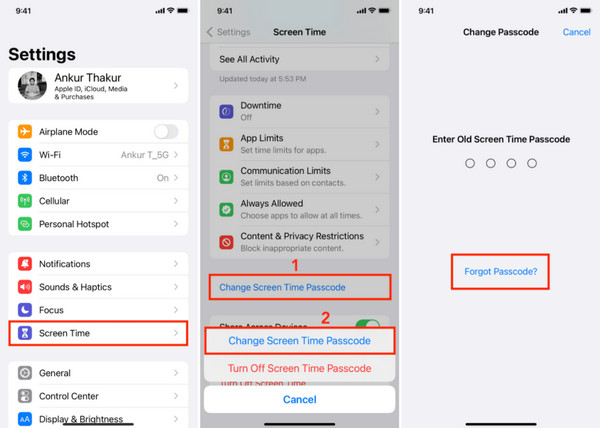
สิ่งที่ต้องทำหลังจากรีเซ็ต
ซ้ำสองครั้งเพื่อไปยังหน้าถัดไป.
ปุ่ม ใส่ Apple ID ที่ผูกกับ iPhone จากนั้นระบบจะให้คุณตั้งรหัสผ่าน Screen Time ใหม่ กรอกรหัสผ่านสองครั้งเพื่อยืนยันและเปลี่ยน
หากคุณตัดสินใจลบข้อมูล iPhone เนื่องจากไม่ทราบรหัสผ่าน Screen Time ยังมีบางสิ่งที่คุณต้องทำหลังการรีเซ็ต iPhone ของคุณจะกลับไปเป็นค่าเริ่มต้นจากโรงงาน ดังนั้นคุณต้องตั้งค่าเครื่องใหม่ทั้งหมด Wi-Fi, บริการระบุตำแหน่ง, สิริ, เวลาหน้าจอ, 1. ขั้นตอนการตั้งค่า (Setup Process), และ การอัพเดทอัตโนมัติ. เมื่อคุณเปิด iPhone หลังจากกระบวนการรีเซ็ต คุณต้องเปิดใช้งานและตั้งค่าฟีเจอร์ต่าง ๆ ของตัวเครื่อง ซึ่งรวมถึง.
App Analytics
คุณเพียงแค่ทำตามขั้นตอนบนหน้าจอเพื่อดำเนินการอย่างถูกต้อง.
2. การกู้คืนข้อมูลสำรอง (Restoring a Backup) โอนแอปและข้อมูลของคุณ เนื่องจาก iPhone ได้ถูกรีเซ็ตเป็นค่าโรงงานแล้ว การมีข้อมูลสำรองจะเป็นประโยชน์อย่างมาก คุณมีสำรองไว้หรือไม่? ให้กู้คืนหลังจากตั้งค่า iPhone เสร็จเพื่อดึงข้อมูลสำคัญของคุณกลับมา ใช้ขั้นตอนด้านล่าง.
เลือกจากระหว่างตัวเลือก จากการสำรองข้อมูล iCloud, จาก Mac หรือ PC, จาก iPhone เครื่องอื่น, และ จาก Android ต่างๆ แล้วทำตามคำแนะนำบนหน้าจอเพื่อทำกระบวนการกู้คืนให้เสร็จสมบูรณ์.

3. การตั้งรหัสผ่านเวลาหน้าจอใหม่
หากคุณต้องการตั้งค่า ขีดจำกัดเวลาหน้าจอบน iPhone อีกครั้ง คุณต้องตั้งรหัสผ่านใหม่ วิธีนี้ทำได้ง่ายและใช้เวลาเพียงไม่กี่วินาที โปรดดูขั้นตอนด้านล่างเพื่อทำให้ถูกต้อง.
เปิด การตั้งค่า แอปบน iPhone ของคุณ จากนั้นเลือกปุ่ม เวลาหน้าจอ ปุ่มจากรายการ
เลือก เปิดเวลาหน้าจอ ปุ่ม แตะที่ปุ่ม ดำเนินการต่อ แล้วเลือกจากระหว่างปุ่ม นี่คือ iPhone ของฉัน และ นี่คือ iPhone ของบุตรหลานของฉัน แตะปุ่ม ใช้รหัสผ่านเวลาหน้าจอ แล้วทำการตั้งค่า.

บทสรุป
โดยสรุป คุณได้เรียนรู้ วิธีลบข้อมูล iPhone โดยไม่ใช้รหัสผ่านเวลาหน้าจอ จากบทความนี้แล้ว มี 4 วิธีง่าย ๆ ที่จะช่วยคุณได้ที่นี่! imyPass iPassGo สามารถพบได้และใช้งานเป็นเครื่องมือของบุคคลที่สามที่สามารถข้ามการจำกัดเวลาหน้าจอบน iPhone ของคุณได้โดยไม่ทำให้ข้อมูลสูญหาย ดาวน์โหลดเครื่องมือนี้เพื่อสำรวจการใช้งานเพิ่มเติม.
ซามูเอลเชี่ยวชาญด้านความปลอดภัยของรหัสผ่านและความเป็นส่วนตัวทางดิจิทัล เขาเคยทำงานเป็นที่ปรึกษาด้านความปลอดภัยไซเบอร์ให้กับธุรกิจขนาดเล็กเพื่อปกป้องทรัพย์สินดิจิทัล ด้วยการได้รับประกาศนียบัตรด้านความปลอดภัยไซเบอร์และการแฮ็กเชิงจริยธรรม เขาจึงสามารถเปลี่ยนหัวข้อด้านความปลอดภัยที่ซับซ้อนให้กลายเป็นคำแนะนำที่เข้าใจและทำตามได้ง่าย เขายังชื่นชอบการแบ่งปันเคล็ดลับเกี่ยวกับรหัสผ่านเพื่อช่วยให้ผู้ใช้ปกป้องบัญชีของตนได้อย่างมั่นใจยิ่งขึ้น.
โซลูชั่นสุดฮอต
-
ปลดล็อก iOS
-
เคล็ดลับ iOS
-
ปลดล็อค Android
-
เคล็ดลับรหัสผ่าน


