



 สารละลาย
 ศูนย์สนับสนุน
 เกี่ยวกับเรา
 ติดต่อ
วิธีปิดการควบคุมโดยผู้ปกครอง (Parental Controls) เพื่อเอาข้อจำกัดออกจาก iPhone
 ซามูเอล สเปนเซอร์ เผยแพร่เมื่อ 24 เมษายน 2026ปลดล็อก iOSอ่าน 3 นาที
iPhone มีฟีเจอร์ต่าง ๆ ที่ช่วยให้คุณจัดการแอป ฟีเจอร์ ข้อมูล ฯลฯ ได้ การควบคุมโดยผู้ปกครอง (Parental Controls) เป็นฟีเจอร์ในตัวเครื่องที่ช่วยให้ผู้ปกครองจัดการและตรวจสอบการใช้งาน iPhone ของลูกได้ โดยทำงานร่วมกับฟีเจอร์ 'เวลาหน้าจอ” (Screen Time) ของ Apple.
การควบคุมโดยผู้ปกครองสามารถติดตามระยะเวลาการใช้งาน iPhone จำกัดเนื้อหาหรือแอป ตั้งเวลาเวลาหยุดใช้ (Downtime) ให้กับ iPhone และอื่น ๆ อย่างไรก็ตาม ผู้ใช้บางคนยังไม่รู้ วิธีปิดการควบคุมโดยผู้ปกครอง เพื่อกลับเข้าใช้งานเนื้อหาที่ถูกจำกัดบน iPhone เลื่อนลงไปด้านล่างเพื่อดูวิธีปิดฟีเจอร์นี้ รวมถึงกรณีที่ไม่รู้รหัสผ่าน Screen Time อ่านต่อเพื่อดูรายละเอียดทั้งหมด.

ในบทความนี้:
ส่วนที่ 1 วิธีปิดการควบคุมโดยผู้ปกครองเมื่อมีรหัสผ่าน (วิธีปกติ)
จะปิดการควบคุมโดยผู้ปกครองได้อย่างไร? การปิดฟีเจอร์ที่กล่าวมานั้นทำได้ไม่ยาก! เงื่อนไขคือจะต้องมีรหัสผ่าน เพื่อให้ปิดได้อย่างราบรื่น มี 2 วิธีหลัก ได้แก่ ปิดการจำกัดบน iPhone ของคุณเอง หรือบน iPhone ของลูกคุณ ดูข้อมูลเต็ม ๆ ของแต่ละวิธีด้านล่าง.
1. บน iPhone ของคุณเอง
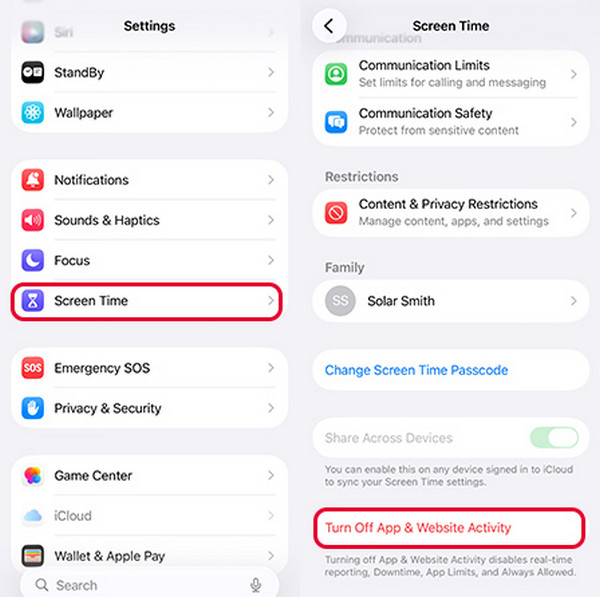
คุณไม่สามารถทำอย่างอื่นได้ ลบ Screen Time บน iPhone. สิ่งเดียวที่ทำได้เพื่อเอาข้อจำกัดออกจาก iPhone คือปิดฟีเจอร์นี้ ขั้นตอนนี้คุณทำเองได้ เงื่อนไขมีเพียงอย่างเดียวคือคุณต้องรู้รหัสผ่าน Screen Time ที่ใช้ตั้งข้อจำกัดนั้น ดูขั้นตอนด้านล่างเพื่อเรียนรู้วิธีทำ.
เปิด การตั้งค่า แอปบน iPhone ของคุณ จากนั้นเลือกปุ่ม เวลาหน้าจอ ปุ่มจากรายการตัวเลือก จากนั้นเลือก กิจกรรมแอพและเว็บไซต์ ปุ่ม.
แตะ เปิดกิจกรรมแอปและเว็บไซต์ ปุ่มนี้ แล้วใส่รหัสผ่าน Screen Time และแตะปุ่มเดิมซ้ำอีกครั้ง หลังจากนั้นฟีเจอร์ก็จะถูกปิด.
2. บน iPhone ของเด็ก (ผ่าน Family Sharing)
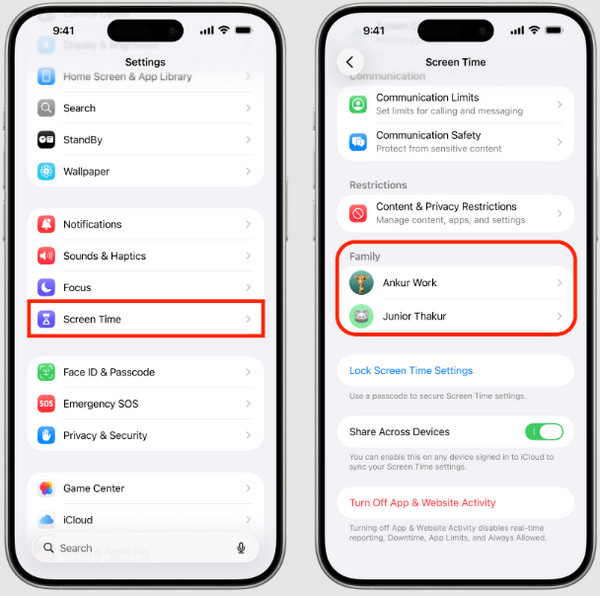
หากคุณต้องการปิด Screen Time บน iPhone ของลูก สามารถทำได้ผ่าน Family Sharing ซึ่งเป็นฟีเจอร์ที่เชื่อมโยงกับ Screen Time วิธีปิดการควบคุมโดยผู้ปกครองบน iPhone ด้วย Family Sharing ทำได้อย่างไร? ทำตามขั้นตอนด้านล่างนี้ได้เลย.
เปิด การตั้งค่า ให้เปิดแอป เวลาหน้าจอ ปุ่ม.
ไปที่ ตระกูล. บน iPhone ของคุณ จากนั้นแตะ เปิดกิจกรรมแอปและเว็บไซต์ . แล้วเลือกชื่อของลูกคุณจากรายชื่อ เลือก.
ส่วนที่ 2 ทำอย่างไรหากลืมรหัสผ่าน Screen Time
แล้วกรอกรหัสผ่าน.
ควรทำอย่างไรหากลืมรหัสผ่าน Screen Time? ปัญหานี้จะทำให้คุณไม่สามารถปิดการควบคุมโดยผู้ปกครองบน iPhone ได้ หากเป็นเช่นนั้น คุณจำเป็นต้องรีเซ็ตหรือข้าม (bypass) รหัสผ่าน Screen Time ให้ได้ก่อน
วิธีที่ 1 ใช้ Apple ID ของคุณเพื่อตั้งรหัสผ่านใหม่.
แตะ การตั้งค่า และเลือก เวลาหน้าจอ ปุ่มจากรายการ จากนั้นเลือก เปลี่ยนรหัสผ่านเวลาหน้าจอ รหัสผ่าน Screen Time สามารถรีเซ็ตได้ด้วย Apple ID ของคุณ บัญชีนี้จะถูกใช้ยืนยันตัวตนในกระบวนการ รีเซ็ตรหัสผ่านด้วยวิธีนี้จะไม่ทำให้ข้อมูลบน iPhone สูญหาย ทำตามขั้นตอนด้านล่างเพื่อดูว่ากระบวนการนี้ทำงานอย่างไร.
แตะ ลืมรหัสผ่าน ปุ่มดังกล่าว จากนั้นแตะปุ่มเดิมอีกครั้งแล้วใส่รหัสผ่าน Screen Time ปัจจุบัน.
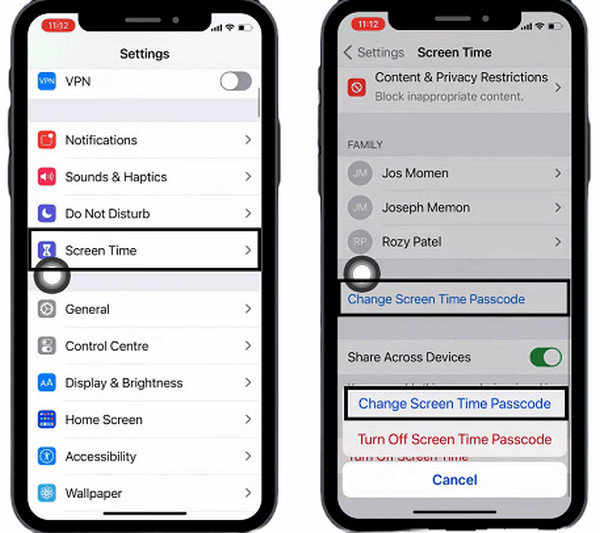
ปุ่มในหน้าต่างเล็กที่ปรากฏขึ้น แล้วกรอกข้อมูล Apple ID ของคุณ จากนั้นจึงสร้างรหัสผ่าน Screen Time อันใหม่
imyPass iPassGo วิธีที่ 2 ใช้ imyPass iPassGo.
ช่วยให้คุณเอาข้อจำกัด Screen Time ออกจาก iPhone ได้โดยไม่ต้องต่ออินเทอร์เน็ต! จุดเด่นคือจะไม่ลบข้อมูลแม้แต่ชิ้นเดียวจากอุปกรณ์ Apple เครื่องนั้น และไม่จำเป็นต้องเจลเบรก iPhone เพื่อปิด Screen Time อีกด้วย.
ไปที่เว็บไซต์หลักของ imyPass iPassGo. นอกจาก Screen Time แล้ว เครื่องมือนี้ยังใช้ข้ามการจัดการอุปกรณ์เคลื่อนที่ (MDM) ลบ Apple ID ลบรหัสผ่านการเข้ารหัสสำรองข้อมูล iTunes และปลดล็อกหน้าจอ iPhone ได้อีกด้วย ใช้ขั้นตอนด้านล่างเป็นแนวทางในการใช้งานเครื่องมือนี้.
เลือก ปลดล็อคเวลาหน้าจอ . จากนั้นให้ดาวน์โหลด ติดตั้ง และเปิดโปรแกรม เริ่มเลย ปุ่มที่ด้านล่างซ้าย
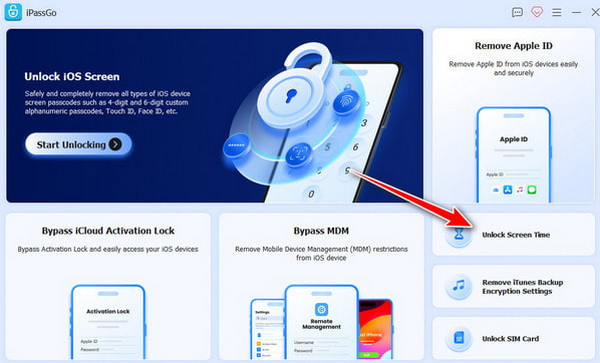
จากหน้าจอแรก แล้วต่อ iPhone เข้ากับคอมพิวเตอร์ด้วยสาย USB ทำตามคำแนะนำเพิ่มเติมบนหน้าจอให้ครบ จากนั้นคลิก เสร็จ ปุ่ม.
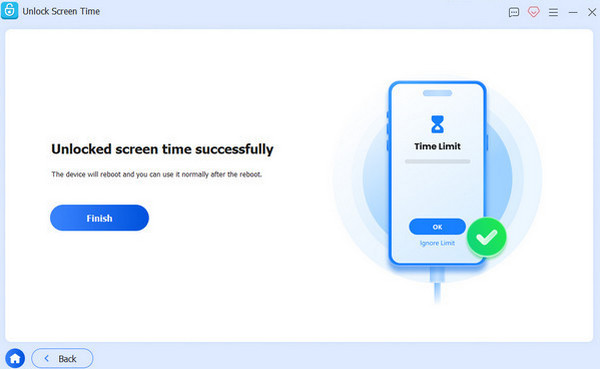
เลือกว่าคุณต้องการตั้งรหัสผ่าน Screen Time ใหม่อย่างไร จากนั้นโปรแกรมจะเริ่มข้ามข้อจำกัด Screen Time บน iPhone ของคุณ รอให้กระบวนการเสร็จสิ้น แล้วจึงคลิก
วิธีที่ 3 ลบข้อมูลเครื่องแล้วกู้คืนจากสำเนาสำรอง.
เปิด ตัวค้นหา หรือ ไอทูนส์. Finder และ iTunes เป็นเครื่องมือที่นิยมใช้สำรองข้อมูล iPhone การกู้คืนข้อมูลจากไฟล์สำรองจะเป็นการลบข้อมูลเดิมบน iPhone เพราะเป็นการเขียนทับข้อมูลเก่า ขั้นตอนนี้ต้องเชื่อมต่อด้วยสาย USB และคุณต้องรู้รหัสผ่านการเข้ารหัสไฟล์สำรองเพื่อทำการกู้คืนต่อไป มาดูวิธีปิดการควบคุมโดยผู้ปกครองโดยการลบข้อมูลและกู้คืนจากไฟล์สำรองบน iPhone การสำรองข้อมูล . จากนั้นต่อ iPhone เข้ากับคอมพิวเตอร์ด้วยสาย USB ยืนยันการเชื่อถือคอมพิวเตอร์ แล้วเลือกชื่อ iPhone ที่ด้านซ้ายหรือด้านบน ไปที่ส่วน.
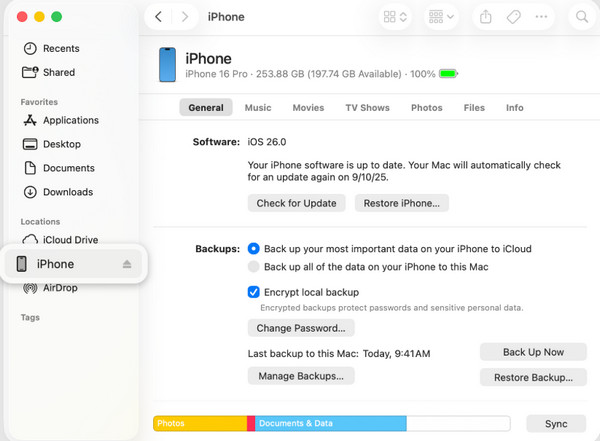
เลือก คืนค่าข้อมูลสำรอง ที่ด้านล่าง คืนค่า ปุ่มที่มุมล่างขวา จากนั้นเลือกไฟล์สำรองและใส่รหัสผ่าน คลิกปุ่ม.
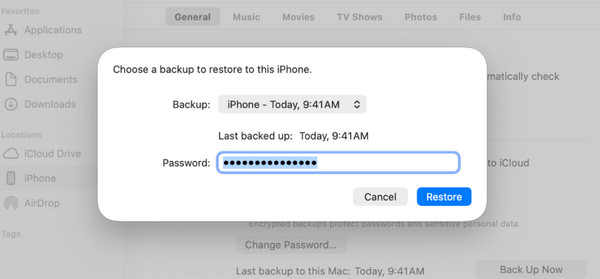
อีกครั้งเพื่อยืนยันกระบวนการ
วิธีที่ 4 ลบข้อมูลโดยตรงจากตัวเครื่อง (หากไม่มีการจำกัด).
แตะ การตั้งค่า button. Then, choose the ทั่วไป แล้วเลือกปุ่ม ถ่ายโอนหรือรีเซ็ต iPhone ปุ่ม.
แตะ ลบเนื้อหาและการตั้งค่าทั้งหมด. เลือก ดำเนินการต่อ การรีเซ็ต iPhone เป็นค่าโรงงานสามารถช่วยให้คุณตั้งรหัสผ่าน Screen Time ใหม่ได้ แต่จะทำได้เฉพาะในกรณีที่คุณไม่ได้ถูกจำกัดการรีเซ็ตเป็นค่าโรงงานเท่านั้น อีกทั้งคุณจะสูญเสียไฟล์ทั้งหมดอย่างถาวรหากไม่มีการสำรองข้อมูลไว้ก่อน ใช้ขั้นตอนด้านล่างเป็นแนวทาง.
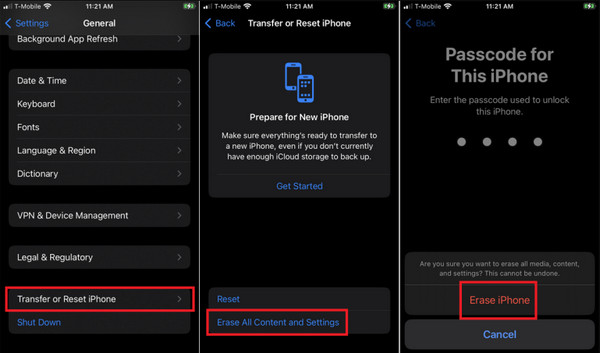
ส่วนที่ 3 การปิดการจำกัดเฉพาะบางรายการ
แล้วใส่รหัสผ่านปลดล็อก iPhone ของคุณเพื่อยืนยันตัวตน ตรวจสอบ Screen Time บน iPhone การปิด Screen Time จะเป็นการปิดข้อจำกัดทั้งหมดที่ตั้งไว้บน iPhone ข้อดีคือคุณยังสามารถปิดเฉพาะข้อจำกัดบางรายการบน iPhone ได้อีกด้วย ซึ่งในกรณีนี้ ข้อจำกัดอื่น ๆ จะไม่ได้รับผลกระทบ คุณสามารถ.
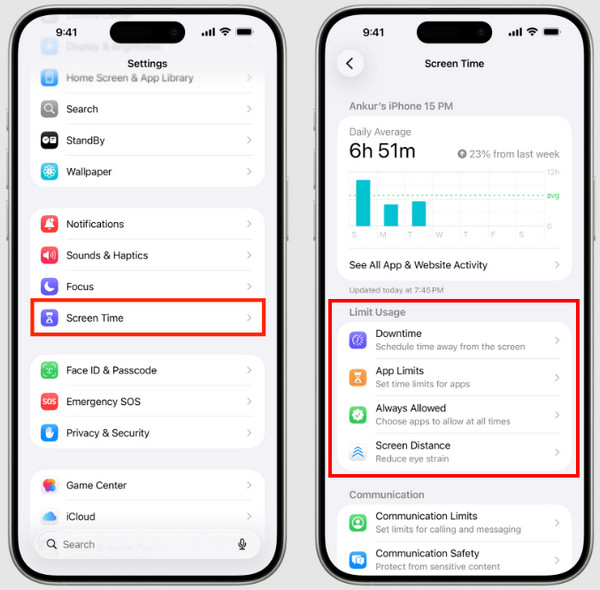
เปิด การตั้งค่า แล้วแตะ เวลาหน้าจอ สำหรับข้อจำกัดแต่ละประเภทที่คุณตั้งไว้ เรียนรู้วิธีลบการควบคุมโดยผู้ปกครองจากข้อจำกัดเฉพาะบน Screen Time ได้จากขั้นตอนด้านล่าง ปุ่มดังกล่าว จากนั้นไปที่เมนู . จากนั้นต่อ iPhone เข้ากับคอมพิวเตอร์ด้วยสาย USB ยืนยันการเชื่อถือคอมพิวเตอร์ แล้วเลือกชื่อ iPhone ที่ด้านซ้ายหรือด้านบน ไปที่ส่วน.
คุณสามารถเลือกได้ หยุดทำงาน จำกัดการใช้งาน ขีดจำกัดของแอป หากคุณต้องการปิดตารางเวลาที่ตั้งไว้ ให้แตะ อนุญาตเสมอ เพื่อปิดการจำกัดเวลาการใช้งานสำหรับแอป เลือก ข้อจำกัดเนื้อหาและความเป็นส่วนตัว เพื่อเปิดใช้งานแอปที่เคยถูกจำกัด นอกจากนี้ แตะ.
บทสรุป
โดยสรุปแล้ว การ เพื่ออนุญาตเนื้อหาหรือเว็บไซต์ที่ถูกจำกัดไว้ การควบคุมโดยผู้ปกครองบน iPhone imyPass iPassGo คือฟีเจอร์ที่ช่วยให้คุณตั้งข้อจำกัดการใช้งานแอปและฟีเจอร์ต่าง ๆ ที่ iPhone มีให้ได้ บทความนี้จะช่วยให้คุณเรียนรู้วิธีปิดฟีเจอร์นี้ได้อย่างไม่ยุ่งยาก!
ซามูเอลเชี่ยวชาญด้านความปลอดภัยของรหัสผ่านและความเป็นส่วนตัวทางดิจิทัล เขาเคยทำงานเป็นที่ปรึกษาด้านความปลอดภัยไซเบอร์ให้กับธุรกิจขนาดเล็กเพื่อปกป้องทรัพย์สินดิจิทัล ด้วยการได้รับประกาศนียบัตรด้านความปลอดภัยไซเบอร์และการแฮ็กเชิงจริยธรรม เขาจึงสามารถเปลี่ยนหัวข้อด้านความปลอดภัยที่ซับซ้อนให้กลายเป็นคำแนะนำที่เข้าใจและทำตามได้ง่าย เขายังชื่นชอบการแบ่งปันเคล็ดลับเกี่ยวกับรหัสผ่านเพื่อช่วยให้ผู้ใช้ปกป้องบัญชีของตนได้อย่างมั่นใจยิ่งขึ้น.
โซลูชั่นสุดฮอต
-
ปลดล็อก iOS
-
เคล็ดลับ iOS
-
ปลดล็อค Android
-
เคล็ดลับรหัสผ่าน


