



 สารละลาย
 ศูนย์สนับสนุน
 เกี่ยวกับเรา
 ติดต่อ
วิธีปิดเวลาหน้าจอด้วยหรือไม่มีรหัสผ่าน
 ซามูเอล สเปนเซอร์ เผยแพร่เมื่อ กันยายน 14, 2026ปลดล็อก iOSการอ่าน 4 นาที
"ฉันอัปเดต iOS ใหม่เมื่อสองสามวันก่อนแล้วเปิดการใช้เวลาหน้าจอ แต่แบตหมดไวมาก สามารถปิดชั่วคราวได้ไหม" ฟีเจอร์การใช้เวลาหน้าจอ (Screen Time) ช่วยให้ผู้ใช้ iPhone, iPad และ Mac ตรวจสอบการใช้งานอุปกรณ์ ตั้งค่าขีดจำกัดแอป และจัดการการควบคุมโดยผู้ปกครอง อย่างไรก็ตาม คุณอาจต้องการปิดฟีเจอร์นี้เมื่อไม่ต้องการข้อจำกัดเหล่านี้อีกต่อไป หรือเมื่อคุณลืมรหัสผ่านการใช้เวลาหน้าจอ บทความนี้จะแนะนำคุณ วิธีปิดการใช้เวลาหน้าจอ (Screen Time) บน iPhone, iPad และ Mac ทั้งกรณีมีรหัสผ่านและไม่มีรหัสผ่าน.

ในบทความนี้:
ส่วนที่ 1 วิธีปิดการใช้เวลาหน้าจอบน iPhone และ iPad
หากคุณทราบรหัสผ่านการใช้เวลาหน้าจออยู่แล้ว คุณสามารถปิดการใช้เวลาหน้าจอได้โดยตรงจากแอปการตั้งค่า (Settings) โดยขั้นตอนอาจแตกต่างกันไปตามเวอร์ชันของ iOS.
บน iOS 17 ขึ้นไป
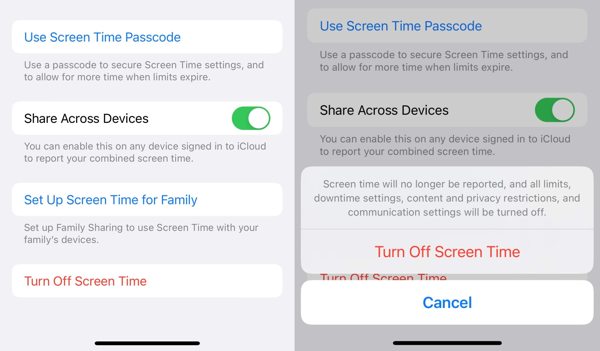
ไปที่ การตั้งค่า > เวลาหน้าจอ- แตะ ปิดกิจกรรมแอปและเว็บไซต์และเลือก ปิดกิจกรรมแอปและเว็บไซต์ อีกครั้ง.
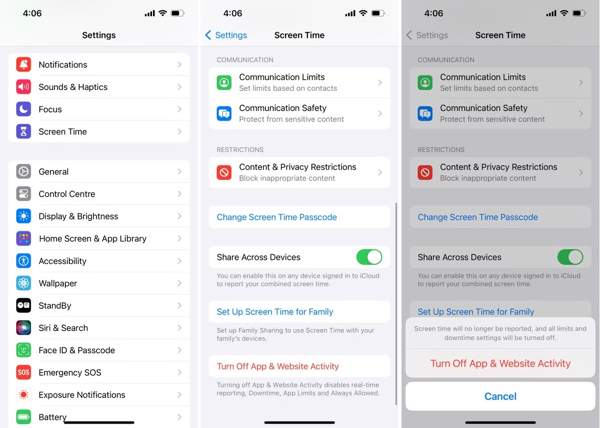
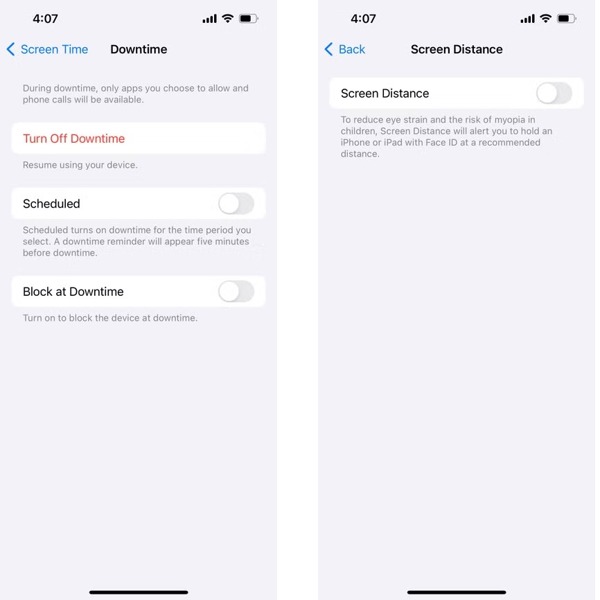
จากนั้นให้ปิดฟีเจอร์อื่น ๆ ของการใช้เวลาหน้าจอที่เหลืออยู่ทีละรายการ เลือก หยุดทำงาน บนหน้าจอการใช้เวลาหน้าจอ แล้วแตะ ปิดเวลาหยุดทำงาน ปุ่ม.
ไปที่ เวลาหน้าจอ > ระยะห่างหน้าจอ และปิดเครื่อง ระยะห่างหน้าจอ.
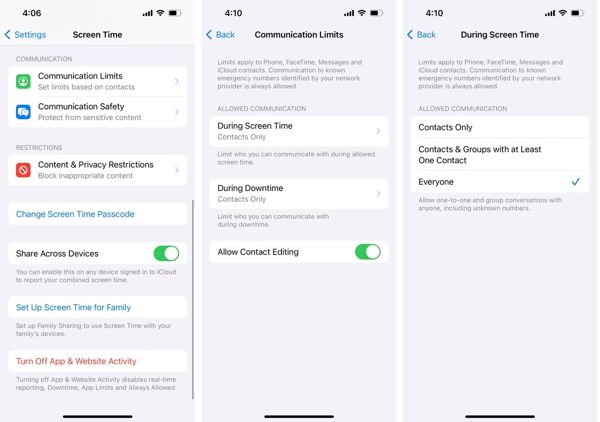
เลือก ข้อจำกัดการสื่อสาร, แตะ ระหว่างเวลาหน้าจอและเลือก ทุกคน.
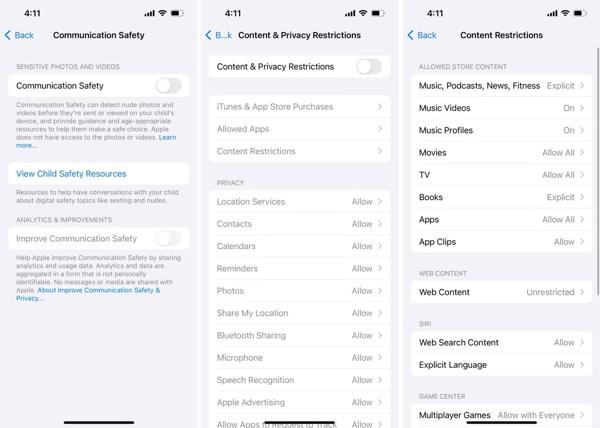
สุดท้ายก็เลือก ข้อจำกัดเนื้อหาและความเป็นส่วนตัว แล้วปิดสวิตช์การทำงาน.
บน iOS 16 และเวอร์ชันก่อนหน้า
เปิด การตั้งค่า แอป.
แตะ เวลาหน้าจอ แล้วใส่รหัสเวลาหน้าจอ (Screen Time) ของคุณ.
แตะ ปิดเวลาหน้าจอ, และยืนยันอีกครั้ง.
ส่วนที่ 2 วิธีปิดการใช้เวลาหน้าจอบน Mac
ฟีเจอร์การใช้เวลาหน้าจอมีให้ใช้งานบน macOS ด้วย หากคุณต้องการปิดการใช้เวลาหน้าจอ คุณสามารถปิดการทำงานของฟีเจอร์ต่าง ๆ ที่เกี่ยวข้องได้จากเมนูการตั้งค่าระบบ (System Settings) โดยตัวเลือกที่มีอาจแตกต่างกันไปตามเวอร์ชัน macOS.
ไปที่ แอปเปิล เมนูที่มุมซ้ายบน แล้วเลือก การตั้งค่าระบบ หรือ ค่ากำหนดของระบบ.
เลือก เวลาหน้าจอ จากแถบด้านข้าง
คลิก กิจกรรมแอพและเว็บไซต์ จากนั้นปิดการใช้เวลาหน้าจอ แล้วจึงยืนยันการทำงานหากมีการถาม.
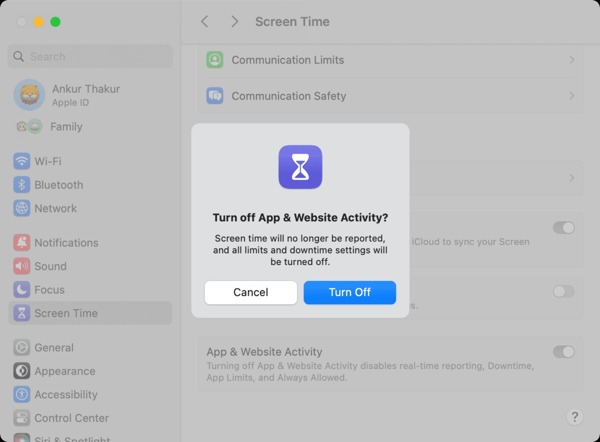
ต่อมา ให้ปิดฟีเจอร์อื่น ๆ ของการใช้เวลาหน้าจอหากคุณไม่จำเป็นต้องใช้อีกต่อไป.
ส่วนที่ 3 วิธีปิดการใช้เวลาหน้าจอสำหรับบางแอปเท่านั้น
Screen Time ของ Apple เป็นชุดการควบคุมโดยผู้ปกครองที่ให้บริการฟรี หากบุตรหลานของคุณโตแล้ว คุณสามารถปิด Screen Time บน iPhone ของบุตรหลานได้ แน่นอนว่าการปรับค่านี้สามารถทำได้ทั้งบน iPhone และ Mac
วิธีปิด Screen Time บนอุปกรณ์ของชิลีด้วย iPhone
ไปที่ เวลาหน้าจอ แท็บในของคุณ การตั้งค่า แอป.
เลื่อนลงมาและแตะชื่อลูกของคุณใต้ ตระกูล หัวเรื่อง
แตะ ปิดเวลาหน้าจอ ปุ่มและยืนยัน หากคุณได้ตั้งรหัสผ่านสำหรับ Screen Time ไว้ ให้ป้อนรหัสดังกล่าว
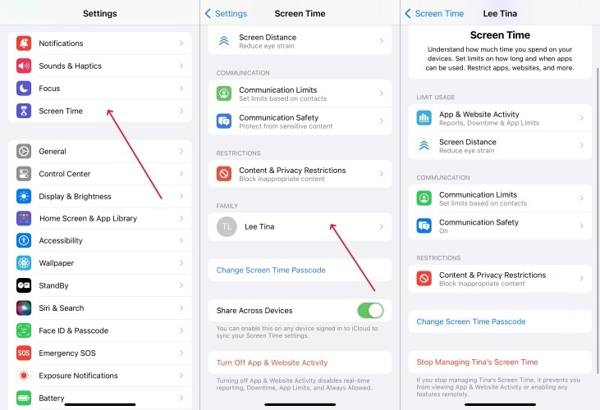
บันทึก: หากคุณไม่สามารถค้นหา ปิดเวลาหน้าจอ ปุ่มคุณต้องปิด กิจกรรมแอพและเว็บไซต์, ระยะห่างหน้าจอ, ข้อจำกัดการสื่อสาร, และ ข้อจำกัดเนื้อหาและความเป็นส่วนตัวตามลำดับ
วิธีปิด Screen Time บนอุปกรณ์ของชิลีด้วย Mac
คลิก แอปเปิล เมนูและเลือก การตั้งค่าระบบ.
เลือก เวลาหน้าจอ ตัวเลือก.
เลือกชื่อลูกของคุณจาก สมาชิกในครอบครัว ส่วน.
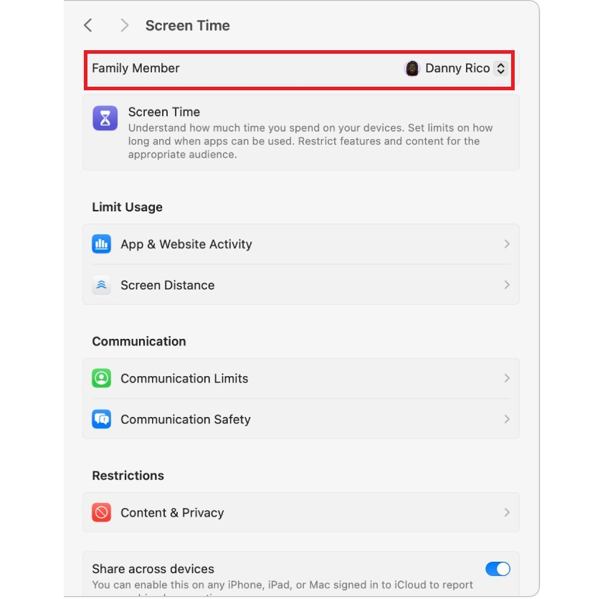
ถัดไปคลิก ปิดเวลาหน้าจอ ปุ่มหรือปิดการใช้งานการควบคุมทั้งหมดในรายการตามลำดับเพื่อปิด Screen Time บน Mac
ส่วนที่ 4 วิธีปิดการใช้เวลาหน้าจอบนอุปกรณ์ของบุตรหลาน
ฟีเจอร์การใช้เวลาหน้าจอของ Apple ทำงานเป็นระบบควบคุมโดยผู้ปกครอง ช่วยให้ผู้ปกครองจัดการการใช้งานอุปกรณ์ของบุตรหลานได้ เมื่อบุตรหลานของคุณโตขึ้น คุณอาจจำเป็นต้องอัปเดตการตั้งค่าเหล่านี้ โดยการ เปลี่ยนรหัสผ่านการใช้เวลาหน้าจอ, ปรับข้อจำกัดให้เหมาะสม หรือปิดการใช้เวลาหน้าจอบน iPhone หรือ Mac ของบุตรหลาน.
ปิดการใช้เวลาหน้าจอบน iPhone ของบุตรหลานคุณ
เปิด การตั้งค่า แอพบน iPhone ของคุณแล้วแตะ เวลาหน้าจอ.
เลื่อนลงไปที่ ตระกูล และเลือกชื่อบุตรหลานของคุณ
แตะ ปิดเวลาหน้าจอ แล้วจึงยืนยันอีกครั้ง หากคุณตั้งรหัสผ่านการใช้เวลาหน้าจอไว้ ให้กรอกรหัสผ่านเมื่อมีการถาม.
บันทึก:
หากคุณไม่สามารถค้นหา ปิดเวลาหน้าจอ ตัวเลือก จากนั้นปิดฟีเจอร์การใช้เวลาหน้าจอแต่ละรายการด้วยตนเอง.
ปิดการใช้เวลาหน้าจอบน Mac สำหรับบุตรหลานของคุณ
คลิก แอปเปิล เมนูและเลือก การตั้งค่าระบบ.
เลือก เวลาหน้าจอ จากแถบด้านข้าง
เลือกชื่อบุตรหลานของคุณใต้เมนู สมาชิกในครอบครัว ส่วน.
คลิก ปิดเวลาหน้าจอ แล้วจึงยืนยัน หรือปิดการควบคุมทั้งหมดในรายการทีละรายการ.
ส่วนที่ 5 วิธีปิดการใช้เวลาหน้าจอเมื่อคุณลืมรหัสผ่าน
เมื่อคุณตั้งค่าการใช้เวลาหน้าจอ รหัสผ่านที่ใช้จัดการข้อจำกัดจะไม่เหมือนกับรหัสผ่านที่ใช้ปลดล็อก iPhone หรือ Mac คุณจำเป็นต้องใช้รหัสนี้ทุกครั้งที่ต้องการเปลี่ยนการตั้งค่าการใช้เวลาหน้าจอ หากคุณลืมรหัสผ่านการใช้เวลาหน้าจอ จะสามารถลบข้อจำกัดเหล่านี้ได้หรือไม่ ในกรณีนี้ เครื่องมือปลดล็อก iOS ระดับมืออาชีพอย่าง imyPass iPassGo สามารถช่วยปิดการใช้เวลาหน้าจอโดยไม่ต้องใช้รหัสผ่านได้.

ดาวน์โหลดมากกว่า 4,000,000+ ครั้ง
ปิดใช้งาน Screen Time บน iPhone หรือ iPad โดยไม่ต้องใช้รหัสผ่าน
ปกป้องข้อมูลของคุณในขณะที่ลบ Screen Time
หลีกเลี่ยงการล็อกหน้าจอ iPhone และลบรหัสผ่าน Apple ID
ลบ MDM จากอุปกรณ์ iOS
รองรับ iOS และ iPadOS เวอร์ชั่นล่าสุด
เปิด imyPass iPassGo บนคอมพิวเตอร์ของคุณ จากนั้นเลือก ปลดล็อคเวลาหน้าจอ โหมดจากอินเทอร์เฟซ

เชื่อมต่ออุปกรณ์ของคุณกับคอมพิวเตอร์ด้วยสาย USB

เลือกว่าได้ตั้งรหัสผ่านการใช้เวลาหน้าจอไว้ด้วยวิธีใด ตรวจสอบให้แน่ใจว่าได้ปิดฟีเจอร์ Find My บน iPhone ของคุณแล้ว จากนั้นทำตามคำแนะนำบนหน้าจอเพื่อปิดการใช้เวลาหน้าจอ.

คลิก ปลดล็อค ปุ่มเพื่อดำเนินการต่อ เครื่องมือนี้จะลบรหัสผ่านการใช้เวลาหน้าจอออก และอุปกรณ์ของคุณจะรีสตาร์ตโดยอัตโนมัติ.
บทสรุป
คู่มือนี้จะอธิบาย วิธีปิดการใช้เวลาหน้าจอบน iPhone, iPad และ Mac ไม่ว่าคุณต้องการลบขีดจำกัดการใช้แอป ปิดการควบคุมโดยผู้ปกครอง หรือปิดการใช้เวลาหน้าจอโดยไม่ใช้รหัสผ่าน คุณสามารถหาวิธีทำได้จากคู่มือนี้ หากคุณลืมรหัสผ่านการใช้เวลาหน้าจอ imyPass iPassGo คือทางเลือกที่ดีที่สุดในการลบข้อจำกัดจากอุปกรณ์ iOS.
ซามูเอลเชี่ยวชาญด้านความปลอดภัยของรหัสผ่านและความเป็นส่วนตัวทางดิจิทัล เขาเคยทำงานเป็นที่ปรึกษาด้านความปลอดภัยไซเบอร์ให้กับธุรกิจขนาดเล็กเพื่อปกป้องทรัพย์สินดิจิทัล ด้วยการได้รับประกาศนียบัตรด้านความปลอดภัยไซเบอร์และการแฮ็กเชิงจริยธรรม เขาจึงสามารถเปลี่ยนหัวข้อด้านความปลอดภัยที่ซับซ้อนให้กลายเป็นคำแนะนำที่เข้าใจและทำตามได้ง่าย เขายังชื่นชอบการแบ่งปันเคล็ดลับเกี่ยวกับรหัสผ่านเพื่อช่วยให้ผู้ใช้ปกป้องบัญชีของตนได้อย่างมั่นใจยิ่งขึ้น.
โซลูชั่นสุดฮอต
-
ปลดล็อก iOS
-
เคล็ดลับ iOS
-
ปลดล็อค Android
-
เคล็ดลับรหัสผ่าน


