



 สารละลาย
 ศูนย์สนับสนุน
 เกี่ยวกับเรา
 ติดต่อ
มีใครสามารถปลดล็อค iPhone ของคุณด้วย Face ID ขณะนอนหลับได้หรือไม่
 เพนนี วอร์เรน เผยแพร่เมื่อ พฤศจิกายน 07, 2025ปลดล็อก iOSอ่าน 3 นาที
เมื่อคุณกำลังนอนหลับสนิทโดยมี iPhone อยู่ข้างเตียง คุณเคยสงสัยหรือไม่ว่ามีใครหยิบโทรศัพท์ของคุณขึ้นมาแล้วถือไว้ที่หน้าแล้วปลดล็อกได้อย่างง่ายดายหรือไม่
Face ID ปลอดภัยในขณะที่คุณนอนหลับหรือไม่?
บทความนี้จะเจาะลึกหลักการทำงานของ Face ID และแนะนำวิธีการใช้ ปลดล็อค Face ID ของ iPhone ขณะนอนหลับ.

ในบทความนี้:
ตอนที่ 1: คุณสามารถปลดล็อค Face ID ของ iPhone ขณะนอนหลับได้หรือไม่
คุณสามารถปลดล็อก Face ID ของ iPhone ขณะนอนหลับได้หรือไม่? คำตอบคือ ไม่ได้ ในทางเทคนิคแล้ว Face ID ไม่สามารถปลดล็อก iPhone ของคุณได้ในขณะที่คุณหลับตาอยู่ ซึ่งเป็นคุณสมบัติด้านความปลอดภัยที่ Apple ตั้งใจสร้างขึ้น
Face ID ไม่เพียงแต่จดจำใบหน้าของคุณเท่านั้น แต่ยังใช้ การปลดล็อคความสนใจ ฟีเจอร์ที่ตรวจสอบได้ว่าดวงตาของคุณเปิดอยู่และกำลังมองหน้าจออยู่หรือไม่ ระบบกล้องจะฉายจุดอินฟราเรดที่มองไม่เห็นกว่า 30,000 จุด เพื่อสร้างแผนที่ใบหน้า 3 มิติที่แม่นยำ เพื่อยืนยันว่าคุณกำลังโฟกัสที่อุปกรณ์อยู่
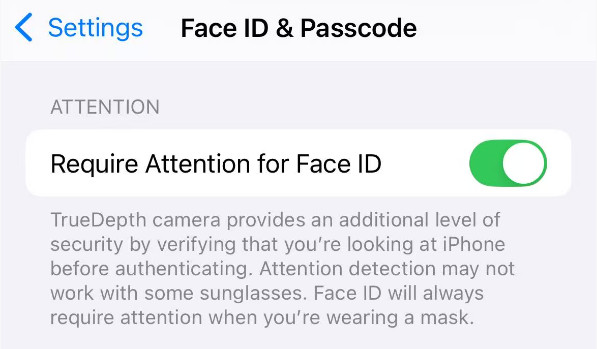
การออกแบบความปลอดภัยที่คำนึงถึงความสนใจนี้ป้องกันไม่ให้ใครก็ตามปลดล็อก iPhone ของคุณขณะที่คุณกำลังนอนหลับ หมดสติ หรือไม่ได้สนใจ Face ID จะสามารถยืนยันตัวตนและปลดล็อกโทรศัพท์ได้เฉพาะเมื่อคุณตื่นและกำลังมองหน้าจออยู่เท่านั้น
ส่วนที่ 2: วิธีปลดล็อค Face ID ของ iPhone ด้วย 3 วิธี
แน่นอนว่าเมื่อคุณหลับหรือหลับตา Face ID ของ iPhone จะไม่ถูกปลดล็อกโดยอัตโนมัติ แต่มีวิธีปลดล็อกหน้าจอ iPhone ด้วยตนเองโดยไม่ต้องใช้ Face ID หรือไม่ โดยเฉพาะอย่างยิ่งเมื่อ Face ID ของคุณใช้งานไม่ได้และคุณลืมรหัสผ่าน ไม่ต้องกังวล ในส่วนนี้ เราจะแนะนำ 3 วิธีปฏิบัติในการปลดล็อก iPhone เมื่อ Face ID ใช้งานไม่ได้ แม้ในขณะที่คุณกำลังนอนหลับ อ่านต่อเพื่อเรียนรู้เพิ่มเติม!
วิธีที่ 1: imyPass iPassGo
imyPass iPassGoซึ่งเป็นโปรแกรมปลดล็อก iPhone ที่ดีที่สุดในตลาด ได้รับการออกแบบมาเพื่อช่วยให้ผู้ใช้ปลดล็อก iPhone ต่างๆ รวมถึง Face ID, Touch ID, รหัสผ่านหน้าจอ และแม้แต่ Apple ID โดยไม่ต้องใช้ข้อมูลประจำตัวใดๆ

ดาวน์โหลดมากกว่า 4,000,000+ ครั้ง
ปลดล็อค iPhone เมื่อ Face ID ไม่สามารถใช้งานได้
ปลดล็อคอุปกรณ์ iOS ในขั้นตอนง่ายๆ ไม่กี่ขั้นตอน
ไม่ต้องมีทักษะด้านเทคนิค
รองรับ iOS ส่วนใหญ่และเวอร์ชันที่แตกต่างกัน
ดาวน์โหลด ติดตั้ง และเปิดใช้งานเครื่องมือนี้ได้ฟรี
เลือก ล้างรหัสผ่าน ตัวเลือก.

เชื่อมต่อ iPhone ของคุณเข้ากับคอมพิวเตอร์และกด เริ่ม ปุ่ม.

ยืนยันข้อมูลอุปกรณ์ของคุณและกดปุ่มเริ่มเพื่อดาวน์โหลดเฟิร์มแวร์ที่เกี่ยวข้อง

กด ปลดล็อค ปุ่มหลังจากดาวน์โหลดสำเร็จ จากนั้นป้อน 0000 เพื่อยืนยันการดำเนินการของคุณ รหัสผ่านจะถูกลบออกโดยอัตโนมัติในเร็วๆ นี้

1.ข้อมูลทั้งหมดของคุณจะถูกลบออก โปรดสำรองข้อมูล iPhone ของคุณโดยใช้ iCloud ไว้ล่วงหน้าเพื่อให้คุณสามารถ กู้คืนจากการสำรองข้อมูล iCloud ภายหลัง.
2.เวอร์ชัน iOS ของคุณจะได้รับการอัปเดตเป็นเวอร์ชันล่าสุดโดยอัตโนมัติ
วิธีที่ 2: iTunes
ไอทูนส์ซึ่งเป็นหนึ่งในเครื่องมืออย่างเป็นทางการของ Apple ได้รับการออกแบบมาโดยเฉพาะสำหรับการจัดการ สำรองข้อมูล และกู้คืนอุปกรณ์ iOS อย่างไรก็ตาม สามารถใช้เพื่อลบรหัสผ่านหน้าจอเมื่อ Face ID ไม่สามารถใช้งานได้โดยการกู้คืน iPhone แต่โปรดทราบว่าหากคุณเคยเปิดใช้งาน ค้นหาของฉัน บน iPhone ของคุณ คุณจะพบกับ การล็อคการเปิดใช้งาน iCloud บนหน้าจอ ป้อน Apple ID และรหัสผ่านของคุณเพื่อลบออก
ตรวจสอบให้แน่ใจว่า iTunes ของคุณใช้เวอร์ชันล่าสุดและเชื่อมต่อ iPhone ของคุณ
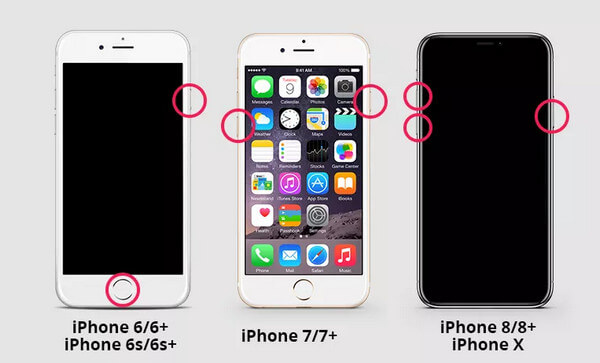
เข้าสู่โหมดการกู้คืน iPhone ของคุณ ขั้นตอนจะแตกต่างกันไปตามแต่ละรุ่นของ iPhone
iPhone 6s / SE และรุ่นก่อนหน้า: กดปุ่มค้างไว้ บ้าน และ ด้านบน (หรือด้านข้าง) กดปุ่มค้างไว้จนกระทั่งหน้าจอโหมดการกู้คืนปรากฏขึ้น จากนั้นจึงปล่อยปุ่ม
iPhone 7 / 7 Plus: กดค้างไว้ พลัง และ ลดเสียงลง กดปุ่มพร้อมกันจนกระทั่งหน้าจอโหมดการกู้คืนปรากฏขึ้น จากนั้นปล่อยทั้งสองปุ่ม
iPhone 8 ขึ้นไป: กดและปล่อยอย่างรวดเร็ว ปรับระดับเสียงขึ้น, แล้ว ลดเสียงลงและถือ พลัง กดปุ่มค้างไว้จนกระทั่งหน้าจอโหมดการกู้คืนปรากฏขึ้น ปล่อยปุ่มเฉพาะเมื่อคุณเห็นข้อความแจ้ง "เชื่อมต่อกับคอมพิวเตอร์"
ระบบจะเตือนคุณว่า iPhone ของคุณมีปัญหา คลิก คืนค่า บนหน้าต่างป๊อปอัป
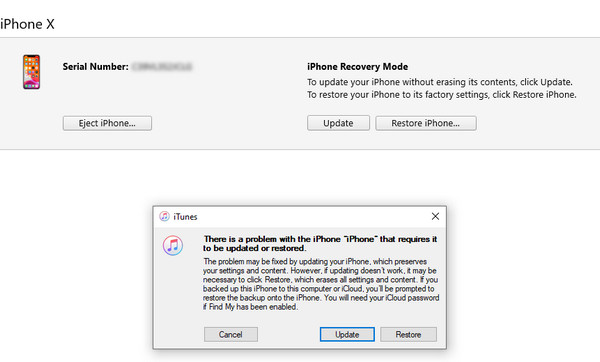
รอให้ระบบดาวน์โหลดเฟิร์มแวร์ เร็วๆ นี้หน้าจอล็อกจะถูกปลดล็อก
วิธีที่ 3: iCloud
iCloud ยังเป็นเครื่องมืออย่างเป็นทางการของ Apple ที่ช่วยให้คุณจัดเก็บและซิงค์ข้อมูลบนอุปกรณ์ iOS ทุกเครื่องของคุณได้อย่างปลอดภัย แม้ว่า iCloud จะไม่สามารถปลดล็อก iPhone ของคุณโดยตรงโดยใช้ Face ID ได้ แต่คุณสามารถใช้ iCloud เพื่อลบข้อมูลในอุปกรณ์จากระยะไกลและตั้งรหัสผ่านหน้าจอใหม่ได้
ไปที่ icloud.com และลงชื่อเข้าใช้ด้วย Apple ID และรหัสผ่านที่ผูกไว้กับ iPhone ที่คุณล็อคไว้
คลิก ค้นหาของฉัน บนอินเทอร์เฟซหลัก
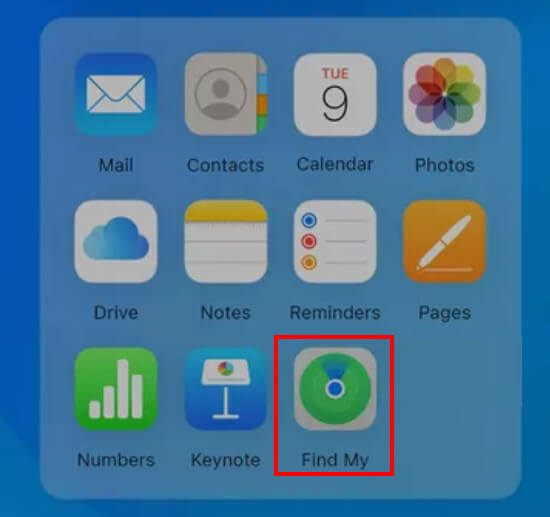
เลือก iPhone ของคุณที่ถูกล็อคจากรายการดรอปดาวน์
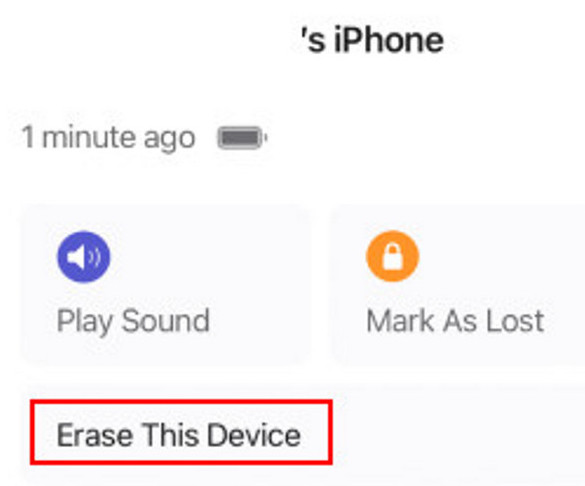
คลิก ลบอุปกรณ์นี้ และยืนยันการตัดสินใจของคุณ
ส่วนที่ 3: คำเตือนสำคัญสำหรับการปลดล็อค Face ID ของ iPhone ขณะนอนหลับ
1. การปลดล็อค iPhone ของผู้อื่นโดยไม่ได้รับอนุญาตถือเป็นสิ่งผิดกฎหมาย
2. อย่าปิดใช้งานคุณสมบัติความปลอดภัย เช่น การปลดล็อคโดยให้ความสนใจและค้นหาฉัน
3. วิธีการทั้งหมดข้างต้นเป็นเพียงเพื่อจุดประสงค์ที่ถูกต้องเท่านั้น
บทสรุป
ในโพสต์นี้ คุณจะได้เรียนรู้ว่า Face ID ทำงานอย่างไร มีใครสามารถปลดล็อก iPhone ของคุณในขณะที่คุณนอนหลับได้หรือไม่ และจะทำอย่างไรหาก Face ID ของคุณหยุดทำงาน
ไม่ต้องกังวล - ไม่มีใครทำได้ ปลดล็อค iPhone ของคุณขณะที่คุณกำลังนอนหลับด้วยการออกแบบความปลอดภัยขั้นสูงของ Apple และแม้ว่า Face ID หรือ Apple ID ของคุณจะล้มเหลว ก็ยังมีสามวิธีที่เชื่อถือได้ในการปลดล็อกหน้าจอ iPhone ของคุณอย่างปลอดภัย
เพนนีเชี่ยวชาญด้านการแก้ปัญหา GPS และการปรับแต่งระบบปฏิบัติการ Windows ให้ทำงานได้อย่างมีประสิทธิภาพ เดิมทีเธอเคยทำงานเป็นวิศวกรซัพพอร์ตด้านเทคนิค คอยช่วยลูกค้าแก้ไขปัญหาที่เกี่ยวกับตำแหน่งที่ตั้งและระบบต่าง ๆ อย่างรวดเร็วและมีประสิทธิผล ด้วยประสบการณ์ด้านงานซัพพอร์ตไอที เธอจึงสามารถนำเสนอวิธีแก้ปัญหาที่ใช้งานได้จริงและเห็นผล ในเวลาว่างเธอชื่นชอบการเดินป่าและเล่นจีโอแคชลิง เพื่อนำเทคโนโลยี GPS ไปทดลองใช้ในสถานการณ์จริง.
โซลูชั่นสุดฮอต
-
ปลดล็อก iOS
-
เคล็ดลับ iOS
-
ปลดล็อค Android
-
เคล็ดลับรหัสผ่าน


