



 สารละลาย
 ศูนย์สนับสนุน
 เกี่ยวกับเรา
 ติดต่อ
วิธีรีเซ็ตแล็ปท็อป Toshiba เพื่อแก้ปัญหาซอฟต์แวร์
 เพนนี วอร์เรน เผยแพร่เมื่อ 20 มีนาคม 2026เคล็ดลับของ Windowsอ่าน 3 นาที
แล็ปท็อป Toshiba นั้นยอดเยี่ยมมากในด้านประสิทธิภาพการทำงานที่ลื่นไหลในการใช้งานหลากหลาย ไม่ว่าจะเป็นการท่องเว็บ การใช้งานโปรแกรมต่าง ๆ เป็นต้น แม้จะสะดวกสบายเช่นนี้ แต่บางครั้งแล็ปท็อป Toshiba ก็อาจประสบปัญหาซอฟต์แวร์ได้ ด้วยเหตุนี้ ผู้ใช้บางคนจึงจำเป็นต้องรีเซ็ตคืนค่าโรงงาน (Factory Reset) ให้กับแล็ปท็อป Toshiba เพื่อปรับปรุงประสิทธิภาพการทำงาน.
ในอีกด้านหนึ่ง ผู้ใช้แล็ปท็อป Toshiba บางคนก็ทำการรีเซ็ตคืนค่าโรงงานเพื่อเตรียมเครื่องสำหรับขายต่อหรือมอบให้ผู้อื่น. วิธีรีเซ็ตขั้นสูง (Master Reset) แล็ปท็อป Toshibaในบทความนี้ คุณจะได้เรียนรู้วิธีทำ ไม่ว่าคุณจะสามารถลงชื่อเข้าใช้แล็ปท็อปได้หรือไม่ก็ตาม กรุณาอ่านต่อเพื่อดูข้อมูลทั้งหมดเกี่ยวกับหัวข้อนี้.

ในบทความนี้:
ส่วนที่ 1 ก่อนเริ่มต้น – การเตรียมตัวที่สำคัญ
ก่อนที่คุณจะรีเซ็ตคืนค่าโรงงานให้แล็ปท็อป Toshiba ยังมีหลายอย่างที่คุณต้องพิจารณาก่อนดำเนินการ ในส่วนนี้ เราจะช่วยคุณเตรียมตัวสำหรับการรีเซ็ตคืนค่าโรงงานที่จะทำ.
1. สำรองข้อมูลของคุณ
กระบวนการรีเซ็ตคืนค่าโรงงานจะลบทุกอย่างบนแล็ปท็อป Toshiba ของคุณ นั่นหมายความว่าข้อมูลของคุณจะถูกลบอย่างถาวร นอกจากข้อมูลแล้ว การตั้งค่าต่าง ๆ บนแล็ปท็อป Toshiba ของคุณก็จะถูกลบด้วยเช่นกัน แนะนำให้สำรองข้อมูลของคุณก่อนที่จะรีเซ็ตคืนค่าโรงงานแล็ปท็อป Toshiba คุณสามารถใช้เครื่องมือสำรองข้อมูลที่มีมาให้ในระบบ หรือใช้ซอฟต์แวร์จากผู้พัฒนารายอื่นก็ได้.
2. ชาร์จแบตเตอรี่แล็ปท็อปของคุณ
การรีเซ็ตคืนค่าโรงงานของแล็ปท็อป Toshiba อาจใช้เวลาหลายนาที จึงแนะนำให้ชาร์จแบตเตอรี่ให้พร้อมก่อนเริ่มกระบวนการ เพื่อหลีกเลี่ยงไม่ให้ขั้นตอนถูกขัดจังหวะ และคุณจะได้ไม่ต้องทำการรีเซ็ตคืนค่าโรงงานใหม่อีกครั้งในกรณีที่เครื่องดับกลางคัน.
3. หา Product Key ของคุณ (สำหรับ Windows 7/8)
Product Key บนแล็ปท็อป Toshiba ใช้เป็นหลักฐานว่าซอฟต์แวร์ของคุณเป็นของแท้ มันคือรหัสจำนวน 25 ตัวอักษรและตัวเลข ซึ่งช่วยให้ Microsoft ตรวจสอบได้ว่า Windows ได้รับสิทธิ์การใช้งานอย่างถูกต้องตามกฎหมาย ด้วยวิธีนี้ คุณจึงสามารถติดตั้ง Windows 8 หรือ 7 ใหม่ได้ระหว่างการรีเซ็ตคืนค่าโรงงาน.
ส่วนที่ 2 วิธีรีเซ็ตคืนค่าโรงงาน (เมื่อคุณยังสามารถลงชื่อเข้าใช้ Windows ได้)
การรีเซ็ตคืนค่าโรงงานนั้นทำได้ไม่ยาก หากคุณรู้รหัสผ่าน คุณก็ไม่จำเป็นต้องทำขั้นตอนที่ยุ่งยากมากนัก แล็ปท็อป Toshiba มี Windows หลายเวอร์ชัน วิธีการของแต่ละเวอร์ชันมีอธิบายไว้ด้านล่าง สร้างดิสก์รีเซ็ตรหัสผ่าน Windows. สำหรับ Windows 10 และ 11.
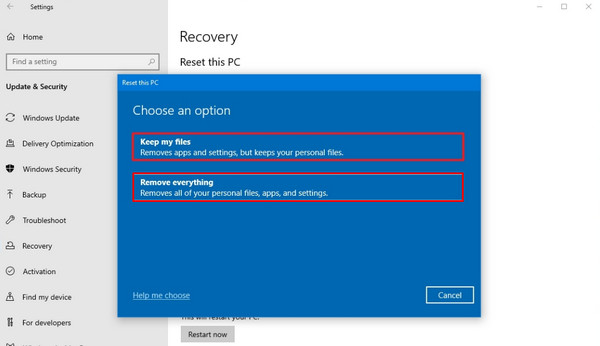
Windows 10 และ 11 เป็นเวอร์ชัน Windows รุ่นใหม่ที่ใช้ใน Toshiba ขั้นตอนการรีเซ็ตคืนค่าโรงงานมีดังนี้
คลิกปุ่มจากบนหน้าจอ.
ไปที่ เมนูเริ่มต้น และคลิก การตั้งค่า จากนั้นเลือก ระบบ เลือกปุ่ม แล้วทำตามคำแนะนำบนหน้าจอเพื่อให้ขั้นตอนเสร็จสมบูรณ์.
คลิก การกู้คืน ปุ่มและเลือก ลบทุกอย่าง สำหรับ Windows 8.1.
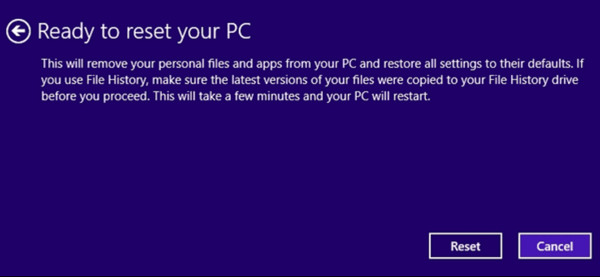
Windows 8.1 เป็นหนึ่งในเวอร์ชันที่เคยได้รับความนิยมอย่างมากในอดีต ดังนั้นปัจจุบันจึงยังมีคนใช้อยู่บ้าง รีเซ็ตคืนค่าโรงงานแล็ปท็อป Toshiba ที่ใช้เวอร์ชันนี้ได้ตามขั้นตอนต่อไปนี้
รีสตาร์ทแล็ปท็อป Toshiba จากนั้นกดปุ่ม เดิมซ้ำ ๆ แล้วคลิกปุ่ม Troubleshoot (การแก้ไขปัญหา).
คลิกปุ่ม จากนั้นทำตามคำแนะนำบนหน้าจอ และคลิกปุ่ม อีกครั้ง F8 หรือ เลื่อน + F8 สำหรับ Windows 7.
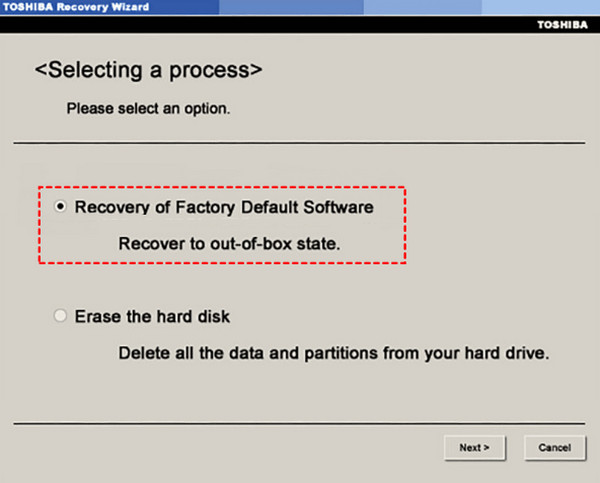
คลิก รีเซ็ตพีซีของคุณ Windows 7 เป็นหนึ่งในเวอร์ชันแรก ๆ ที่แล็ปท็อป Toshiba ใช้งานได้ คุณสามารถรีเซ็ตคืนค่าโรงงานได้ตามขั้นตอนต่อไปนี้ รีเซ็ต กดปุ่มเพื่อเริ่มการรีเซ็ตเป็นค่าจากโรงงาน
ปิดเครื่อง กดปุ่ม ค้างไว้ จากนั้นกดปุ่ม เปิดเครื่อง เมื่อหน้าจอ Recovery ปรากฏขึ้น ให้ปล่อยปุ่ม 0 แล้วเลือก Software แบบ Factory Default (ค่าจากโรงงาน) จากนั้นคลิก Next แล้วคลิก Next อีกครั้งเพื่อยืนยัน กระบวนการรีเซ็ตคืนค่าโรงงานจะเริ่มต้นขึ้นหลังจากนั้น
เป็นเครื่องมือที่แนะนำมากที่สุดในการรีเซ็ตคืนค่าโรงงานแล็ปท็อป Toshiba ของคุณเมื่อคุณไม่รู้รหัสผ่าน เครื่องมือนี้ช่วยให้คุณทำได้โดยการสร้างแผ่นบูต CD/DVD หรือไดรฟ์ USB ซึ่งใช้เวลาเพียงไม่กี่นาที คุณสามารถเลือกระหว่างแผน Standard, Platinum และ Ultimate มีหลายสถานการณ์ที่เครื่องมือนี้รองรับ เช่น ลืมรหัสผ่าน เครื่องมือสอง (คอมพิวเตอร์มือสอง) ลืมรหัสผ่านผู้ดูแลระบบ และการสร้างบัญชีใหม่โดยไม่ต้องมีสิทธิ์ผู้ดูแลระบบ.
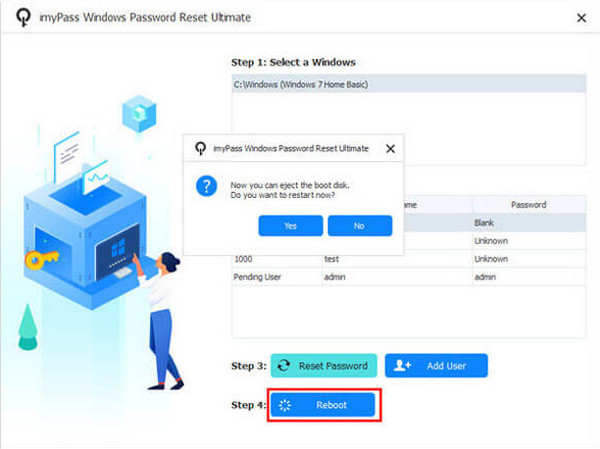
เครื่องมือนี้รองรับ Windows หลายเวอร์ชัน สำหรับบางเวอร์ชัน การรีเซ็ตรหัสผ่านจากคอมพิวเตอร์ Windows สามารถทำได้โดยไม่ทำให้ข้อมูลสูญหาย ได้แก่ Windows 11/10/8.1/8 และอื่น ๆ ขั้นตอนด้านล่างนี้จะเป็นแนวทางให้คุณใช้เครื่องมือดังกล่าว 0 หลังจากนั้นให้ตั้งค่า ติดตั้ง และเปิดโปรแกรมเพื่อเริ่มกระบวนการ ต่อมาโปรแกรมจะถามว่าคุณต้องการสร้างดิสก์รีเซ็ตรหัสผ่านด้วย CD/DVD หรือ USB ให้คลิก จากนั้นโปรแกรมจะเข้าสู่เมนู โปรดกดปุ่ม Enter เพื่อบันทึกและออกจากเมนู หลังจากนั้นโปรดเลือก Windows ที่คุณต้องการรีเซ็ต แล้วจะมีตัวเลือกใหม่แสดงบนหน้าจอ พลัง โปรดเลือกผู้ใช้ที่ด้านล่างของหน้าจอ จากนั้นคลิกปุ่ม ที่ด้านล่าง โปรดคลิกปุ่ม บนหน้าต่างเล็ก ๆ สุดท้ายแตะปุ่ม ที่ด้านล่างเพื่อรีสตาร์ทแล็ปท็อป Toshiba ของคุณ ตัวช่วยสร้างการกู้คืนของโตชิบา ปุ่ม.
คลิก คืนค่า ถึง ก่อน ระหว่าง และหลังจากการรีเซ็ตคืนค่าโรงงานแล็ปท็อป Toshiba ของคุณ อาจมีปัญหาหลายอย่างที่คุณต้องเจอ ในส่วนนี้ เราจะแสดงตัวอย่างบางปัญหา รวมถึงวิธีการแก้ไข เลื่อนลงด้านล่างเพื่อดูรายละเอียดทั้งหมด 1. การรีเซ็ตคืนค่าโรงงานค้าง.
ส่วนที่ 3 วิธีรีเซ็ตคืนค่าโรงงาน (เมื่อคุณไม่สามารถลงชื่อเข้าใช้ Windows ได้)
imyPass Windows Password Reset ระหว่างกระบวนการรีเซ็ตคืนค่าโรงงานอาจค้างหรือหยุดนิ่ง หากเกิดเหตุการณ์ดังกล่าว คุณสามารถรอได้อย่างน้อย 30 นาทีถึง 1 ชั่วโมง.
2. แล็ปท็อป Toshiba ไม่ยอมรีบูต.
ไปที่เว็บไซต์หลักของ imyPass Windows Password Reset. บางครั้งอาจเกิดกรณีที่แล็ปท็อป Toshiba ไม่ยอมรีบูต อาจขึ้นหน้าจอดำ หน้าจอฟ้า หรือรูปแบบอื่น ๆ หากเกิดเหตุการณ์ดังกล่าว คุณจำเป็นต้องปิดแล็ปท็อป แล้วรอสักครู่ก่อนเปิดใหม่อีกครั้ง เบิร์นซีดี/ดีวีดี หรือ เบิร์น USB ปุ่มถัดไป
รีสตาร์ทคอมพิวเตอร์แล้วกด F12. 3. ข้อความแสดงข้อผิดพลาดการรีเซ็ตล้มเหลว บูต menu. Please press the Enter key to save and exit it. After that, please choose the Windows you prefer to reset. Then, new options will be prompted on the screen.
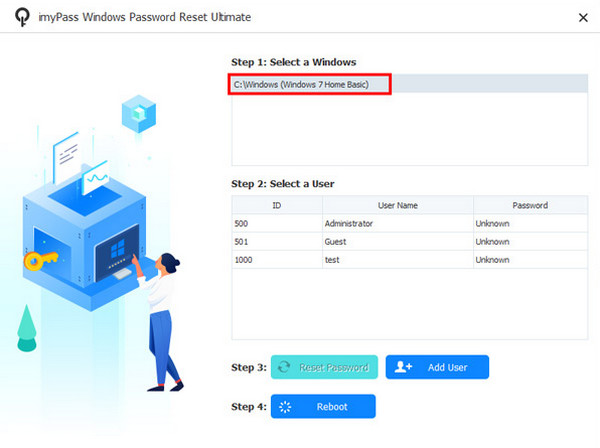
Please select the user at the bottom of the screen. After that, please click the รีเซ็ตรหัสผ่าน button at the bottom. Please click the ใช่ button on the small window. Finally, tap the รีบูต button at the bottom to restart your Toshiba laptop.
ส่วนที่ 4 การแก้ปัญหาทั่วไปที่เกิดระหว่างการรีเซ็ต
Before, during, and after the factory reset of your Toshiba laptop, there are problems that you might encounter. In this section, we will show you some of them, including the procedures on how to fix them. Scroll below to know the full details.
1. Factory Reset Freezes
The factory reset can get stuck or frozen during the process. If that happens, you can wait at least 30 minutes to 1 hour.
2. Toshiba Laptop Will Not Reboot
There are instances wherein the Toshiba laptop will not reboot. It might appear black screen, a blue screen, or more. If that happens, you need to turn off your laptop and wait for it to be turned on.
3. Reset Failed Error Message
คุณอาจเห็นข้อความแสดงข้อผิดพลาดบนหน้าจอว่า “There was a Problem Resetting Your PC” การแก้ไขปัญหานี้จำเป็นต้องรีสตาร์ทแล็ปท็อปใหม่อีกครั้ง.
ส่วนที่ 5 หลังจากรีเซ็ตแล้ว – ควรทำอะไรต่อ
เมื่อคุณทำการคืนค่าเครื่อง Toshiba เป็นค่าเริ่มต้นจากโรงงาน หรือ รีเซ็ตรหัสผ่านของแล็ปท็อป Toshiba, แล็ปท็อปก็จะเหมือนคอมพิวเตอร์เครื่องใหม่อีกครั้ง หลังจากกระบวนการนี้ คุณต้องทำขั้นตอนการตั้งค่าเริ่มต้นของแล็ปท็อป Toshiba ให้เสร็จสิ้น นอกจากนี้ คุณจำเป็นต้องติดตั้งการอัปเดตสำหรับเวอร์ชัน Windows ของเครื่องด้วย นอกจากเวอร์ชัน Windows แล้ว คุณยังต้องติดตั้งไดรเวอร์ ซึ่งก็มีความสำคัญเช่นกัน.
บทสรุป
โดยสรุปแล้ว การ รีเซ็ตแล็ปท็อป Toshiba กลับสู่ค่าเริ่มต้นจากโรงงาน คือประเด็นหลักของบทความนี้ ไม่ว่าคุณจะสามารถลงชื่อเข้าใช้แล็ปท็อปได้หรือไม่ก็ตาม. imyPass Windows Password Reset พร้อมช่วยคุณรีเซ็ตแล็ปท็อป Toshiba กลับสู่ค่าเริ่มต้นจากโรงงานหากคุณไม่ทราบรหัสผ่าน คุณสามารถดาวน์โหลดเครื่องมือนี้ได้หากต้องการทดลองใช้งาน.
เพนนีเชี่ยวชาญด้านการแก้ปัญหา GPS และการปรับแต่งระบบปฏิบัติการ Windows ให้ทำงานได้อย่างมีประสิทธิภาพ เดิมทีเธอเคยทำงานเป็นวิศวกรซัพพอร์ตด้านเทคนิค คอยช่วยลูกค้าแก้ไขปัญหาที่เกี่ยวกับตำแหน่งที่ตั้งและระบบต่าง ๆ อย่างรวดเร็วและมีประสิทธิผล ด้วยประสบการณ์ด้านงานซัพพอร์ตไอที เธอจึงสามารถนำเสนอวิธีแก้ปัญหาที่ใช้งานได้จริงและเห็นผล ในเวลาว่างเธอชื่นชอบการเดินป่าและเล่นจีโอแคชลิง เพื่อนำเทคโนโลยี GPS ไปทดลองใช้ในสถานการณ์จริง.
โซลูชั่นสุดฮอต
-
เคล็ดลับของ Windows
-
รหัสผ่าน Windows
-
แก้ไข Windows
-
เคล็ดลับรหัสผ่าน


