



 Çözüm
Çözüm Destek Merkezi
 Hakkımızda
 İletişim
Silinen Bir Sesli Mesaj iPhone’da Nasıl Kurtarılır [Eksiksiz Rehber]
 Clara Prescott yayınlandı 06 Şubat 2026Verileri Kurtar3 dakikalık okuma
Metin mesajlarının aksine, iPhone sesli mesajları süreli olacak şekilde tasarlanmıştır. Apple, depolamayı sınırlayarak alanı kontrol eder; bu da beklenmedik kayıplara yol açabilir. Pek çok kullanıcı bu ayarları hiç değiştirmez ve ancak bir mesaj kaybolduğunda farkına varır. Bu sistem davranışını anlamak, kurtarmayla ilgili yanlış varsayımlardan kaçınmaya yardımcı olur. Bu makalede şunları öğreneceksiniz: iPhone'da sesli mesajlar nasıl kurtarılır iOS’a yerleşik olarak sunulan yedekleme ve mesaj ayarları gibi seçenekleri kullanarak. Her adım, sesli mesajların nasıl depolandığı ve silindiğine dair çalışma mantığına dayanmaktadır.

Bu makalede:
Bölüm 1. Sesli Mesajlar iPhone’da Ne Kadar Süre Saklanır?
1. Sesli Mesajların Sona Erme Süresi
Birçok iPhone kullanıcısı, iMessage sesli mesajlarının kalıcı olarak saklanmadığının farkında değildir. Metin mesajlarının aksine, sesli klipler, çalındıktan iki dakika sonra otomatik olarak silinir. “Sakla (Keep)” seçeneğine dokunmak, bir mesajın iPhone’unuzda kalmasını sağlar; ancak bu yapılmazsa, mesajlar sessizce kaybolur. Bu davranışı anlamak, bir iPhone sesli mesajını kurtarmanız gerekirse önemlidir.
Bu otomatik silme yalnızca iMessage sesli mesajları için geçerlidir. Sesli Notlar (Voice Memos) veya telesekreter (voicemail) gibi diğer türler farklı kurallara tabidir. Telesekreter depolama süresi operatörünüze bağlıdır ve genellikle manuel olarak kaydedilmediği sürece 30 ila 90 gün arası sürer. Bu farkları bilmek, kaybolan bir mesajın hâlâ geri getirilebilir olup olmadığını belirlemenize yardımcı olur.
2. Sesli Mesajların Sona Erme Süresi Nasıl Değiştirilir?
Gelecekteki kayıpları önlemek için iPhone Mesajlar’daki varsayılan sona erme ayarlarını değiştirebilirsiniz. Apple, varsayılan olarak sesli mesajları iki dakika sonra siler; ancak bunların, siz el ile silene kadar kalmasını sağlayabilirsiniz. Bu değişiklik, süresi dolmuş mesajları geri getirmez, ancak ileride iPhone’da silinen bir sesli mesajı nasıl kurtaracağınıza kafa yormanızı büyük ölçüde azaltır.
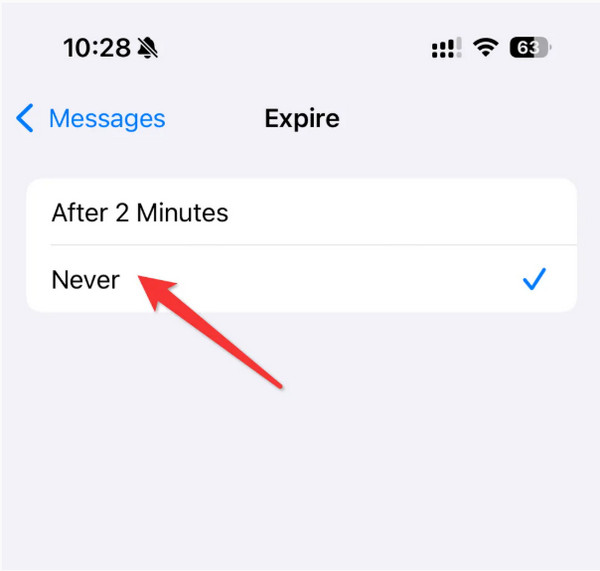
Bazı durumlarda, yakın zamanda silinen mesajlar hâlâ Mesajlar uygulamasındaki “Yakın Zamanda Silinmiş” bölümünde bulunabilir. iOS 16 ve sonrasında bu bölüm, süresi dolan sesli mesajların bazen geri getirilebildiği geçici bir geri dönüşüm kutusu gibi çalışır. Diğer kurtarma yöntemlerini denemeden önce mesajları geri almanın basit ve ücretsiz bir yoludur.
Bölüm 2. iPhone’da Silinen Mesajları Kurtarmanın 3 Yolu
1. Süresi Dolmuş/Silinmiş Sesli Mesajları Kurtarmak için imyPass Kullanın
imyPass iPhone Veri Kurtarma imyPass, hiçbir yedeğe ihtiyaç duymadan, iPhone, iPad ve iPod’larda silinen sesli mesajları doğrudan geri yüklemeye yardımcı olan güçlü ve kullanışlı bir programdır. Kayıp sesli mesajları, fotoğrafları, kişileri ve diğer önemli verileri kurtarabilir; telefonunuz kilitli, hasarlı veya sıfırlanmış olsa bile çalışır.
Yazılım ayrıca, diğer dosyalara dokunmadan iTunes ve iCloud yedeklerine erişebilir. Önemli sesli mesajları tarayarak görebilmenizi sağlayan imyPass, şeffaf arayüzü ve akıllı tarama özelliği sayesinde bunları çok hızlı bulup geri yüklemenize imkân tanır.
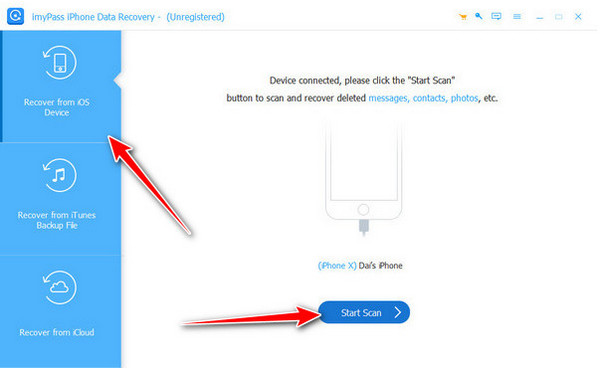
Uygulama hem Windows hem de Mac işletim sistemine indirilebilir ve uygulamayı başlattıktan sonra kullanmaya başlayabilirsiniz. Ardından, derin tarama yapmak ve silinen mesajları geri getirmek istediğiniz aygıtı bağlayın.
İlerlemek için iOS Aygıtından Kurtar (Restore from iOS Device) seçeneğini işaretleyip Taramayı Başlat. düğmesine tıklayın. Tarama sırasında bağlantının kesilmediğinden emin olun ki işlem başarısız olmasın.
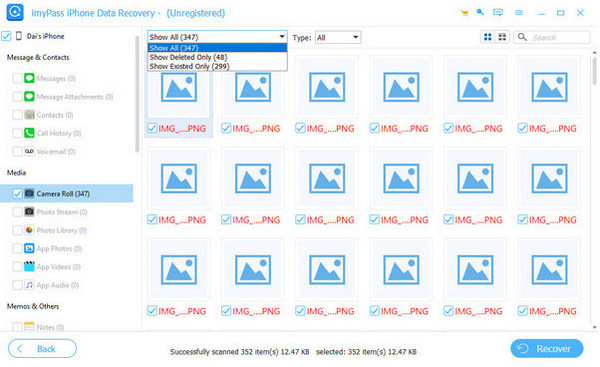
git Mesajlar ve İletişim, açılır menüye tıklayın ve Sadece Silinenleri Göster, seçeneğini seçin, ardından burada geri getirmek istediğiniz mesajların kutusunu işaretleyin. Sonrasında İyileşmek düğmesine basın.
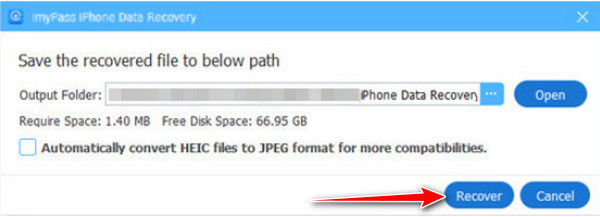
Kurtarılan mesajınızın kaydedileceği konumu belirleyin ve işlemi başlatmak için tekrar İyileşmek düğmesine tıklayın.
2. Yakın Zamanda Silinmiş Klasörünü Kontrol Edin
Bir sesli mesaj yakın zamanda silindiyse, hâlâ “Yakın Zamanda Silinmiş” klasöründe olabilir. Bu klasör, sesli mesajları kalıcı olarak silinmeden önce belirli bir süre tutan geçici bir geri dönüşüm kutusu gibi çalışır. Kayıp kayıtları bulmak için Sesli Notlar veya Telesekreter’i de kontrol edebilirsiniz. Bu yöntem, iPhone’da sesli mesajları nasıl kurtaracağınıza dair genellikle en hızlı yoldur.
Mesajlar uygulamasını açın, Filtrelerve seçin Son Silinenler.
öğesine dokunun.
Listede silinen sesli mesajı veya kaydı bulmak için göz atın. İyileşmek Mesajı seçin ve konuşmanıza geri yüklemek için.
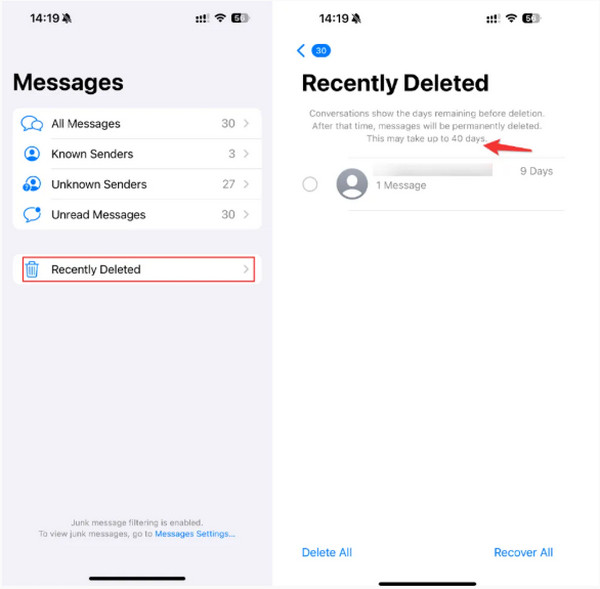
öğesine dokunun. Son Silinenler Sesli Notlar için uygulamayı açın ve içindeki Sesli mesaj bölümünü kontrol edin. Telesekreter için Telefon uygulamasını açın,.
sekmesine gidin ve operatörünüzün geri almayı destekleyip desteklemediğine bakın.
3. iCloud Yedeğinden Geri Yükleyin.
git Ayarlar > Genel > iPhone'u Aktar veya Sıfırla > Tüm İçerikleri ve Ayarları Sil.
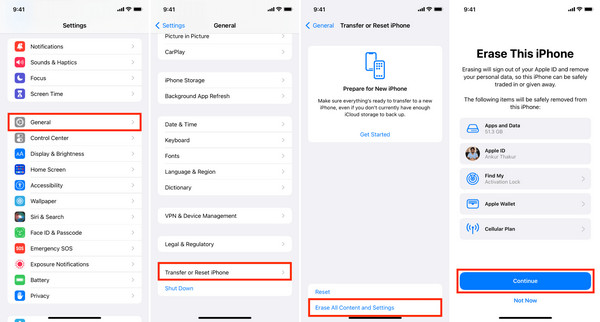
iPhone’unuzu düzenli olarak iCloud’a yedekliyorsanız, mesajlar kaybolmadan önce oluşturulan bir yedeği geri yükleyerek silinen sesli mesajları kurtarabilirsiniz. Bu yöntem, mevcut verilerinizi eski bir yedekle değiştirir; dolayısıyla yedekten sonra eklediğiniz yeni verilerin üzerine yazılacağını unutmamanız önemlidir.
iPhone’unuzu yeniden başlatın ve kurulum talimatlarını izleyin. Uygulamalar ve Veriler, seçme iCloud Yedeklemesinden Geri Yükleme, Ekranda.
istendiğinde, Apple Kimliğinizle giriş yapın ve sesli mesajlar silinmeden önceki tarihli bir yedeği seçin. silinen mesajları kurtar.
Bölüm 3. iPhone Sesli Mesajlarını Yönetme İpuçları
Bu yöntem, Mesajlar uygulamasında veya Yakın Zamanda Silinmiş bölümünde bulunmayan kayıp sesli mesajları geri getirmede etkilidir; ancak veri üzerine yazma riski nedeniyle dikkatli kullanılmalıdır. Ayrıca aynı adımları şunlar için de uygulayabilirsiniz:
iPhone’unuzdaki sesli mesajların yanlışlıkla kaybolmasını, sesli mesajlarınızı doğru şekilde yöneterek önleyebilir ve kaybolmaları durumunda onları kurtarmayı kolaylaştırabilirsiniz. İşte beş pratik ipucu:
1. iPhone’unuzu Düzenli Olarak Yedekleyin.
iPhone’unuzu iCloud’a veya iTunes’a düzenli olarak yedeklemek, sesli mesajlarınızın güvende olmasını sağlar. Mesajlar yanlışlıkla silinirse veya kaybolursa, güncel bir yedeğe sahip olmak, başka verileri kaybetmeden iPhone’da sesli mesajları nasıl kurtarabileceğinizi mümkün kılar.
2. Sesli Mesajların Sona Erme Ayarlarını Düzenleyin Varsayılan olarak iMessage sesli mesajları, oynatıldıktan iki dakika sonra silinir. Bu ayarı Ayarlar > Mesajlar > Sesli Mesajlar.
altında “Asla” olarak değiştirmek, otomatik silinmeyi engeller. Bu düzenleme, gelecekte önemli mesajlara ihtiyaç duyduğunuzda iPhone’da sesli mesajları kurturmanızı kolaylaştırır.
3. Yakın Zamanda Silinmiş Klasörünü Kontrol Edin Son Silinenler klasörü iOS, silinen mesajları kalıcı olarak kaldırmadan önce bir süreliğine.
klasöründe tutar. Bu klasörü gözden geçirmek, kayıp sesli mesajları bulmanıza ve ek yazılıma gerek kalmadan iPhone’da silinmiş bir sesli mesajı nasıl kurtaracağınıza dair basit bir yol sunar.
Eğer mesajlar yedeklemelerde veya Son Silinenler klasöründe bulunamazsa, imyPass iPhone Data Recovery gibi üçüncü taraf araçlar kaybolan sesli mesajları geri getirebilir. Bu araçlar, iPhone’da silinmiş sesli mesajları güvenli ve verimli bir şekilde nasıl kurtaracağınızı öğrenmeyi kolaylaştırır.
5. Önemli Mesajları Düzenleyin
Önemli mesajları Saklanacak olarak işaretlemek ya da Notlar veya Sesli Notlar uygulamasına kaydetmek, kayıp riskini azaltır. Bu ek adımı atmak, gelecekte silinmiş sesli mesajları kurtarma ihtimalinizi en aza indirir.
Çözüm
iPhone’daki sesli mesajların sinaptik kaybı artık sıradan hale gelmiş olsa da, doğru yöntemle sesli mesaj kaybını önlemek ve hatta silinen mesajları geri yüklemek mümkündür. Süre sonu seçeneklerini değiştirin, yedeklemeleri ve Son Silinenler klasörünü yönetin ve imyPass gibi güvenilir sistemlere güvenin. Bu yöntemleri izleyerek, iPhone’da silinmiş sesli mesajları nasıl kurtaracağınızı gönül rahatlığıyla öğrenebilirsiniz. iPhone’da silinmiş sesli mesajları nasıl kurtarabilirsiniz gerektiğinde.
Clara, imyPass'ta editörlük yapıyor. Veri kurtarma konusunda uzman. Herhangi bir cihazdan kaybolan verileri kurtarmak için profesyonel eğitimler ve çözümler bulabilirsiniz. Birçok kullanıcı, eğitimin kolay ve faydalı olduğunu belirtti.
Sıcak Çözümler
-
Verileri Kurtar
- WhatsApp'tan Bir Kez Fotoğrafı Görüntüle
- Mobil Cihazlarda Silinen TikTok Videolarını Kurtarma
- Silinen Facebook Fotoğrafını Kurtar
- Viber Mesajlarını, Fotoğraflarını vb. Kurtarın.
- Silinen Snapchat Fotoğraflarını Kurtar
- En İyi 5 Kişi Kurtarma Uygulaması
- Silinen Discord Mesajlarını Kurtarın
- AppGeeker iOS Veri Kurtarma İncelemesi
- DFU Modundan Verileri Kurtarın
- iPhone Yedeklemesi Geri Yüklenemiyor
-
iOS'un kilidini aç
-
iOS İpuçları
-
Şifre İpuçları

iPhone Veri Kurtarma
Silinen veya Kaybolan iPhone Verilerini Kurtarın
Ücretsiz indirin Ücretsiz indirin
