



 Çözüm
Çözüm Destek Merkezi
 Hakkımızda
 İletişim
Silinen Facebook Fotoğraflarını 3 Kolay Yöntemle Kurtarın
 Clara Prescott yayınlandı 21 Kasım 2025Verileri Kurtar3 dakikalık okuma
"Facebook'ta yalnızca orada kayıtlı olan fotoğraflarımı sildim, onları kurtarmanın bir yolu var mı?" Facebook'a göre, Facebook'ta paylaştığınız fotoğrafları silmeyi seçtiğinizde, bunlar siteden kaldırılır. Bazıları Facebook sunucularından ve yedekleme sistemlerinden kalıcı olarak silinir. Diğerleri artık görünmese de yedekleme sistemlerinde yaşar. Bu kılavuz, Facebook'tan silinen fotoğrafları kurtar ve değerli resimlerinizi geri alın.

Bu makalede:
Yöntem 1. Facebook'ta Silinen Resimleri Arşivlerden Kurtarma
Bazen bir Facebook fotoğrafını hiçbir yerde bulamadığınızda, fotoğraf kaybolmamış, Facebook'ta arşivlenmiş olabilir. Bu durumda, tek yapmanız gereken Facebook'tan bilgilerinizi indirip Facebook verilerinizi almaktır. Facebook, verileri e-posta yoluyla gönderecektir. Aşağıdaki adımlara bakın:
Facebook uygulamanızı açın ve hesabınızda oturum açın. Facebook şifrenizi unutun.
şuraya git Menü ekranın altından seçin Ayarlar ve Gizlilikve seç Ayarlar.
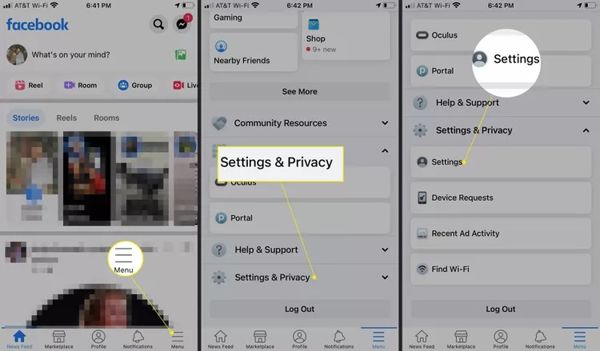
Aşağıya doğru kaydırın Bilgileriniz bölümüne gidin ve dokunun Bilgilerinizi İndirin buton.
Sonra, istenen veri türlerini seçin ve istenmeyen verilerin seçimini kaldırın. Örneğin, mesajlarınızdan silinen Facebook fotoğraflarını kurtarmak istiyorsanız, Mesajlar seçenek.
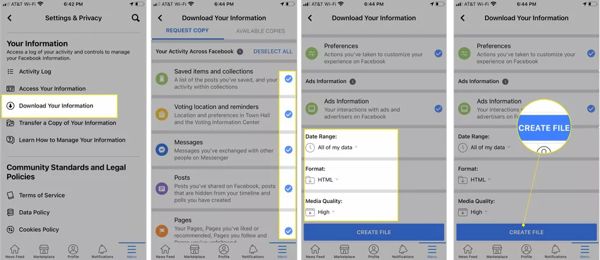
Daha sonra şunu ayarlayın: Tarih Aralığı, Biçim, ve Medya Kalitesi ihtiyaçlarınıza göre. Varsayılan olarak, Tüm verilerim, HTML, ve Yüksek seçilir.
Şuna dokunun: Dosya Oluştur Alt taraftaki butona tıklayın.
Birkaç gün sonra, indirmeniz hazır olduğunda bir bildirim alacaksınız. Ardından, verileri indirmek ve silinen tüm Facebook fotoğraflarını kurtarmak için talimatları izleyin.
Yöntem 2. Facebook'ta Silinen Resimleri Hafıza Paylaşımlarından Kurtarma
Facebook uygulaması yedekleme seçeneği sunmaz, çünkü bilgilerinizi veritabanında saklar. Cihazınızdan Facebook'u kaldırmış olsanız bile, Facebook Anıları'ndan bazı eski fotoğrafları kurtarabilirsiniz.
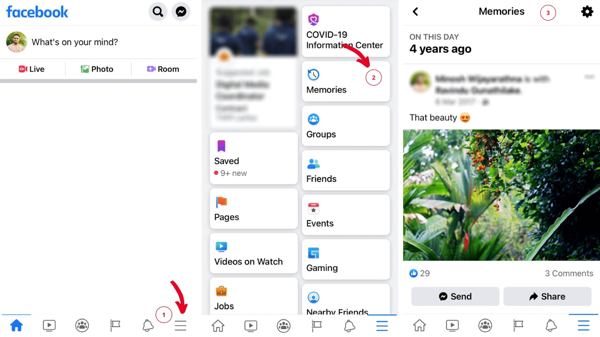
Seçme Hatıralar Facebook web sitesine giriş yaptıktan sonra. Eğer bulamazsanız, şuraya gidin: Menü, ve Seç Hatıralar.
Geçmişteki tüm gönderilerinizi burada göreceksiniz Hatıralar sayfa.
Daha sonra gönderilerinizden silinen Facebook fotoğraflarını indirin.
Yöntem 3. Kurtarma Aracıyla Silinen Facebook Fotoğraflarını Kurtarın
Silinen Facebook fotoğraflarını indirme verilerinden veya Anılardan bulamıyorsanız, bir fotoğraf kurtarma aracına ihtiyacınız olacak. imyPass iPhone Veri Kurtarma, iOS kullanıcıları için güçlü veri kurtarma yazılımlarından biridir. Yedekleme olmadan kaybolan resimleri geri almanızı sağlar.

4.000.000+ İndirme
iPhone'da silinen/kaybolan/arşivlenen Facebook fotoğraflarını kurtarın.
Tüm Facebook/Messenger sürümlerini, iPhone modellerini ve iOS sürümlerini destekler.
Ayrıca Facebook/Messenger mesajlarının kurtarılmasını da destekler.
Windows ve Mac bilgisayarlarla uyumludur.
Yedekleme Olmadan iPhone'da Silinen Facebook Fotoğrafları Nasıl Kurtarılır
iPhone'unuza bağlanın
En iyi iPhone veri kurtarma yazılımını bilgisayarınıza yükledikten sonra başlatın. Mac için başka bir sürüm daha var. Şuraya gidin iOS Aygıtından Kurtarma sol taraftan sekmeye dokunun. iPhone'unuzu Lightning kablosuyla bilgisayarınıza bağlayın. Bilgisayarınıza ilk kez bağlanmak için, Güven iPhone ekranınızdaki düğmesine tıklayın. Sonra, Taramayı Başlat Cihazınızdaki silinmiş verileri aramaya başlamak için düğmeye basın.

Silinen Facebook fotoğraflarını içerebilecek bir iTunes veya iCloud yedeğiniz varsa, şunu seçin: iTunes Yedekleme Dosyasından Kurtarma veya iCloud Yedekleme Dosyasından Kurtarma Bunun yerine. Daha sonra FB resimlerinizi çıkarmak için talimatları izleyin.
Silinen fotoğrafları önizleyin
Bittiğinde, sol taraftan uygun bir veri türü seçin. Burada seçiyoruz Uygulama Fotoğrafları altında Medya başlığı. Sonra, üst listeyi aşağı çekin ve seçin Sadece Silinenleri Göster. Ardından silinen fotoğrafların küçük resimlerini görüntüleyin. Bunlara türe, tarihe göre göz atabilir veya anahtar sözcüklerle belirli olanları arayabilirsiniz.

Silinen FB fotoğraflarını kurtarın
Geri almak istediğiniz silinmiş FB fotoğrafının her dosya adını kontrol edin. İyileşmek Sağ alt köşedeki düğmeye tıklayın. Ardından Açık Çıktı klasörünü seçmek için düğmeye basın. Varsayılan olarak, bunlar şuraya kaydedilir: Belgeler klasörü. Son olarak, tıklayın İyileşmek düğmesine tekrar basın. Birkaç saniye sonra resimleri sabit diskinizde bulabilirsiniz.

Çözüm
Şimdi nasıl yapılacağını anlamalısın silinen Facebook resimlerini kurtarİlk iki yöntem, fotoğrafları gerçekten silmediğinizde veya uzun süredir silmediğinizde işe yarar. Eğer işe yaramazsa, lütfen deneyin. imyPass iPhone Veri Kurtarma.
Clara, imyPass'ta editörlük yapıyor. Veri kurtarma konusunda uzman. Herhangi bir cihazdan kaybolan verileri kurtarmak için profesyonel eğitimler ve çözümler bulabilirsiniz. Birçok kullanıcı, eğitimin kolay ve faydalı olduğunu belirtti.
Sıcak Çözümler
-
Verileri Kurtar
- WhatsApp'tan Bir Kez Fotoğrafı Görüntüle
- Mobil Cihazlarda Silinen TikTok Videolarını Kurtarma
- Silinen Facebook Fotoğrafını Kurtar
- Viber Mesajlarını, Fotoğraflarını vb. Kurtarın.
- Silinen Snapchat Fotoğraflarını Kurtar
- En İyi 5 Kişi Kurtarma Uygulaması
- Silinen Discord Mesajlarını Kurtarın
- AppGeeker iOS Veri Kurtarma İncelemesi
- DFU Modundan Verileri Kurtarın
- iPhone Yedeklemesi Geri Yüklenemiyor
-
iOS'un kilidini aç
-
iOS İpuçları
-
Şifre İpuçları

iPhone Veri Kurtarma
Silinen veya Kaybolan iPhone Verilerini Kurtarın
Ücretsiz indirin Ücretsiz indirin
