



 Çözüm
Çözüm Destek Merkezi
 Hakkımızda
 İletişim
Telefon ve Bilgisayarda Mevcut Konumunuzla İlgili Her Şey
 kuruş warren yayınlandı 13 Şubat 2026GPS Konumu3 dakikalık okuma
"Bir arkadaşımla randevum var ama beni bulamıyor. Konumumu nasıl bulabilirim ve ona konum adresimi nasıl bildirebilirim?" Konum günlük hayatımızda olmazsa olmazdır. Nereye gittiğinizi ve şu anda nerede olduğunuzu söyleyebilir. Günümüzde herkesin GPS teknolojisiyle konumunuzu takip edebilen bir akıllı telefonu var. Bu gönderi, en iyi uygulamaları ele alıyor konumunuzu takip etme, kontrol etme ve gizleme işlevleri dahil. Hadi başlayalım!

Bu makalede:
Bölüm 1. Şu Anki Konumum Nedir?
Hepimiz, "Şu anda tam olarak neredeyim?" diye merak ettiğimiz anlar yaşamışızdır. İster bilmediğiniz bir yerde dolaşıyor olun, ister karmaşık bir rota planlıyor ya da sadece en yakın restorana bakıyor olun, konum farkındalığı dijital hayatımızın temel taşlarından biri hâline geldi.
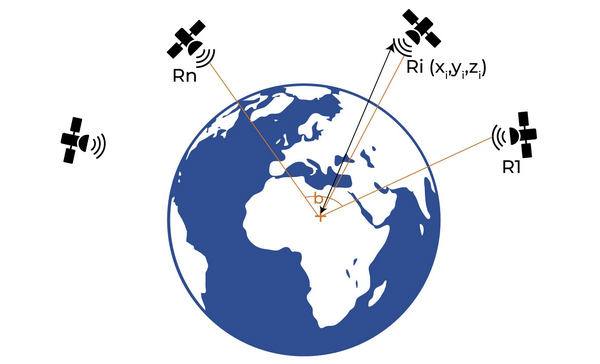
Bugün cihazlarımız, bu kişiselleştirilmiş hizmetleri sunmak için GPS (Küresel Konumlandırma Sistemi) teknolojisinden yararlanıyor. Uydulardan iletilen benzersiz sinyalleri ve yörünge verilerini çözümleyerek, iPhone, iPad veya Android cihazınız gerçek zamanlı olarak tam koordinatlarınızı tespit edebiliyor.
Bölüm 2. Mevcut Konumumu Nasıl Kontrol Edebilirim?
| Mevcut Konumunuzu Kontrol Etme Yöntemleri | |
| iOS | Apple Haritalar |
| Android | Google Haritalar (bazı ülke veya bölgelerde kullanılamaz) |
| pencereler | Tarayıcıda Bing Haritalar, Google Haritalar (2026’da yerleşik uygulama yok) |
| macOS | macOS için Apple Haritalar |
Bugün mevcut konum adresinizi bir bilgisayardan, akıllı telefondan veya tabletten kolayca kontrol edebilirsiniz. Bilgisayarlar GPS teknolojisiyle gelmese de harita hizmetleri IP adresiniz aracılığıyla konumunuzu yine de alabilir.
iPhone/iPad’de Mevcut Konumumu Nasıl Bulur ve Paylaşırım?
İOS cihazlarda mevcut konumun en iyi haritası Apple Haritalar'dır. iPhone veya iPad'inize önceden yüklenmiştir. Başka bir deyişle, ekstra uygulamalar yüklemeden iPhone'unuzdaki konumunuzu kontrol edebilirsiniz.
Aşağıdaki kolay adımları uygulamanız yeterli.
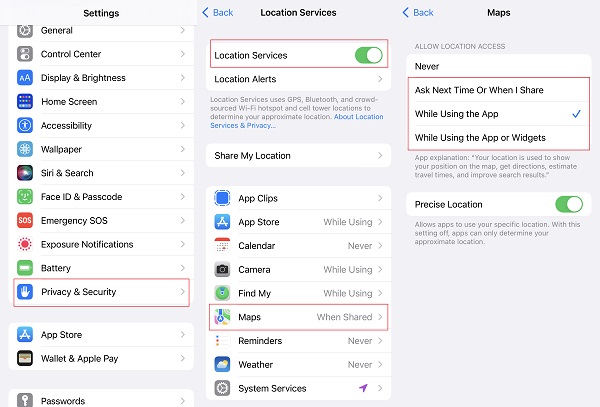
Aç Ayarlar uygulama, seç Gizlilik ve Guvenlikve dokunun Konum Hizmetleri. Şunu açın: Konum Hizmetleri seçenek, seç Haritalar Aşağıdaki listede, ve hariç herhangi bir seçeneği işaretleyin Hiçbir zaman.
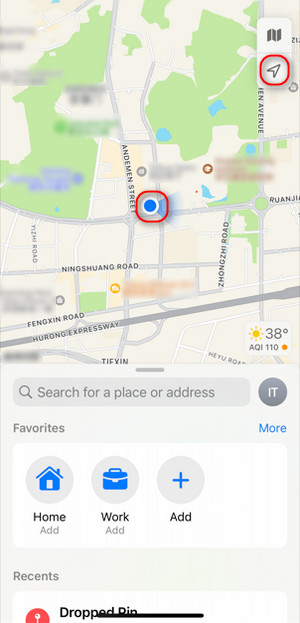
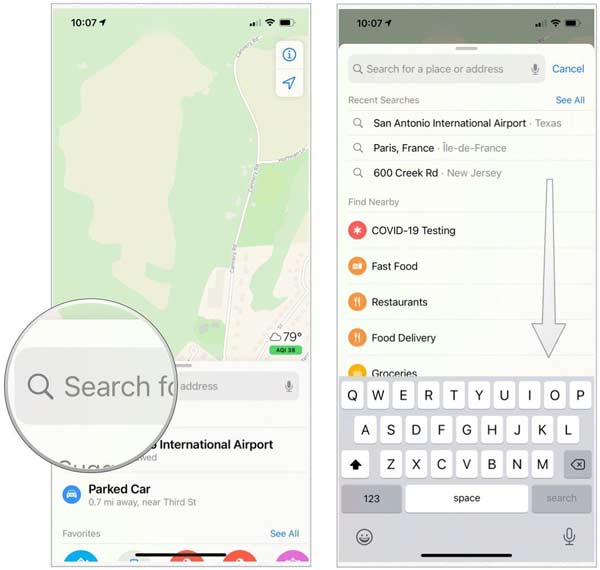
Çalıştır Haritalar uygulamasını ana ekranınızdan kaldırın. iPhone'unuzun sabit bir internet bağlantısına bağlı olduğundan emin olun. Mevcut konumunuzu gösteren mavi noktayı arayın. Mavi nokta görüntülenmiyorsa, Ok Sağ üst köşedeki logo.
Mavi noktaya dokunduktan sonra, ekranın alt kısmında bir menü açılır. Şimdi mevcut konumunuzu sabitleyebilir ve paylaşabilirsiniz. Mevcut konumunuzun yakınındaki fast food'u bulmak için, Aramak bar ve seç Fast food veya altındaki diğer kategoriler Yakınlarda Bul.
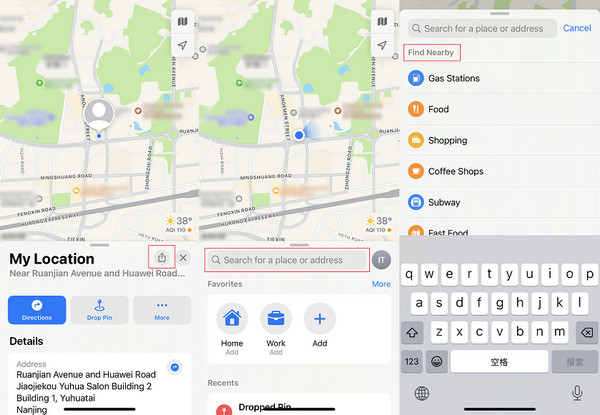
Artık mevcut konumunuzu sabitleyebilir ve paylaşabilirsiniz. Geçerli konumunuzun yakınındaki fast food'u bulmak için Aramak çubuğu seçin ve Fast food veya altındaki diğer kategoriler Yakınlarda Bul.
Android'de Mevcut Konumumun Nerede Olduğunu Öğrenin
Çoğu Android cihazı yerleşik bir navigasyon uygulamasıyla birlikte gelmese de Play Store'da Google Haritalar, Waze, Maps.Me, MapQuest ve daha fazlası gibi birçok seçenek vardır. Google Haritalar en yaygın kullanılan harita uygulaması olduğundan, Android telefonda mevcut konum adresinizi nasıl bulacağınızı göstermek için bunu örnek olarak kullanıyoruz.
Mevcut konum adresinizin doğruluğunu artırmak için Ayarlar uygulamasını açın, şuraya gidin: Konumve açın. Basmak Konum Hizmetlerive açın Wi-Fi taraması ve Bluetooth taraması altında Doğruluğu artırın bölüm. Seçmek Google Konum Doğruluğuve açın.
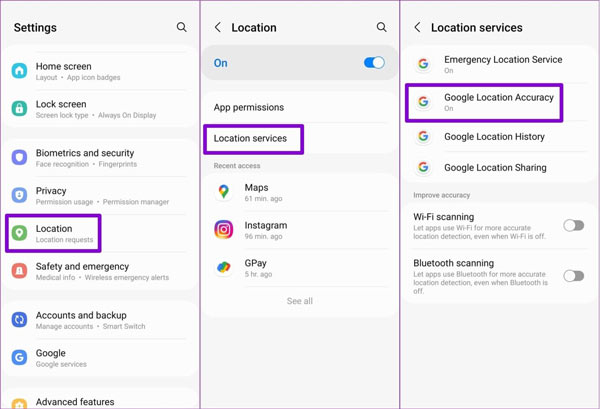
Çalıştır Google Haritalar Uygulama tepsisinden uygulamayı indirin. Play Store'dan ücretsiz indirebilirsiniz. Konum geçmişini kaydetmek için Google hesabınızda oturum açın.
Şuna dokunun: Mevcut konum sağ alt köşede mevcut konum adresinizi göreceksiniz.
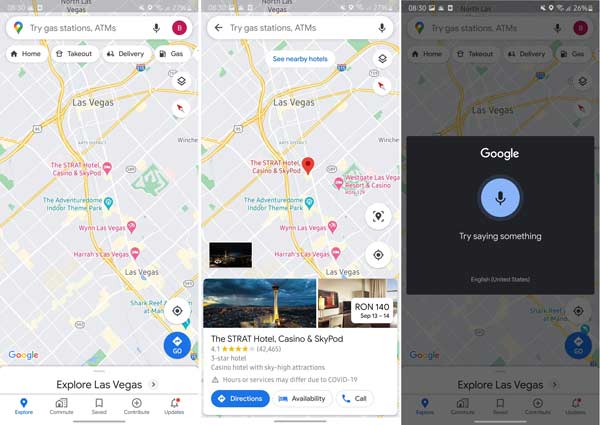
Google Haritalar'da mevcut konumunuzdan yol tarifi almayı umuyorsanız, Aramak Ekranınızın üst kısmındaki çubuğu seçin ve hedef adresi girin veya Mikrofon üzerindeki düğmeye Aramak bar'a dokunun ve varış noktasını söyleyin. Daha sonra dokunun Talimatlar altta mevcut konumunuzu başlangıç noktası olarak ayarlayın; Google Haritalar size rotayı gösterecektir.
Windows’ta Konumum Nerede Diye Nasıl Kontrol Ederim?
Mevcut konumunuzu bir Windows bilgisayarda bulabilir misiniz? Cevap evet. Akıllı telefonlarda yerleşik GPS bulunurken, MacBook’lar da dâhil olmak üzere çoğu dizüstü ve masaüstü bilgisayarda özel GPS donanımı yoktur. Bunun yerine, genellikle Wi-Fi ağlarını ve IP adreslerini kullanarak yaklaşık koordinatlarınızı tahmin ederler. Ancak, hücresel (LTE/5G) bağlantıya sahip bazı üst seviye 2’si 1 arada cihazlar ve tabletlerde daha hassas takip için entegre GPS bulunur.
Windows Kullanıcıları için 2026 Güncellemesi:
Microsoft, Windows 11’de yerleşik Haritalar uygulamasını durdurdu. Windows’ta konumunuzu bulmak istiyorsanız, Bing Haritalar veya Google Haritalar’ı açmak için Edge ya da Google gibi bir web tarayıcısı kullanmanız gerekir. Bu da Windows 11’de çevrimdışı harita özelliğinin artık olmadığı anlamına gelir.
Bir tarayıcıda www.bing.com/maps/directions adresini ziyaret ederek Bing Haritalar’ı açın. Ardından haritayı göreceksiniz.
Tıkla Konumumu Bul butonuna, haritada mevcut konumunuzu bulmak için sol taraftan erişebilirsiniz.
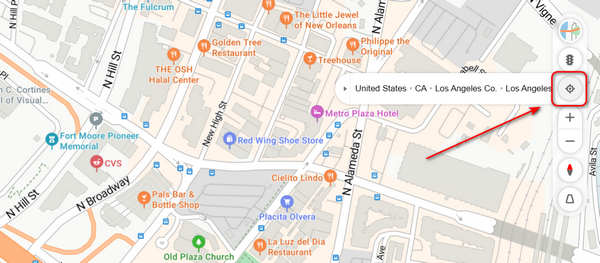
Ayrıca, bulunduğunuz mağaza veya restoran gibi bir yerin bilgilerini ya da enlem ve boylam gibi mevcut koordinatlarınızla ilgili ayrıntıları görmek için haritadaki iğnenize sağ tıklayabilirsiniz.
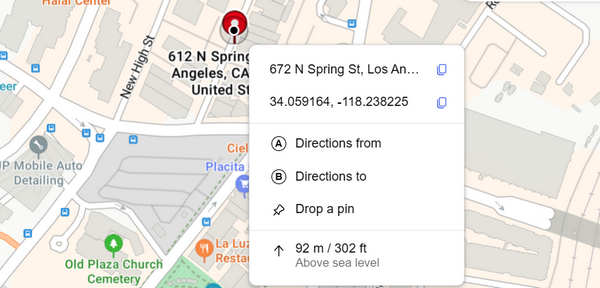
İpucu:
Mevcut konumunuza yakın bir metro bulmak istiyorsanız, üst kısımdaki arama çubuğuna metro yazın. Ardından sonuçları harita üzerinde göreceksiniz.
Mevcut konumunuzdan en yakın metro istasyonuna giden rotayı bulmak için sol köşedeki Talimatlar sekmesine geçin. Tıklayın A alanına gidin ve mevcut konumunuzu seçin. Hedef adresini şuraya girin: B alan.
Mac'te Mevcut Konumumu Nasıl Sabitlerim
Apple Haritalar yalnızca iOS aygıtlarında değil, yerleşik MacBook'larda ve diğer Mac makinelerinde de çalışır. Bu nedenle, geçerli konumunuzu macOS çalıştıran dizüstü bilgisayarınızda veya bilgisayarınızda bulmanın ve sabitlemenin en kolay yoludur.
Mac'inizde Apple Haritalar'ı ilk kez kullanıyorsanız şu adrese gidin: Elma menü, seç Sistem Tercihlerive açık Güvenlik. Bulun Mahremiyet sekmesine tıklayın Kilit sol alt köşedeki düğmesine basın, Mac şifrenizi girin ve tuşuna basın. Kilidini aç. yanındaki onay kutusunu işaretleyin Konum Hizmetlerini Etkinleştir.
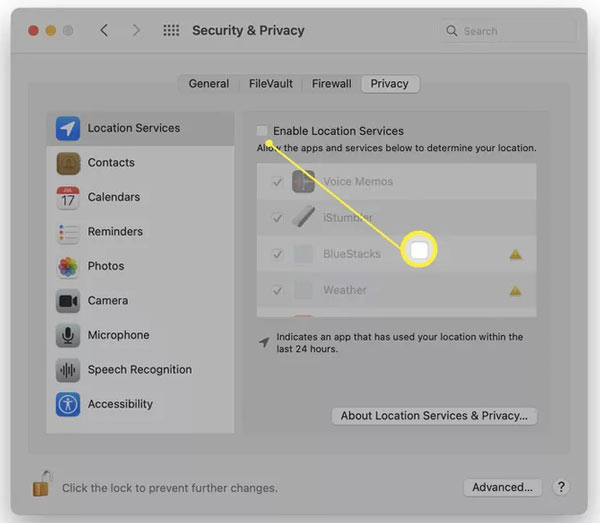
Konumunuza erişmesini sağlamak için listedeki Haritalar uygulamasını kontrol ettiğinizden emin olun.
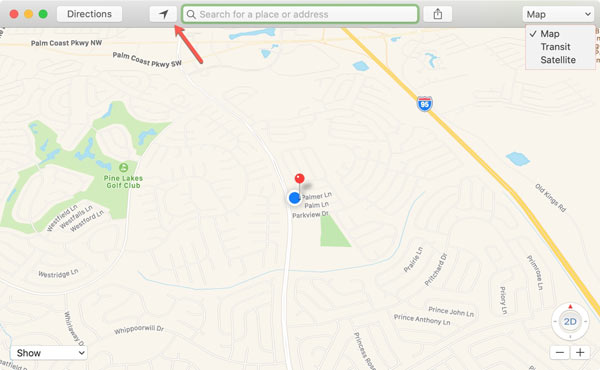
Aç Haritalar Uygulamalar klasörünüzden uygulamayı seçin. Konumunuzu Control-tıklayın ve seçin Pin Bırak. Sadece bir pin bırakabilirsiniz. Harita bir seferde. Konumu arkadaşlarınızla paylaşmak istiyorsanız, Paylaşmak Sayfanın sağ üst köşesindeki butona tıklayın ve istediğiniz kanalı seçin.
Bölüm 3. Mevcut Konum Adresimi Kontrol Etmek İçin En İyi Uygulamalar
Mobil cihazınızda veya bilgisayarınızda yerleşik navigasyon hizmetlerine ek olarak, size şu anda nerede olduğunuzu söyleyen üçüncü taraf uygulamalar da vardır. En iyi seçenekleri belirledik ve aşağıda inceledik.
Yasal Uyarı: Aşağıdaki uygulamalar ağırlıklı olarak aile üyelerinizin veya ekip arkadaşlarınızın konumlarını takip ederek karşılıklı güvenliği sağlamak için kullanılır. Başkalarını izinleri olmadan takip etmeyi kesinlikle önermiyoruz.
İlk 1: Life360
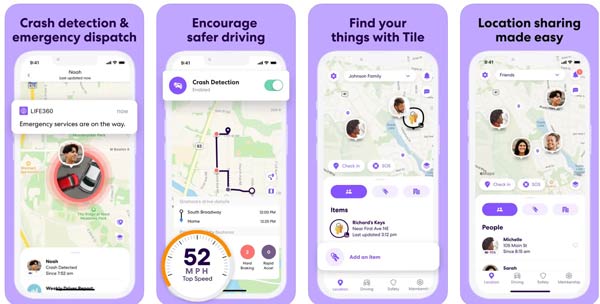
Platform: Android 9 ve üzeri, iOS 14 ve üzeri
Fiyat: Ücretsiz veya ayda $14,99
Life360, konumunuzun gerçek zamanlı olarak nerede olduğunu söylemenin basit bir yolu değil, bir konum izleme hizmetidir. Bir daire oluşturmanıza ve çocuklarınız gibi aile üyelerinizi davet etmenize olanak tanır, böylece onlarla konum paylaşabilirsiniz. Elbette, konumunuzu artık paylaşmak istemiyorsanız, ayrıca Life360'ta konumunuzu kapatın.
Artıları
- Sizin ve aile üyelerinizin konumunu kolayca takip edin.
- Özel coğrafi çitler ayarlayın.
- Sürüş güvenliği özellikleriyle birlikte gelir.
- Aile üyelerinizle harita üzerinde konuşun.
Eksileri
- Pilinizi çabuk tüketir.
- Ücretsiz sürüm çok sınırlıdır.
İlk 2: Glympse – GPS konumunu paylaşın
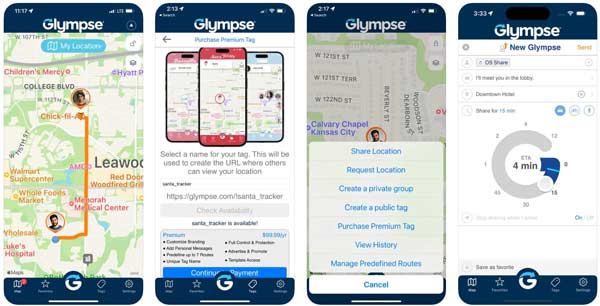
Platform: Android 9 ve üzeri, iOS 14 ve üzeri, Windows 10 ve üzeri
Fiyat: Uygulama içi satın alma ile ücretsiz
Glympse, mevcut konumunuzu bulmanın ve bunu arkadaşlarınız ve ailenizle paylaşmanın kolay bir yoludur. Bu uygulama, çocuklarının konumunu takip etmeye yardımcı olduğu için ebeveynler arasında popülerdir.
Artıları
- Konumu başkalarıyla kolayca paylaşın.
- Çok çeşitli cihazlarda çalışın.
- GPS teknolojisi ile konumunuzu takip edin.
- Kullanımı kolay.
Eksileri
- Konum doğruluğu zayıf.
- Konum uyarıları yoktur.
İlk 3: Waze
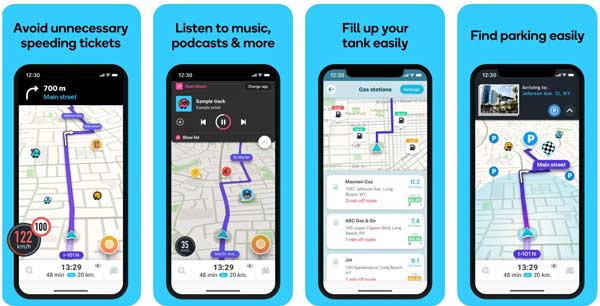
Platform: Android 7 ve üzeri, iOS 14 ve üzeri, Windows ve macOS
Fiyat: Özgür
Waze, mevcut konumunuz, ev veya diğer konumlar, trafik ve yol uyarıları hakkında bilgi veren topluluk tabanlı bir navigasyon uygulamasıdır. Google tarafından geliştirilmiştir ve kullanımı tamamen ücretsizdir.
Artıları
- Renkli bir arayüz entegre edin.
- Gerçek zamanlı trafik bilgileri sunun.
- Sürücüler için sosyal bağlantılar kurun.
- Web tabanlı bir sürüm sağlayın.
Eksileri
- Uydu görüntüsü yok.
- Çevrimdışı kullanamazsınız.
İlk 4: iSharing
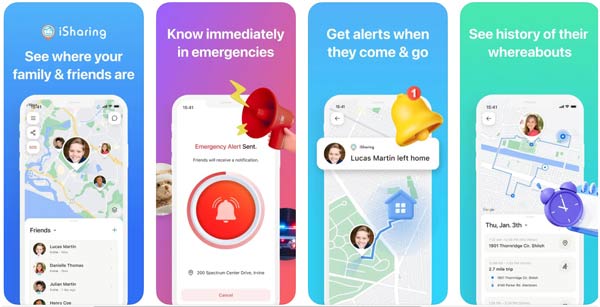
Platform: Android 7 ve üzeri, iOS 13 ve üzeri
Fiyat: Ücretsiz ve ayda $9.2
Adından da anlaşılacağı gibi iSharing mevcut konumunuzu alabilir ve bunu arkadaşlarınız ve ailenizle paylaşabilir. Bu, aileniz ve arkadaşlarınızla güvenli ve emniyetli bir şekilde bağlantı kurmanın basit bir yolu haline getirir.
Artıları
- Pil kullanımını minimumda tutun.
- Konum geçmişini 90 güne kadar kaydedin.
- Birden fazla dilde mevcuttur.
- Çeşitli güvenlik özelliklerini entegre edin.
Eksileri
- Yalnızca arkadaşlarınızın konumunu takip edebilirsiniz.
- Gelişmiş özellikler yalnızca abonelikle kullanılabilir.
İlk 5: mSpy
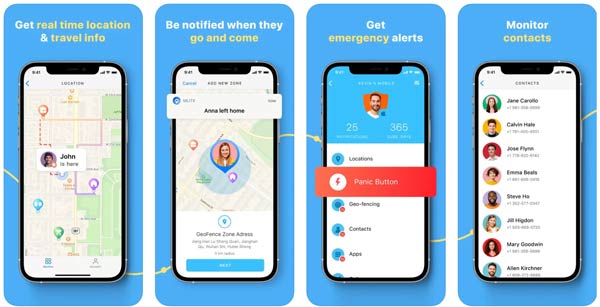
Platform: Android 5 ve üzeri, iOS 14 ve üzeri
Fiyat: Aylık $48,99
mSpy güçlü bir konum izleme uygulamasıdır. Sizin ve arkadaşlarınızın yanı sıra aile üyelerinin mevcut konumunu harita üzerinde bildirir. Ayrıca kısa mesajları kontrol etmek gibi birçok bonus özellik sağlar.
Artıları
- Konum geçmişini ve coğrafi sınırlamayı destekleyin.
- Tarama geçmişinizi kolayca görüntüleyin.
- Hedef kullanıcının farkına varmadan konumları takip edin.
- Anahtar alanları tanımlayın.
Eksileri
- Fiyat yüksek.
- Bir abonelik yalnızca bir cihaz için geçerlidir.
Bölüm 4. iOS'ta Mevcut Konum Nasıl Gizlenir
Birçok kişi bazen 'Şu anki konumum nedir?' diye merak eder ve gizliliğinin sızdırılacağından endişe eder. Bu durumda, etkili bir konum değiştirici en iyi çözümdür. İşte sizin için en iyi aracı öneriyoruz: imyPass iLocaGoYapmak istediğiniz tüm işlemleri birkaç tıklamayla tamamlayabilirsiniz.

4.000.000+ İndirme
Geçerli konumunuzu sahte bir adresle değiştirerek iPhone'unuzda gerçek konumunuzu gizleyin.
Mobil oyunlar oynarken sanal rotalar oluşturun.
Güvenli ve kolay kullanım.
En yeni iPhone'ları ve iPad modellerini destekleyin.
iPhone'unuzda mevcut konumunuzu gizleme adımları şunlardır:
iPhone'unuza bağlanın
Yazılımı bilgisayarınıza yüklediğiniz sürece başlatın. iPhone veya iPad'inizi Lightning kablosuyla aynı bilgisayara bağlayın. tuşuna basın Başlama devam etmek için düğmeye basın.

Bir mod seçin
Konumumu hemen değiştirmek için, Konumu Değiştir ana arayüzün sol tarafındaki mod. Sağdaki diğer üç mod, Tek Adım Modu, Çoklu Durdurma Modu ve Joystick Modu, esas olarak GPS hareketini simüle etmek için kullanılır.

Gerçek konumunuzu gizleyin
Daha sonra otomatik olarak tam konumumu gösteren bir harita açıldı. Orijinal konumu kapsamak için, alana bir adres girmeniz yeterlidir. Konumu Değiştir iletişim kutusunu açın veya haritadaki hedef konuma tıklayın. Son olarak, vur Değiştirmeyi Onayla buton.

Sadece gizlilik ve güvenlik için konumu değiştirmekle kalmayıp, birçok uygulamada bölge kısıtlamaları vardır, bu nedenle gerçek konumu değiştirerek bunları indirebilir ve kullanabilirsiniz. Örneğin, şunları yapabilirsiniz: Spotify ülkesini değiştir çeşitli müziklerin tadını çıkarmak.
Çözüm
Girişimizi takiben şunu anlamış olmalısınız: şu anki konumunuz nedir?, ve iPhone’da, Android telefonda, PC’de veya Mac bilgisayarda konum verilerinizi nasıl bulacağınızı anlatıyoruz. Elbette, mevcut konumunuzu ailenizden veya arkadaşlarınızdan gizlemek isteyebilirsiniz. imyPass iLocaGo İhtiyaçlarınızı karşılayabilir.
Penny, imyPass'ın kıdemli editörüdür. Her türlü senaryoda mükemmel GPS konum çözümleri bulmaya odaklanmıştır ve ayrıca bilgisayar onarımı konusunda da deneyime sahiptir.
Sıcak Çözümler
-
GPS Konumu
- Koordinatlarla En İyi Pokemon Go Konumları
- Life360'ta Konumunuzu Kapatın
- iPhone'da Konum Nasıl Değiştirilir?
- iSpoofer Pokemon Go'nun incelemesi
- iPhone ve Android'de Sanal Konumları Ayarlama
- TikTok Konumunuzu Takip Edin
- Monster Hunter Now Joystick
- IP Konum Bulucunun İncelenmesi
- Mobile Legends Konumunu Değiştir
- Tiktok'ta Konumu Değiştir
-
iOS'un kilidini aç
-
iOS İpuçları
-
Android'in kilidini aç


