



 Çözüm
Çözüm Destek Merkezi
 Hakkımızda
 İletişim
Yazılım Sorunlarını Gidermek için Toshiba Dizüstü Bilgisayar Nasıl Sıfırlanır
 kuruş warren yayınlandı 20 Mart 2026Windows İpuçları3 dakikalık okuma
Toshiba dizüstü bilgisayarlar, farklı işlemlerde akıcı bir performans sunmalarıyla gerçekten öne çıkar. Bu ister internette gezinme, ister program kullanımı olsun, geçerlidir. Ancak bu kolaylığa rağmen, zaman zaman Toshiba dizüstü bilgisayarlarda yazılımsal sorunlar ortaya çıkabilir. Bu nedenle bazı kullanıcılar, performansı artırmak için Toshiba dizüstü bilgisayarlarını fabrika ayarlarına döndürmek ister.
Diğer yandan bazı Toshiba dizüstü bilgisayar kullanıcıları ise cihazı satmaya ya da birine vermeye hazırlamak için fabrika ayarlarına sıfırlama işlemi yapar. Toshiba dizüstü bilgisayar nasıl tamamen (master) sıfırlanır? Bu makalede, bunu dizüstü bilgisayarınıza giriş yapabiliyor olun ya da olamayın, nasıl gerçekleştireceğinizi öğreneceksiniz. Konu hakkında tüm bilgileri edinmek için lütfen okumaya devam edin.

Bu makalede:
Bölüm 1. Başlamadan Önce – GEREKLİ Hazırlıklar
Toshiba dizüstü bilgisayarınızı fabrika ayarlarına döndürmeden önce, işlemi yapmadan evvel dikkat etmeniz gereken bazı noktalar vardır. Bu bölümde, uygulanacak fabrika ayarlarına sıfırlama işlemi için sizi hazırlamaya yardımcı olacağız.
1. Verilerinizi Yedekleyin
Fabrika ayarlarına sıfırlama işlemi, Toshiba dizüstü bilgisayarınızdaki her şeyi silecektir. Bu da verilerinizin kalıcı olarak silineceği anlamına gelir. Verilerin yanında, Toshiba dizüstü bilgisayarınızın ayarları da silinir. Bu nedenle, Toshiba dizüstü bilgisayarı fabrika ayarlarına döndürmeden önce verilerinizi yedeklemeniz önerilir. Bunun için yerleşik yedekleme aracını veya üçüncü taraf bir yazılımı kullanabilirsiniz.
2. Dizüstü Bilgisayarınızı Şarj Edin
Toshiba dizüstü bilgisayarın fabrika ayarlarına sıfırlanması birkaç dakika sürebilir. İşleme başlamadan önce cihazı şarj etmeniz tavsiye edilir. Böylece, işlem sırasında kesinti yaşanmasını önler ve yarıda kalması durumunda sıfırlama işlemini tekrar yapmak zorunda kalmazsınız.
3. Ürün Anahtarınızı Bulun (Windows 7/8 için)
Toshiba dizüstü bilgisayarınızdaki ürün anahtarı, kopyanızın orijinal olduğunun kanıtıdır. 25 karakterden oluşan bir koddur. Microsoft’un, Windows’un yasal olarak lisanslandığını doğrulamasına yardımcı olur. Bu sayede, fabrika ayarlarına sıfırlama sırasında Windows 8 veya 7’yi yeniden yükleyebilirsiniz.
Bölüm 2. Fabrika Ayarlarına Nasıl Sıfırlanır (Windows’a Giriş Yapabiliyorsanız)
Fabrika ayarlarına sıfırlama işlemi kolaydır. Parolayı bildiğinizde bu işlem daha da basittir. Böylece, bir Windows parola sıfırlama diski oluşturun. Toshiba dizüstü bilgisayarlar farklı Windows sürümleriyle gelir. Bunların her biri için izlenecek adımlar aşağıda yer almaktadır.
Windows 10 ve 11 için
Windows 10 ve 11, Toshiba dizüstü bilgisayarlar için daha güncel Windows sürümleridir. Bunları fabrika ayarlarına döndürmek için izlenecek adımlar aşağıda verilmiştir.
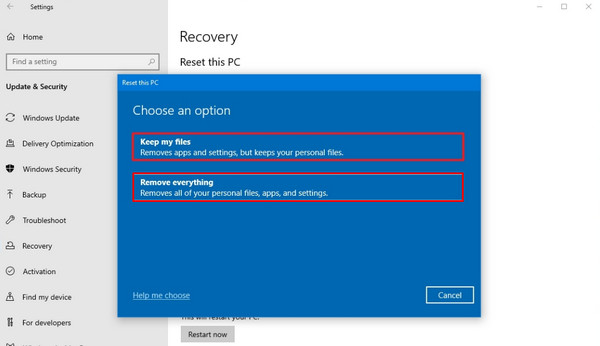
şuraya git Başlat Menüsü ve tıklayın Ayarlar düğmesine tıklayın. Ardından Sistem düğmesine tıklayın.
Tıkla Kurtarma düğmesine basın ve seçin Her Şeyi Kaldır düğmesi. Ekrandaki talimatları izleyerek işlemi tamamlayın.
Windows 8.1 için
Windows 8.1 sürümü, geçmişte en çok kullanılan sürümlerden biriydi. Bu nedenle günümüzde hâlâ kullananlar vardır. Bu sürüme sahip Toshiba dizüstü bilgisayarı fabrika ayarlarına döndürmek için aşağıdaki adımları izleyin.
Toshiba dizüstü bilgisayarı yeniden başlatın. Ardından, F8 veya Üst Karakter + F8 tuşuna art arda basın. Sonrasında Sorun Gider (Troubleshoot) düğmesine tıklayın.
Tıkla Bilgisayarınızı Sıfırlayın düğmesi. Ekrandaki talimatları uygulayın ve Sıfırla Fabrika ayarlarına sıfırlama işlemini başlatmak için düğme.
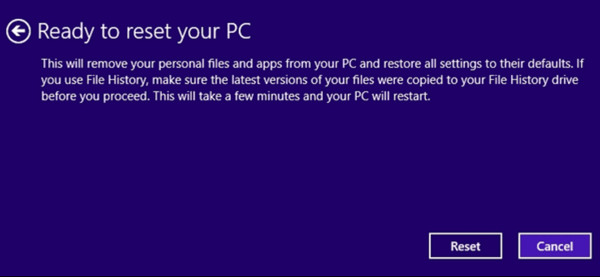
düğmesine tıklayın.
Windows 7 için.
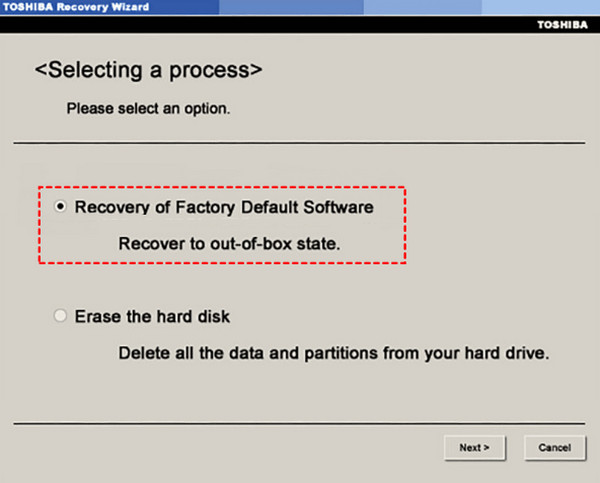
Windows 7, Toshiba dizüstü bilgisayarların sahip olabileceği en eski sürümlerden biridir. Aşağıdaki adımlarla fabrika ayarlarına döndürebilirsiniz. 0 Cihazı kapatın. Güç tuşuna basılı tutun. Ardından Toshiba Kurtarma Sihirbazı buton.
Tıklamak Eski haline getirmek ile düğmesine basın. Kurtarma (Recovery) ekranı göründüğünde 0 tuşunu bırakın. Daha sonra Fabrika Varsayılan.
Bölüm 3. Fabrika Ayarlarına Nasıl Sıfırlanır (Windows’a Giriş Yapamıyorsanız)
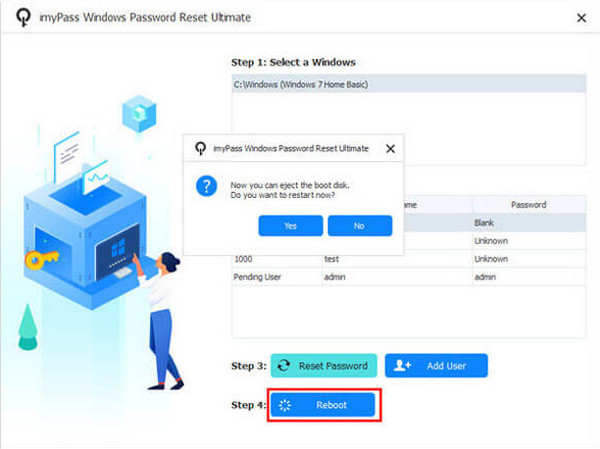
imyPass Windows Parola Sıfırlama Yazılım seçeneğini seçin. Sonra İleri (Next) düğmesine tıklayın ve onaylamak için tekrar tıklayın. Ardından fabrika ayarlarına sıfırlama işlemi başlayacaktır.
, parolayı bilmediğiniz durumlarda Toshiba dizüstü bilgisayarınızı fabrika ayarlarına döndürmek için en çok önerilen araçtır. CD/DVD veya USB önyükleme sürücüleri oluşturarak bu işlemi birkaç dakika içinde yapmanıza imkân tanır. Standart, Platinum ve Ultimate sürümleri arasından bir plan seçebilirsiniz. Unutulan parola, ikinci el bilgisayar, unutulan yönetici parolası ve yönetici erişimi olmadan yeni bir hesap oluşturma gibi birçok senaryoyu destekler.
Ana web sitesine gidin imyPass Windows Parola Sıfırlama. Araç farklı Windows sürümlerini destekler. Bazı sürümlerde, Windows bilgisayarlarının parolasını verileri kaybetmeden sıfırlamak mümkündür. Buna Windows 11/10/8.1/8 ve daha fazlası dâhildir. Aracı nasıl kullanacağınız konusunda aşağıdaki adımlar size rehberlik edecektir. CD/DVD Yazdır veya USB'yi Yaz sonrasında butona basın.
Bilgisayarınızı yeniden başlatın ve tuşuna basın. F12. Ardından aracı kurun, yükleyin ve işlemi başlatmak için açın. Daha sonra araç sizden, parolayı bir CD/DVD ile mi yoksa USB ile mi oluşturmak istediğinizi soracaktır. Bot öğesine tıklayın. Araç.
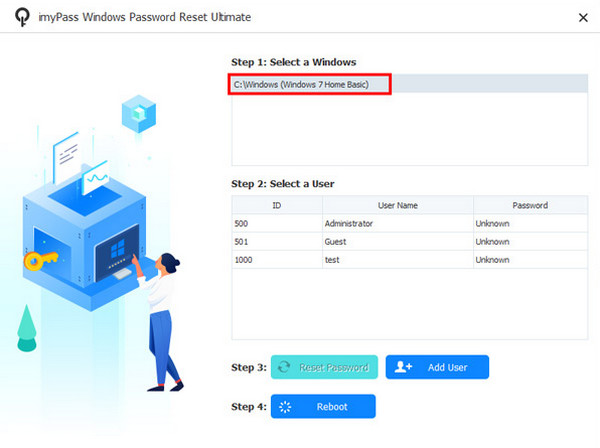
menüsüne girecektir. Lütfen kaydetmek ve çıkmak için Enter tuşuna basın. Bundan sonra, sıfırlamak istediğiniz Windows sürümünü seçin. Ardından ekranda yeni seçenekler belirecektir. Şifreyi yenile Lütfen ekranın alt kısmındaki kullanıcıyı seçin. Ardından, lütfen alttaki Evet düğmesine tıklayın. Açılan küçük pencerede lütfen yeniden başlat düğmesine tıklayın. Son olarak, Toshiba dizüstü bilgisayarınızı yeniden başlatmak için alttaki.
Bölüm 4. Yaygın Sıfırlama Sorunlarını Giderme
düğmesine dokunun.
Toshiba dizüstü bilgisayarınızın fabrika ayarlarına sıfırlanması öncesinde, sırasında ve sonrasında karşılaşabileceğiniz bazı sorunlar olabilir. Bu bölümde bunlardan bazılarını ve nasıl çözüleceklerine dair adımları göstereceğiz. Ayrıntıları öğrenmek için aşağıya doğru ilerleyin.
1. Fabrika Ayarlarına Sıfırlama Donuyor.
Fabrika ayarlarına sıfırlama işlemi sırasında süreç takılıp kalabilir veya donabilir. Böyle bir durumda en az 30 dakika ile 1 saat arasında bekleyebilirsiniz.
2. Toshiba Dizüstü Bilgisayar Yeniden Başlamıyor.
Bazı durumlarda Toshiba dizüstü bilgisayar yeniden başlamayabilir. Siyah ekran, mavi ekran veya benzeri bir görüntüyle karşılaşabilirsiniz. Böyle bir durumda, dizüstü bilgisayarınızı kapatmanız ve tekrar açılmasını beklemeniz gerekir.
Ayrıca ekranınızda “Bilgisayarınız Sıfırlanırken Bir Sorun Oluştu” hata mesajını da görebilirsiniz. Bunu düzeltmek için dizüstü bilgisayarın yeniden başlatılması gerekir.
Bölüm 5. Sıfırlamadan Sonra – Sırada Ne Var
Toshiba dizüstü bilgisayarınızı fabrika ayarlarına sıfırladığınızda veya Toshiba dizüstü bilgisayarın şifresini sıfırladığınızda, bilgisayarınız yeniden yeni alınmış gibi olur. Bu işlemin ardından Toshiba dizüstü bilgisayarın kurulum sürecini tamamlamanız gerekir. Ayrıca, Windows sürümü için gerekli güncellemeleri de yüklemeniz istenir. Windows sürümünün yanı sıra, yine çok önemli olan sürücüleri de yüklemeniz gerekir.
Çözüm
Özetle, Toshiba dizüstü bilgisayarı fabrika ayarlarına sıfırlama bu makalenin odak noktasıdır. Dizüstü bilgisayara oturum açabiliyor olmanız ya da olmamanız fark etmez. imyPass Windows Parola Sıfırlama şifreyi bilmiyorsanız Toshiba dizüstü bilgisayarınızı fabrika ayarlarına döndürmeniz için burada. İsterseniz aracı indirip inceleyebilirsiniz.
Penny, imyPass'ın kıdemli editörüdür. Her türlü senaryoda mükemmel GPS konum çözümleri bulmaya odaklanmıştır ve ayrıca bilgisayar onarımı konusunda da deneyime sahiptir.
Sıcak Çözümler
-
Windows İpuçları
- Windows'ta Yönetici Hesabını Sil
- Windows 10'da Oturum Açma Parolasını Kaldırma
- Acer Dizüstü Bilgisayarı Sıfırla
- Windows'u Parola Olmadan Fabrika Ayarlarına Sıfırla
- Windows 10'da Yönetici Ayrıcalıklarını Alın
- Fabrika Ayarlarına Sıfırlama ASUS Dizüstü Bilgisayar
- Dell Dizüstü Bilgisayarı Fabrika Ayarlarına Sıfırlama
- HP Dizüstü Bilgisayarı Fabrika Ayarlarına Sıfırlama
-
Windows Şifresi
-
Windows'u Düzelt
-
Şifre İpuçları

Windows Parola Sıfırlama
Windows Yönetici/Kullanıcı Hesabını Sıfırla
Ücretsiz indirin Ücretsiz indirin
