



 Çözüm
Çözüm Destek Merkezi
 Hakkımızda
 İletişim
Unuttuğunuz iTunes Yedekleme Parolanızı Nasıl Kurtarabilirsiniz?
 Samuel Spenser yayınlandı Kasım 07, 2025iOS İpuçları3 dakikalık okuma
"Hiç yedekleme parolası belirlemedim, ancak iTunes belirlediğimi söylüyor, bu yüzden yedeklemelerimi geri yükleyemiyorum. iTunes yedekleme parolamı nasıl kurtarabilirim?" Apple, macOS'in en son sürümlerinde iTunes'u durdurmuş olsa da, birçok kişi cihazlarını bilgisayarla yönetmek için iTunes'u kullanmaya devam ediyor; iPhone ve iPad'i PC'lere yedeklemek de buna dahil. Eğer parolanızı unuttuysanız, iTunes'u iTunes yedekleme şifresi, cihazınıza geri yükleyemezsiniz. Bu kılavuz, neler yapabileceğinizi açıklamaktadır.

Bu makalede:
Bölüm 1: iTunes Yedekleme Parolası Nedir
iPhone veya iPad'inizi iTunes kullanarak bir bilgisayara yedeklediğinizde, yerel yedeklemeyi Şifrele seçeneğiniz vardır. Bu seçenek, iPhone yedeklemenizi iTunes yedekleme parolası adı verilen bir parola ile korur. Yedeklemenizi şifrelemeyi seçtiğinizde, parolayı bir yere not etmeniz önerilir. Yedeklemeyi iPhone veya iPad'inize her kaydettiğinizde, parolayı girmeniz gerekir. Aksi takdirde, yedekleme verilerinize erişiminizi kaybedersiniz. Bu parola, iPhone parolanızdan veya Apple Kimliği parolanızdan farklı olabilir. Başka bir deyişle, iTunes şifreli yedekleme parolasını istediğiniz herhangi bir parolayla ayarlayabilirsiniz.
Bölüm 2: iTunes Yedekleme Parolasını Unutursanız Ne Yapmalısınız?
iTunes yedekleme parolanızı hatırlayamıyorsanız, kullandığınız parolaları deneyebilir, bir parola yöneticisinden kurtarabilir veya iPhone ya da iPad'inizde sıfırlayabilirsiniz. Aşağıda iş akışlarını gösteriyoruz.
iTunes Yedekleme Parolanızı Hatırlayın
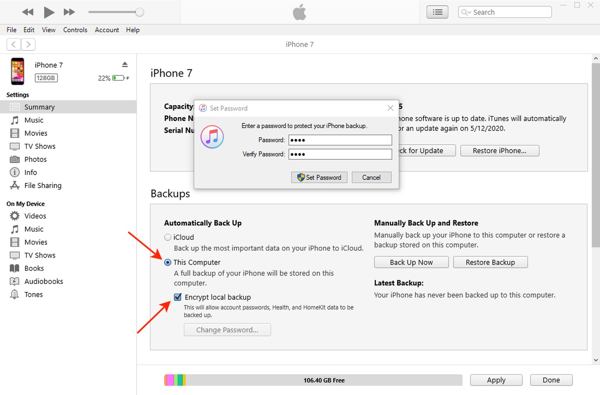
iTunes yedekleme parolanızı unuttuğunuzda, yapabileceğiniz ilk şey parolanızı geri çağırmaktır. İyi haber şu ki, iTunes yedekleme parolası deneme sayısında herhangi bir sınırlama yok. Doğru olanı bulana kadar farklı parolalar deneyebilirsiniz. Belki de iTunes yedekleme parolanız olarak aşağıdakilerden birini kullanmışsınızdır:
iPhone parolanız veya Apple Kimliği parolanız
E-posta şifreniz
Telefon numaranız
Bilgisayarınızın oturum açma parolası
Sizin veya ailenizin doğum günü
0000, 1234, şifre gibi basit bir şey.
macOS'ta iTunes Yedekleme Parolasını Kurtarma
iTunes, macOS Mojave veya önceki sürümlerde hala kullanılabilir. iPhone yedeklemenizi iTunes ile Mac'e şifrelediyseniz, kaybolan iTunes yedekleme parolanızı şuradan kurtarabilirsiniz: iCloud Anahtarlık Bilgisayarınızda.
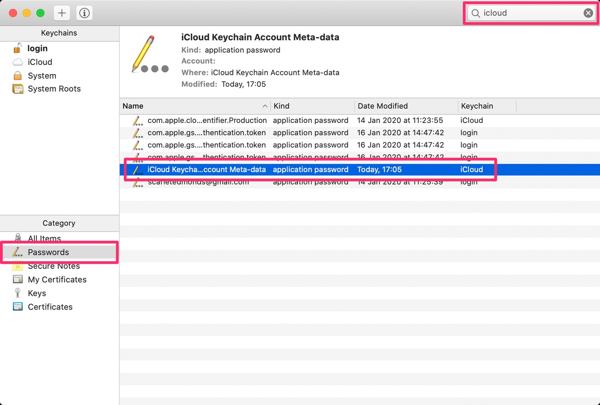
Basmak Komut + Uzay Spotlight'a erişmek için klavyenizdeki tuşlara basın.
Tip anahtarlık erişimi ve vuruş Geri dönmek.
Sonuçtan Keychain Access'i açın.
Tıklamak şifreler sol kenar çubuğunda.
Sağ üst köşedeki Arama çubuğu ile yedeklemeyi arayın.
Adlandırılmış sonuçlara çift tıklayın iOS Yedekleme veya iPhone Yedekleme.
Sonra kontrol edin Şifreyi göster ve iTunes yedekleme parolasını kurtarın.
iTunes Şifreli Yedekleme Parolanızı Sıfırlayın
iTunes yedekleme parolanızı unuttuysanız bir diğer çözüm, parolanızı sıfırlayıp yeni bir yedekleme oluşturmaktır. Bu çözüm, şifrelenmiş iTunes yedeklemesine erişemez, ancak üzerine yeni bir yedekleme yazar.
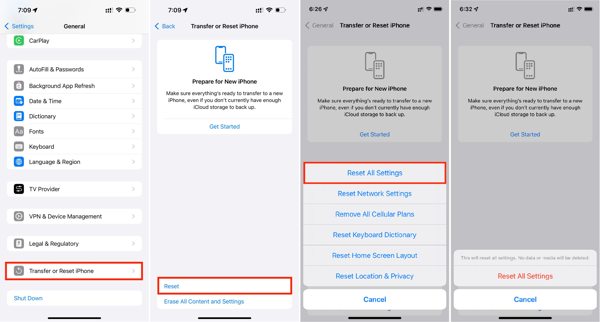
Çalıştır Ayarlar iPhone veya iPad'inizde uygulama.
git Genel ve Seç iPhone'u Aktarın veya Sıfırlayın.
Musluk Sıfırla ve seç Bütün ayarları sıfırla.
İstenirse iPhone parolanızı veya Apple Kimliği parolanızı girin.
Musluk Bütün ayarları sıfırla açılır pencerede.
İşlem tamamlandığında cihazınız yeniden başlatılacaktır. Ardından iTunes veya iCloud ile yeni bir yedekleme oluşturabilirsiniz.
Bölüm 3: iTunes Yedekleme Parolasını Kaldırmanın En İyi Yolu
iTunes yedekleme parolasını kaldırmanın bir diğer seçeneği ise imyPass iPassGoiPhone veya iPad'inizdeki unutulmuş yedekleme parolasını teknik beceri gerektirmeden kaldırabilir. Üstelik bu işlem, cihazınızdaki mevcut verileri kesintiye uğratmaz.

4.000.000+ İndirme
Tek tıkla iTunes yedekleme şifresini kaldırın.
iPhone veya iPad'inizdeki verilerinizi koruyun.
Çok çeşitli durumlar için mevcuttur.
iOS ve iPadOS'un en son sürümlerini destekleyin.
iTunes Yedekleme Parolası Nasıl Kaldırılır
iPhone'unuza bağlanın
Bilgisayarınıza yükledikten sonra en iyi parola kaldırma aracını kullanmaya başlayın. Mac kullanıcıları için başka bir sürümü de mevcut. iPhone'unuzu bir Lightning kablosuyla bilgisayarınıza bağlayın. İki cihazı ilk kez bağlıyorsanız, Güven Ekranınızda.

iTunes yedekleme parolasını kaldırın
Seç iTunes Yedekleme Parolasını Kaldır moduna geçin ve araç cihazınızı algılayacaktır. Başlama iTunes yedekleme parolasını hemen kaldırmaya başlamak için düğmeye basın. Bu program ayrıca size yardımcı olabilir. Ekran Süresi parolasını değiştir.

Not: Daha sonra iCloud veya iTunes kullanarak iPhone veya iPad'inizi yedekleyebilirsiniz.
Çözüm
Bu kılavuz, eğer... iTunes yedekleme parolanızı mı unuttunuz?Öncelikle şifrenizi hatırlamayı deneyebilirsiniz. Dahili şifre yöneticisi Keychain, macOS'ta yedek bir şifreyi geri almanızı sağlar. Şifreyi hatırlayamıyorsanız, iPhone veya iPad'inizde tüm ayarları sıfırlayarak sıfırlamanız gerekir. imyPass iPassGo unutulan yedekleme şifresini kaldırmak için nihai çözümdür.
Samuel, imyPass'ın kıdemli editörüdür. Şifre kilidi açma konusunda uzmandır. Telefon kilidi açma konusunda beş yılı aşkın eğitim deneyimine sahiptir.
Sıcak Çözümler
-
iOS İpuçları
-
iOS'un kilidini aç
-
GPS Konumu
-
Windows İpuçları


