



 Çözüm
Çözüm Destek Merkezi
 Hakkımızda
 İletişim
Jailbreak Yapmadan iPhone Konumunuzu Nasıl Değiştirirsiniz
 kuruş warren yayınlandı 14 Ocak 2026GPS Konumu3 dakikalık okuma
Bir iPhone'u bu kadar güçlü kılan şeylerden biri, yerleşik konum hizmetleri aracılığıyla dünyanın neresinde olduğunuzu bilme yeteneğidir. Mevcut konumunuzu bir haritada görmenizi, coğrafi konuma göre gerçek zamanlı hava durumu tahminleri almanızı ve uygulamaların para birimi gibi konumunuzla ilgili bilgilerinizi bilmesine yardımcı olmasını sağlar. Ancak, bu yetenek iki ucu keskin bir kılıçtır. Bu nedenle, bu kılavuz şu konudan bahsetmeyi amaçlamaktadır: iPhone'da konum nasıl değiştirilir.

Bu makalede:
Bölüm 1. iPhone'da Konumunuzu Neden Değiştirmelisiniz?
Konum servisleri iPhone'unuzu çok daha çok yönlü bir cihaz haline getirse de, dezavantajları da beraberinde getiriyor. Örneğin, uygulamalar siz onları açmasanız bile sık sık konum verilerinize erişim talep ediyor.
Konum verileri son derece hassas kişisel bilgilerdir ve anonimleştirilmiş konum bilgileri bile kullanıcıların hareketlerini ve alışkanlıklarını ortaya çıkarabilir. Son zamanlarda, popüler bir iOS GPS uygulaması, veritabanı yapılandırma hatası nedeniyle yaklaşık 320.000 kullanıcının konum bilgilerini yanlışlıkla ifşa etti. NSA ve diğer yetkililer, kullanıcıları kişisel bilgilerini korumak için konum takibini dikkatli bir şekilde yönetmeleri konusunda uyarıyor.
iPhone'unuzda konumunuzu değiştirmeniz için başlıca nedenler şunlardır:
1. Ülkenizde mevcut olmayan içeriğe erişin. Çoğu yayın hizmeti belirli ülkeler için özel içerik sağlar. Özel içeriği izlemek veya dinlemek için iPhone'unuzdaki konumu sahte olarak ayarlamanız gerekir.
2. Bölgenizde mevcut olmayan uygulamaları indirin. App Store okyanuslarca uygulama sunarken, bazıları yalnızca belirli bölgelerde indirilebilir. Bu uygulamaları edinmenin tek yolu konumunuzu değiştirmektir.
3. İzlenmeyi önleyin. Hem web siteleri hem de uygulamalar her zaman konumunuzu izler ve konuma dayalı reklamlar gönderir. Konumu değiştirmek, kuruluşların iPhone konumunuzu takip etme.
4. Mobil oyunlarda belirli öğeler ve avantajlar edinin. Mobil oyununuzda belirli içeriği edinmek istiyorsanız konumunuzu değiştirebilirsiniz.
5. Para tasarrufu yapın. Fiyatlar genellikle bölgeler arasında aynı olsa da, bazı satıcılar dinamik fiyatlandırma veya konum tabanlı fiyatlandırma kullanır; bu da iPhone'unuzun konumunu değiştirmenin bazen daha iyi fırsatlar bulmanıza yardımcı olabileceği anlamına gelir.
iPhone'da konum sahtekarlığı yapmadan önce dikkat edilmesi gerekenler:
- iPhone'unuzun konumunu değiştirdikten sonra, konumunuza bağlı bankacılık, ödeme ve alışveriş uygulamaları gibi bazı uygulama özelliklerinde kısıtlamalar yaşanabilir.
- Kısa süre içinde sık sık yer değiştirme, risk kontrol mekanizmasını tetikleyebilir.
- GPS konumunu değiştirmek, Apple ID bölgesini değiştirmek anlamına gelmez. App Store, abonelikler ve iCloud hizmetleri hala Apple ID bölge ayarlarınız tarafından belirlenir.
- iPhone'un konumunu değiştirmek başlı başına yasalara aykırı değildir, ancak bölgesel kısıtlamaları veya politikaları aşmak için kullanılması bazı uygulamaların veya platformların hizmet şartlarını ihlal edebilir.
Bölüm 2. iPhone'da Konum Değiştirme - 2 Yöntem
Apple, güvenlik endişeleri nedeniyle varsayılan olarak kişilerin iPhone'larda konumlarını taklit etmesine izin vermez. Yine de, güvenilir bir şekilde hareket etmeden coğrafi konumunuzu başka bir bölgeye değiştirmek için hala yöntemleriniz var sahte GPS uygulamaları jailbreak olmadan.
Yöntem 1: iPhone'da Konum Paylaşırken Konumu Nasıl Sahte Gösterebilirsiniz?
Bazı kullanıcılar, Konum Servislerini kapatarak veya ağ tabanlı konum maskeleme kullanarak konumlarını gizlemeye çalışır. Ancak, konumu tamamen devre dışı bırakmak konum paylaşımını ve birçok uygulama özelliğini bozabilirken, ağ tabanlı konum maskeleme yalnızca IP adreslerini değiştirir ve gerçek GPS verilerini etkilemez.
Eğer iPhone'unuzun konumunu başkalarıyla paylaşırken gizlemek istiyorsanız, profesyonel bir konum değiştirme uygulaması kullanmak en güvenilir çözümdür. imyPass iLocaGo iPhone'unuzun GPS konumunu doğru bir şekilde taklit ederek, konum paylaşımı senaryoları için ideal hale getirir.

4.000.000+ İndirme
Sahte pozisyonlarla iPhone konumunuzu kolayca taklit edin.
iPhone konumunu doğru bir adrese değiştirin.
Birkaç tıklamayla sanal rotalar oluşturun.
iPhone'un konumunu gerçek zamanlı hale getirmenin 3 yolu.
En son iOS ve iPhone sürümlerini destekleyin.
iPhone'unuzda konumunuzu gizlemek için yapmanız gerekenler şunlardır:
iPhone'unuzu bağlayın
Bilgisayarınıza yükledikten sonra en iyi iPhone konum değiştirici yazılımını başlatın. iPhone'unuzu bir Lightning kablosuyla bilgisayara bağlayın.

Konumu Değiştir'i seçin
iPhone'unuz tanındıktan sonra, menü penceresi karşınıza çıkacaktır. Burada dört mod bulunmaktadır. iPhone'unuzun konumunu gizlemek için şunu seçin: Konumu Değiştir harekete geçmek için.

iPhone konumunu değiştir
Daha sonra, kutuya istediğiniz adresi yazın. Konumu Değiştir iletişim kutusunu açın ve üzerine tıklayın Değiştir düğmesi. Tam bir adresiniz yoksa, haritada uygun bir konuma tıklayın ve Değiştir. Artık, takip edilme endişesi duymadan uygulamalara, mobil oyunlara ve tarayıcılara erişebilirsiniz. Ayrıca, Tinder'da konumunuzu değiştirin daha fazla eğlenmek için!

Yöntem 2: Tünelleme Hizmeti Kullanarak iPhone'da Konum Bilgisini Sahte Olarak Gösterme
Apple App Store'da Surfshark, CyberGhost ve daha fazlası gibi birkaç tünelleme uygulaması mevcuttur. Herhangi bir popüler tünelleme uygulaması, iPhone konumunuzu nasıl sahte hale getireceğinizi göstermek için bir örnek olarak kullanılabilir.
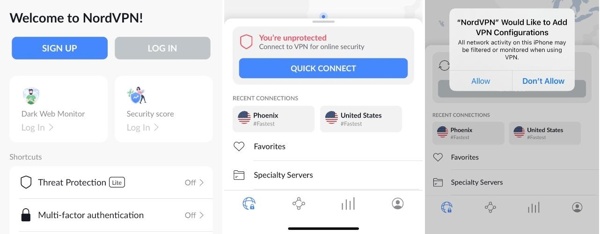
iPhone'unuza güvenilir bir tünelleme hizmeti yükleyin ve açın.
Musluk GİRİŞ YAPMAKve hesabınıza giriş yapın. Hesabınız yoksa, dokunun ÜYE OLMAK bunun yerine, bir plana abone olun. Çoğu tünelleme hizmeti ücretsiz değildir.
Giriş yaptıktan sonra, HIZLI BAĞLANTI Tünelleme hizmetine bağlanmak için düğmeye basın. Bir tünelleme sağlayıcısına ilk kez bağlandığınızda, tünelleme yapılandırmaları eklenecektir. İzin vermek onaylamak için.
Not:
Belirli bir ülkeye bağlanmak istiyorsanız, aşağı kaydırın ÜLKELERİ GÖZDEN GEÇİR ve seçin veya dokunun Aramak ve ülkeyi arayın.
Bir tünelleme hizmeti IP adresinizi değiştirebilir, ancak birçok uygulama gerçek konumunuzu belirlemek için hala GPS verilerine veya Apple ID bölge ayarlarına güvenmektedir.
Bölüm 3: App Store için iPhone Konumunu Değiştirme
Daha önce belirtildiği gibi, App Store için iPhone konumunuzu değiştirmek, başka bir ülkedeki uygulamalara ve mobil oyunlara erişmenizi sağlar. Apple, ek bir yazılım olmadan App Store ülkenizi değiştirmenize olanak tanır. Etkin abonelikleri, ön siparişleri, kiralamaları ve geri ödemeleri iptal etmenin ve Apple Kimliği bakiyesini harcamanın yanı sıra, Aile Grubundan ayrılmanız ve Aile Paylaşımını kapatmanız da gerekir.
Ayarlarda
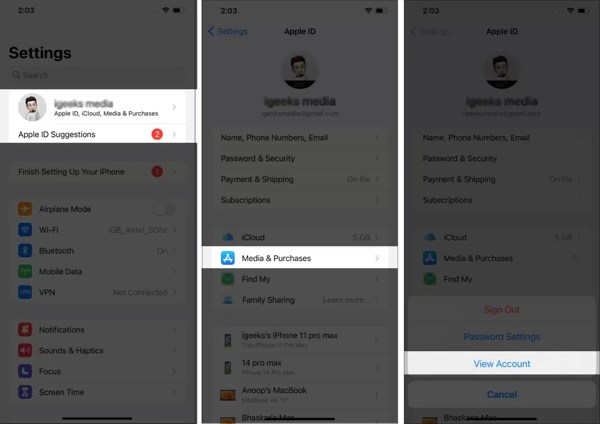
Çalıştır Ayarlar Uygulamaya gidin, profilinize dokunun ve seçin Medya ve Satın Alma İşlemleri.
Musluk Hesabı görüntüle iPhone'unuzdaki konumu kontrol etmek için. Ardından tuşuna basın Ülke/Bölge, ve vur Ülkeyi veya Bölgeyi Değiştir.
Sonra, istediğiniz ülkeyi seçin. Ardından şartlar ve koşullar ekranı açılır. Bunları okuyun ve dokunun Kabul etmek.
Ardından ödeme bilgilerini ve fatura adresini ekleyin. Sonraki Değişiklikleri onaylamak için.
App Store'da
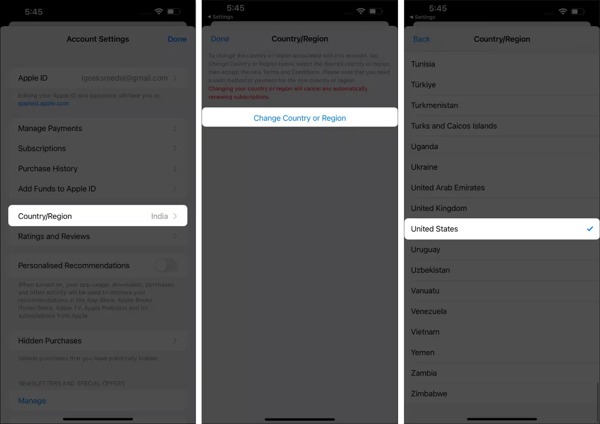
Aç şunu Uygulama mağazası Uygulamaya girin, sağ üst köşedeki profil resminize dokunun ve Apple Kimliğinize dokunun. İstenirse, Apple Kimliğiniz ve parolanızla oturum açın.
Seçmek Ülke/Bölge, musluk Ülkeyi veya Bölgeyi Değiştirve uygun bir ülke seçin.
Ardından, simgesine dokunun. Kabul etmek üzerinde Şartlar ve koşullar ekran. Ödeme bilgilerinizi ve fatura adresinizi ekleyin. Son olarak, tuşuna basın Sonraki süreci tamamlamak için.
Not:
1. Apple kimliğinizde bakiye varsa, GPS'inizi değiştirmeden önce bakiyenizi harcayın.
2. Aboneliğinizi iptal edin ve mevcut abonelik sürenizin sonunu bekleyin.
3. Yeni lokasyon için kullanılabilir bir ödeme yönteminizin olduğundan emin olun.
4. Ön siparişleriniz, üyelikleriniz veya kiralamalarınız varsa bunları iptal edin veya sürelerinin dolmasını bekleyin.
Bölüm 4: iPhone'da GPS Konumunu Gizleme
Apple, GPS konumunuzu değiştirme özelliğini sağlamasa da, iPhone'unuzda konumunuzu gizleyebilirsiniz. Konum hizmetlerini kapattığınızda, hiçbir hizmet ve uygulama coğrafi konumunuzu algılayamaz.
Aç Ayarlar Uygulamaya git Gizlilik ve Guvenlik giriş ve musluk Konum Hizmetleri.
iPhone'unuzda konumunuzu tamamen gizlemek istiyorsanız, Konum Hizmetleri seçenek.
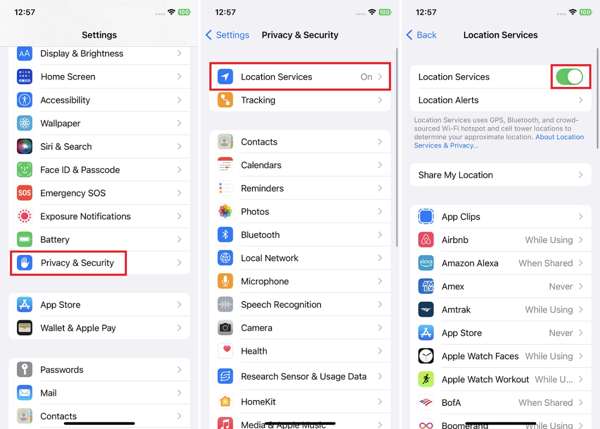
Yalnızca belirli bir uygulama için konumu gizlemek istiyorsanız, listeden seçin ve Hiçbir zaman altında KONUM ERİŞİMİNE İZİN VER bölüm.
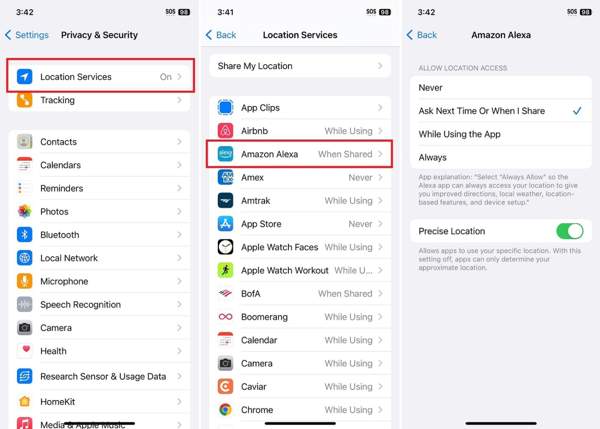
iOS için konumu gizlemek için aşağı kaydırıp dokunun Sistem Hizmetleri Listenin en altında bulunan ve istenmeyen servisleri kapatabileceğiniz bir yer.
Not:
Konum servislerini devre dışı bıraksanız bile web siteleri IP adresiniz üzerinden konumunuzu takip etmeye devam edebilir.
Çözüm
Bu kılavuz şunu göstermiştir: iPhone'unuzun konumu nasıl değiştirilir?Bölgenizde mevcut olmayan uygulamaları indirebilmeniz için App Store'unuzun ülkesini ayarlayabilirsiniz. GPS konumunuzu gizlemek için konum servislerini tamamen devre dışı bırakabilirsiniz. Bir tünelleme uygulaması, iPhone konumunuzu değiştirmenin basit bir yoludur. imyPass iPhone Konum Değiştirici, bu işi halletmek için etkili bir seçenektir.
Penny, imyPass'ın kıdemli editörüdür. Her türlü senaryoda mükemmel GPS konum çözümleri bulmaya odaklanmıştır ve ayrıca bilgisayar onarımı konusunda da deneyime sahiptir.
Sıcak Çözümler
-
GPS Konumu
- Koordinatlarla En İyi Pokemon Go Konumları
- Life360'ta Konumunuzu Kapatın
- iPhone'da Konum Nasıl Değiştirilir?
- iSpoofer Pokemon Go'nun incelemesi
- iPhone ve Android'de Sanal Konumları Ayarlama
- TikTok Konumunuzu Takip Edin
- Monster Hunter Now Joystick
- IP Konum Bulucunun İncelenmesi
- Mobile Legends Konumunu Değiştir
- Tiktok'ta Konumu Değiştir
-
iOS'un kilidini aç
-
iOS İpuçları
-
Android'in kilidini aç


