



 Çözüm
Çözüm Destek Merkezi
 Hakkımızda
 İletişim
iPhone ve Android'de Life360 Çalışmıyor Sorunu Nasıl Düzeltilir
 kuruş warren yayınlandı 27 Mart 2026GPS Konumu3 dakikalık okuma
"Eşimle ben konumumuzu güncellemek için Life360 kullanıyoruz. Son zamanlarda eşimin konumu güncellenmiyor. Evden 15 dakika önce ayrıldı ama Life360 hâlâ onu evde gösteriyor. Life360 neden çalışmıyor?" Popüler bir konum paylaşma uygulaması olan Life360, kullanıcıların aile ve arkadaşlarıyla karşılıklı olarak birbirlerinin konumunu takip etmelerine imkân tanır. Ancak bazı kullanıcılar uygulamayla ilgili sorunlarla karşılaşıyor. Bu makale, bu problemi hızlıca çözmek için sekiz çözüm paylaşıyor.

Bu makalede:
Bölüm 1: Life360 Neden Çalışmıyor
Life360 konum takibi için GPS teknolojisi kullanır. Uygulamayı mobil cihazınıza kurduktan sonra, bulunduğunuz yeri sürekli günceller ve bilgileri çemberlerinizle paylaşır. Ayrıca Wi-Fi ve Bluetooth sinyallerinden de yararlanır. Life360’ın çalışmamasının başlıca nedenleri şunlardır:
1. Zayıf GPS ve internet bağlantısı.
2. Life360’ın kısıtlanmış veya engellenmiş olması.
3. Cihazınızın düşük güç modunda olması.
4. Life360’ın güncel olmaması veya takılı kalması.
5. Yazılım hataları.
Bölüm 2: Life360 Çalışmıyor Sorunu Nasıl Düzeltilir
Çözüm 1: Uygulama İzinlerini Kontrol Edin
Life360 bildirimlerini neden alamıyorum? Çoğu durumda sorun, bildirim izninin engellenmiş olmasından kaynaklanır. Çözüm basittir: uygulama izinlerinizi kontrol edin ve bildirimleri etkinleştirin.
iPhone'da
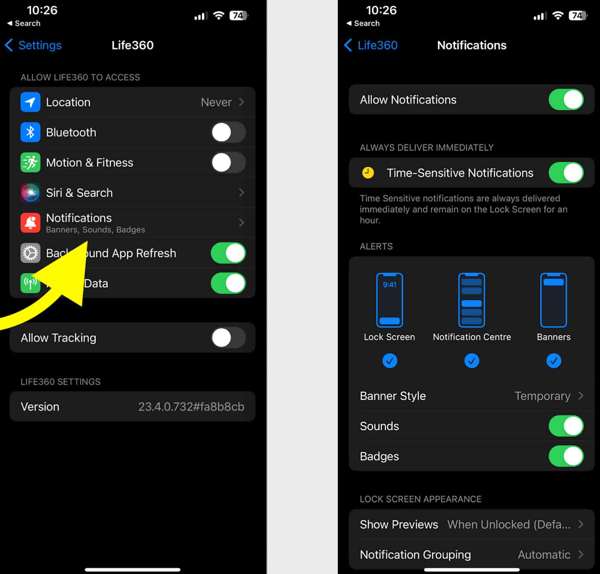
Aç Ayarlar uygulama.
Seçmek Hayat360 ve dokunun Bildirimler.
Açık konuma getirin Bildirimlere İzin Ver ve Zaman Hassasiyetli Bildirimler.
Android'de
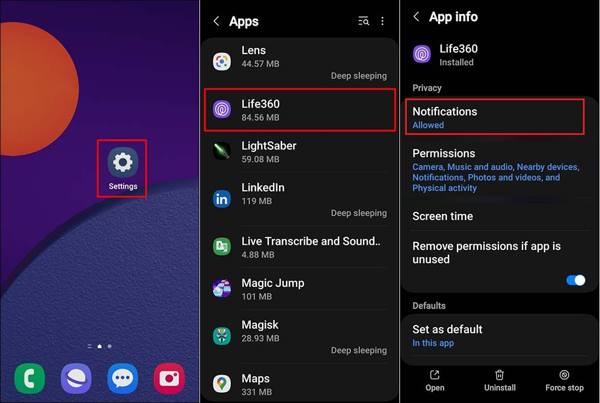
Koşmak Ayarlar.
git Uygulamalar ve Seç Hayat360.
Bildirimler’e dokunun ve şunu seçin: İzin vermek.
Çözüm 2: Life360’ı Güncelleyin
Life360’ta konumunuz bulunamıyorsa, uygulamanızı güncellemeniz daha iyi olur. Eski sürüm bir uygulama çok çeşitli sorunlara yol açabilir. Geliştirici aslında her güncellemede hataları düzeltir ve yeni özellikler ekler.
iPhone'da
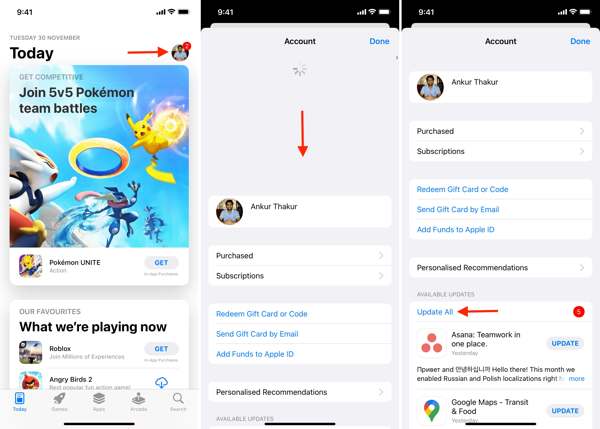
Aç şunu Uygulama mağazası.
Profilinize dokunun.
Ekranınızın üst kısmından aşağı doğru kaydırın.
Musluk GÜNCELLEME Life360 için.
Android'de
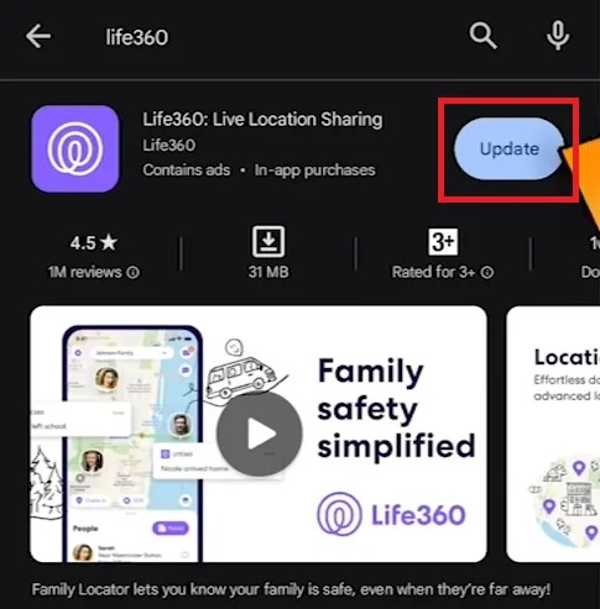
Aç Play Store’u açın ve Hayat360.
Bir güncelleme olup olmadığını kontrol edin.
Şuna dokunun: Güncelleme buton.
Çözüm 3: Uygulamayı Yeniden Başlatın
Life360 neden araba kullanıyormuşum gibi gösteriyor, oysa kullanmıyorum? Bu sorun kısmen uygulamanızın veya cihazınızın takılı kalmasından kaynaklanır. Uygulamayı zorla durdurabilir ve Life360’ı yeniden başlatarak konumunuzu her zamanki gibi paylaşabilirsiniz.
iPhone'da
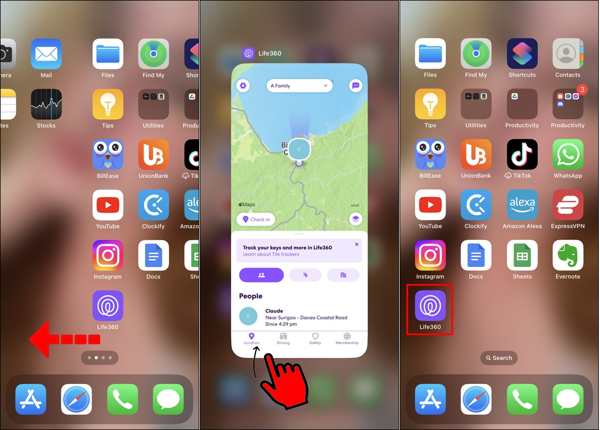
Erişmek Uygulama Değiştirici cihazınızda.
Sola ve sağa kaydırarak Life360 uygulamasını bulun.
Uygulamaya dokunun ve kapatmak için yukarı doğru kaydırın.
Ardından Life360’ı tekrar açın.
Android'de
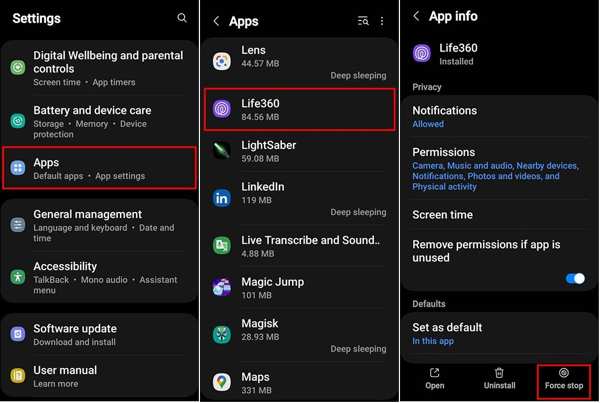
git Uygulamalar içinde Ayarlar.
Seçmek Hayat360 ve dokunun Zorla durdur.
Sonra uygulamayı yeniden açın.
Çözüm 4: Hesabınızı Kontrol Edin
Life360 hesap bilgilerinizi değiştirdikten sonra, bunları tüm cihazlarınızda güncellemeniz gerekir. Ayrıca ilişkili e‑posta veya telefon numarası artık kullanılmıyorsa yine güncelleme yapmalısınız. Aksi takdirde Life360 bugün düzgün çalışmaz.
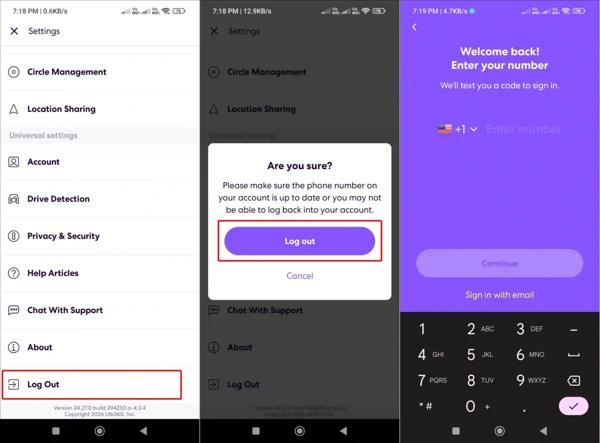
Koşmak Hayat360 Telefonunuzda.
Şuna dokunun: Ayarlar dişli ikonuna sahip buton.
Aşağı kaydırın ve dokunun Çıkış Yap.
iPhone’unuzu veya Android telefonunuzu yeniden başlatın.
Ardından hesabınız ve şifrenizle oturum açın.
Çözüm 5: Konum Paylaşımı’nı Etkinleştirin
Life360, cep telefonunuzdaki GPS üzerinden çalışır. Konum Paylaşımı’nı yanlışlıkla devre dışı bırakırsanız Life360 uygulaması çalışmaz. Bu nedenle Life360 için Konum Paylaşımı’nı kontrol etmeniz ve açık tutmanız daha iyi olur.
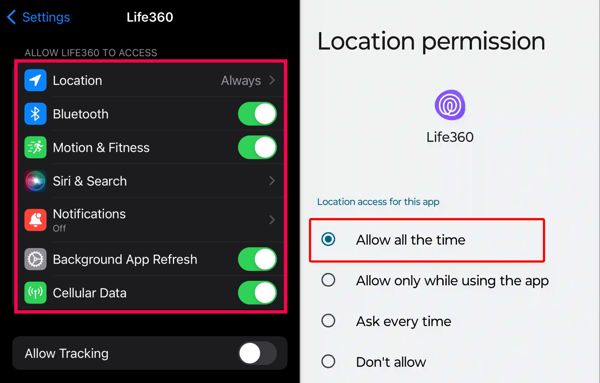
iPhone'da
Seçmek Hayat360 senin içinde Ayarlar uygulama.
Musluk Konum ve Seç Her zaman.
Sonra Hassas Konum.
Android'de
Çalıştır Ayarlar uygulama.
git Uygulamalar ve Seç Hayat360.
Musluk İzinler ve seçin Konum.
Konum Paylaşımı’nın Her Zaman modunda etkinleştirilmesi, Life360’ın uygulama arka planda olsa bile konumunuzu sürekli güncellemesini sağlar.
Açık konuma getirin Kesin konumu kullan.
Genişletilmiş Okuma:
Çözüm 6: Arka Planda Uygulama Yenilemeye İzin Verin
Life360 hızınızı göstermiyorsa, Arka Planda Uygulama Yenileme’ye izin vermeniz gerekir. Bu seçeneği devre dışı bıraktığınızda Life360, arka planda çalışırken konumunuzu ve hızınızı güncelleyemez.
iPhone'da
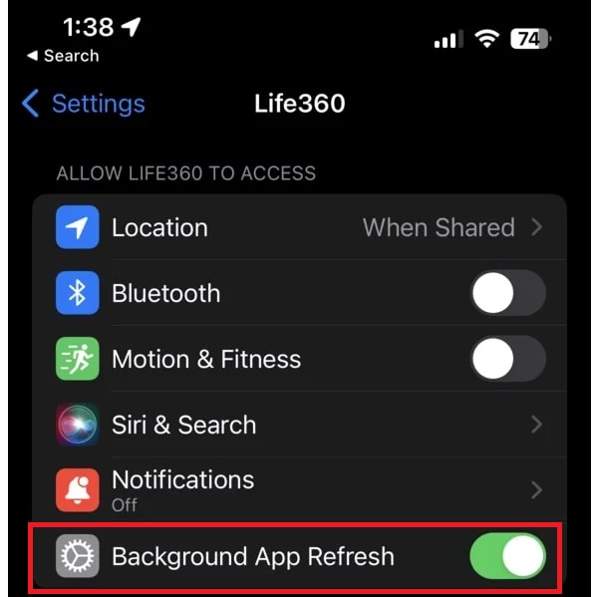
Seçmek Hayat360 içinde Ayarlar.
bulun Life360’ın Erişimine İzin Ver bölüm.
Açık konuma getirin Arkaplanda uygulama yenile.
Android'de
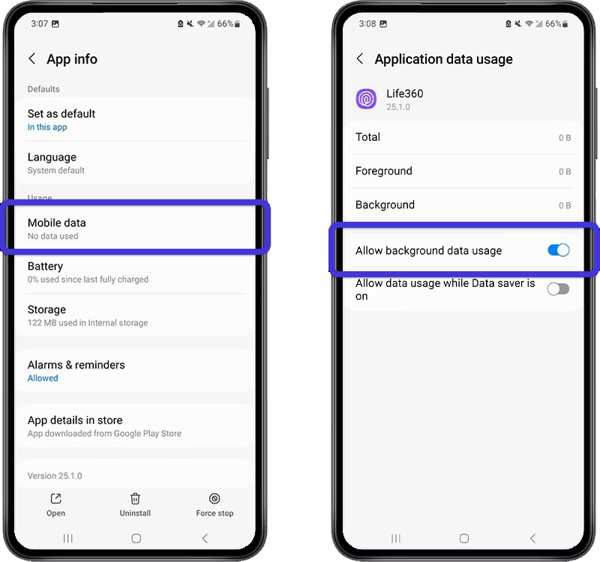
git Uygulamalar içinde Ayarlar.
Seçmek Hayat360 ve dokunun Mobil Veri ve Wi‑Fi.
Açık konuma getirin Arka plan veri kullanımına izin ver.
Bölüm 3: Ek İpucu: Life360 Konumunu Başkalarına Bildirmeden Nasıl Değiştirilir
iLocaGo iPhone veya Android telefonunuzda Life360 konumunuzu herhangi bir yere değiştirmek için etkili bir yöntemdir. Daha da önemlisi, kullanıcı dostu tasarımı özellikle yeni başlayanlar için kullanımı kolay hale getirir.

4.000.000+ İndirme
Tek tıkla Life360 konumunu değiştirin.
Doğru bir adresi veya herhangi bir konumu kullanın.
Farklı amaçlar için birden fazla mod sunun.
Geniş bir iPhone ve Android cihaz yelpazesini destekler.
Life360 Konumunu Başkalarına Bildirmeden Nasıl Değiştirilir
Life360 konum sahteleme aracını yükleyin
Bilgisayarınıza kurduktan sonra Life360 konum sahteleme aracını başlatın. iPhone veya Android telefonunuzu uyumlu bir USB kablosuyla bilgisayarınıza bağlayın.

Bir mod seçin
Seçmek Konumu Değiştir sabit bir konumu değiştirmeye ihtiyacınız varsa. Diğer üç mod ise, Tek Durak Modu, Çoklu Durak Modu, ve Joystick Modu, sanal rotalar oluşturmak için kullanılır.

Life360 konumunu değiştir
Alana bir adres girin veya harita üzerinde bir konuma tıklayın. Son olarak Değiştir düğmesine tıklayın. Artık mobil cihazınızda Life360 uygulamasını açabilirsiniz ve uygulama konumunuzu otomatik olarak güncellemelidir.

Çözüm
Bu makalede, Life360 çalışmıyorsa. ne yapmanız gerektiği açıklandı. Bu sorunun başlıca nedenlerini öğrenebilirsiniz. Ayrıca, konum takibi uygulamanızı düzeltmek ve aileniz ile arkadaşlarınızla konumunuzu paylaşmak için çözümlerimizi tek tek uygulayabilirsiniz. Life360 kullanırken gerçek konumunuzu gizlemek istiyorsanız, iLocaGo yardımcıdır. iPhone veya Android bir telefonda coğrafi konumunuzu sahte olarak ayarlamanıza olanak tanır.
Penny, imyPass'ın kıdemli editörüdür. Her türlü senaryoda mükemmel GPS konum çözümleri bulmaya odaklanmıştır ve ayrıca bilgisayar onarımı konusunda da deneyime sahiptir.
Sıcak Çözümler
-
GPS Konumu
- Koordinatlarla En İyi Pokemon Go Konumları
- Life360'ta Konumunuzu Kapatın
- iPhone'da Konum Nasıl Değiştirilir?
- iSpoofer Pokemon Go'nun incelemesi
- iPhone ve Android'de Sanal Konumları Ayarlama
- TikTok Konumunuzu Takip Edin
- Monster Hunter Now Joystick
- IP Konum Bulucunun İncelenmesi
- Mobile Legends Konumunu Değiştir
- Tiktok'ta Konumu Değiştir
-
iOS'un kilidini aç
-
iOS İpuçları
-
Android'in kilidini aç


