



 Çözüm
Çözüm Destek Merkezi
 Hakkımızda
 İletişim
iPhone'um Neden Rastgele Titriyor? Kolayca Çözün
 Samuel Spenser yayınlandı Eylül 06, 2024iOS İpuçları3 dakikalık okuma
Hiç fark ettin mi? iPhone rastgele titriyor bildirim olmadan mı? iPhone'unuzu kontrol etmek için kaybolmuş hissedebilirsiniz ancak hiçbir mesaj görünmüyor. Bir iPhone neden anormal şekilde titrer? Bu makale bunun sizi neden yanılttığını açıklayacaktır. Ayrıca iPhone'unuzun rastgele titremesini düzeltmenin 5 yolunu öğrenebilir ve kendinizi rahatlatabilirsiniz.

Bu makalede:
Bölüm 1: iPhone'un Rastgele Titremesinin Olası Nedenleri
iPhone'unuzun hesaplamalarınızın ötesinde rastgele titreşmesine neden olacak 2 ana neden vardır: sistem hataları ve yanlış ayarlar.
Sistem Hataları
Eğer iPhone'unuzun pilini genelde boşaltıyorsanız veya bilmediğiniz kaynaklardan uygulama yüklüyorsanız, iPhone'unuzda sistem hataları birikir ve en sonunda bildirim vermeden iPhone'unuzun rastgele titremesi gibi beklenmeyen sorunlara yol açar.
Uygunsuz Ayarlar
iPhone'unuzdaki bildirim ayarlarını iyi yapmadıysanız, iPhone'un anlık mesaj istemi olmadan rastgele titremesiyle de karşılaşabilirsiniz. Bu fenomen genellikle aynı anda birden fazla bildirim geldiğinde olur.
Bölüm 2: iPhone'un Rastgele Titremesini Düzeltmenin En Kolay Yolu
iPhone'unuzda büyük sistem sorunları olduğunu ve iPhone'unuzun anormal şekilde titreşmesine neden olduğunu fark ettiğinizde, yapmanız gereken ilk şey Apeaksoft iOS Sistem Kurtarma'ya yönelmektir. Bu program, iPhone titreşim sorunlarını kolayca çözebilmeniz için tüm sistem hatalarını ve hatalarını zahmetsizce temizleyebilir. Sizi etkileyecek şey, tüm sistem sorunlarını ve ilgili ekran veya cihaz sorunlarını silmek için yalnızca bir USB kablosu ve birkaç tıklama gerektirmesidir.
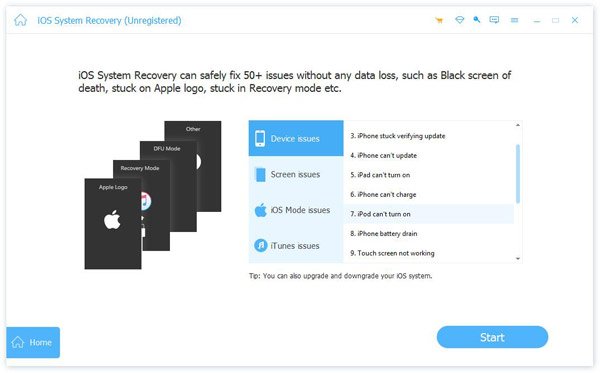
Öğle yemeği Apeaksoft iOS Sistem Kurtarma ve iPhone'unuzu bilgisayarınıza bağlayın. Tıklayabilirsiniz Başlama iPhone'unuzun rastgele titremesini düzeltmeye başlamak için düğmeye basın.
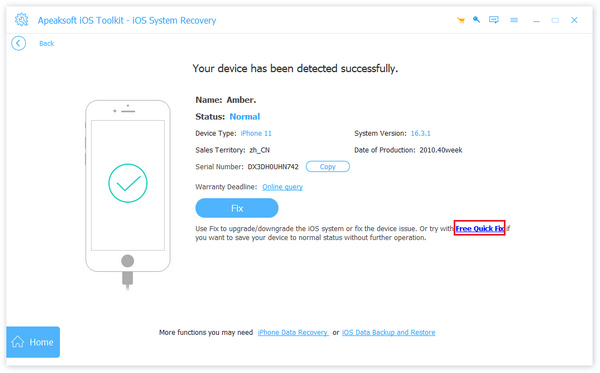
Tıklayabilirsiniz Ücretsiz Hızlı Düzeltme iPhone'unuzu hızlı bir şekilde düzeltmek için düğmeye basın ve ardından iPhone'un rastgele titreme sorunu çözülebilir. Değilse, Düzeltmek Devam etmek için düğmeye basın.
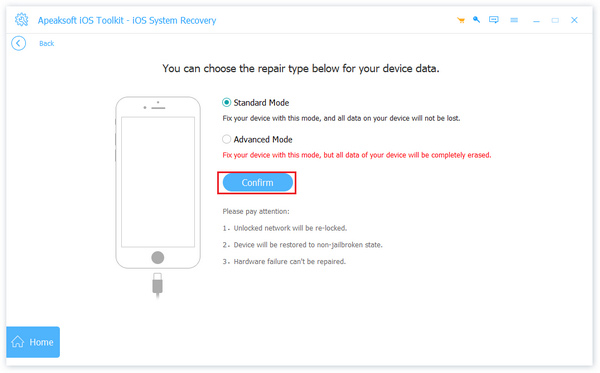
Bu yeni pencerede, eğer Standart mod iPhone'unuzun rastgele titremesini düzeltmek için düğme. iPhone'unuzda birçok sistem hatası olduğunu düşünüyorsanız, seçin Gelişmiş Mod ve tıklayın Düzeltmek buton.
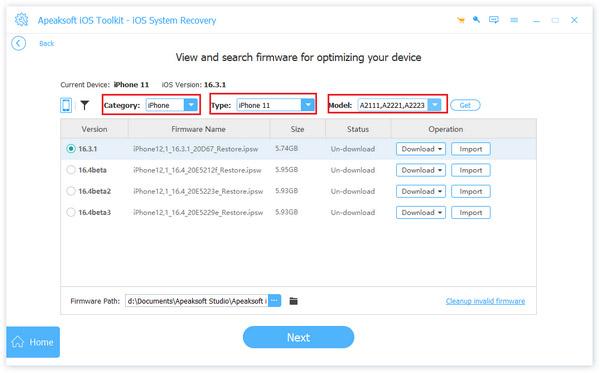
Bir iOS sisteminin aygıt yazılımı paketini indirmelisiniz. Bundan sonra program sistem sorunlarını silecektir. iPhone'unuzun rastgele titremesini düzeltebilirsiniz.
Bölüm 3: iPhone'un Cihazda Rastgele Titremesi Nasıl Çözülür
Sistem sorunu yoksa ancak iPhone'unuz rastgele titriyorsa, bunun nedenleri yanlış ayarlar veya mevcut hatalar olabilir. iPhone'unuzun rastgele titremesini düzeltmek için aşağıdaki 4 yolu öğrenebilirsiniz.
1. iPhone'unuzu yeniden başlatın
iPhone'unuzun bildirim olmadan rastgele titrediğini gördüğünüzde, bu sorunu düzeltmek için iPhone'unuzu yeniden başlatabilirsiniz. Dijital bir cihazda bilinmeyen sorunlarla karşılaştığınızda, yeniden başlatmak hızlı ve güvenli bir yöntemdir. Mesajlar olmadan iPhone'unuzun titremesini düzeltip düzeltemeyeceğinizi test etmek için bu yolu deneyin.
2. Görsel Bildirimi Etkinleştir
Bazen iPhone'unuz sebepsiz yere titrer ve bunun nedeni cihazın takılı kalması ve titreştiğinde görsel içerik göstermemesidir. iPhone'unuzun gerekli bildirimleri göstermesini sağlamak için görsel istem özelliğini açabilirsiniz.
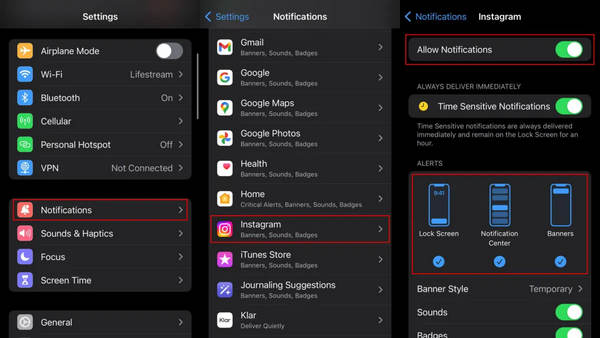
Açık Ayarlar ve simgesine dokunun Bildirimler düğmesi. iPhone'unuzun normalde titreşmesine neden olabilecek uygulamayı seçin ve ardından açın Bildirime İzin Ver Uygulama için.
Daha sonra, şunu açın: Kilit Ekranı, Bildirim Merkezi, ve Afişler uygulama için. Bu yöntem, iPhone'un bildirimler olmadan rastgele titremesini düzeltebilir. Ayrıca bir uygulamanın bildirim göstermesini yasaklayabilirsiniz. Örneğin, ayrıca iPhone'unuzdaki konumu kapatın Uygulamaların konumunuza erişmesini önlemek için.
3. iOS Sürümünü ve Uygulamaları Güncelleyin
Ayrıca, genellikle titreşim verdiğinden şüphelendiğiniz iOS sürümünü veya uygulamaları güncelleyebilirsiniz; bu, iPhone'un mesaj olmadığında rastgele titremesini düzeltebilir. iOS güncellemeleri, geliştiricinin bıraktığı sistem hatalarını veya hataları düzeltebilir. Ayrıca, uygulamalardaki sık güncellemeler, iPhone'unuzdaki gizli veya açık hataları da kaldırabilir; bu, iPhone titreşim sorunlarını düzeltebilir. Oturum açmış bir Apple Kimliğiniz yoksa, Apple Kimliği olmadan iPhone'u fabrika ayarlarına sıfırlama.
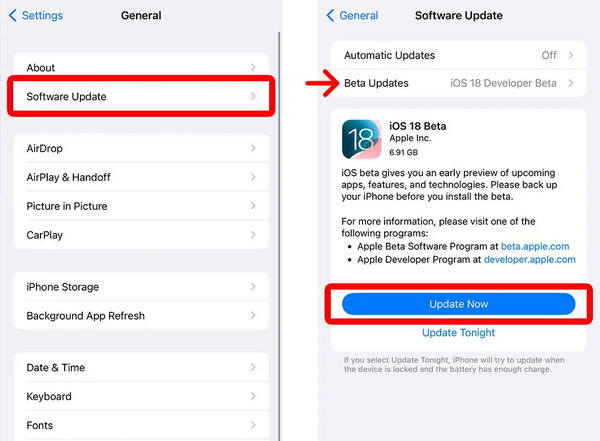
git Ayarlar ve simgesine dokunun Genel düğmesine dokunun. Yazılım güncellemesi. Yeni pencerelerde daha yeni iOS sürümünü göreceksiniz. Şimdi güncelle Yeni iOS sistemini iPhone'unuza indirmek ve yüklemek için düğmeye tıklayın.
SSS.
-
iPhone'um neden çalmak yerine rastgele titriyor?
Bunun nedeni, titreşim hala açıkken mesajlar için zil sesini kapatmış olmanızdır. Bu nedenle, bir mesaj veya bildirim geldiğinde, iPhone'unuz size bildirimde bulunmak için zil sesi çıkarmayacak ancak titreşecektir.
-
iPhone'um neden bildirimde bulunmadan rastgele titriyor?
Pokemon Go gibi bir uygulamada bildirim özelliğinin açık olup olmadığını kontrol edebilirsiniz. Eğer öyleyse, sorunun çözülüp çözülemeyeceğini görmek için kapatabilirsiniz.
-
Arama geldiğinde iPhone'um neden titriyor?
Bunun nedeni, yerleşik bir özelliktir - Sistem Dokunsallığı. Bunu insan-makine etkileşimi olarak da görebilirsiniz. Zil sesinizin ritmine eşlik etmek için dokunsallık çalabilir. Bu özellik Oyun Konsolunda da yaygın olarak kullanılır.
-
Bildirim geldiğinde iPhone'un titreşmesine ne sebep olur?
Adında bir özellik var Sistem Dokunsallığı içinde Ayarlar. Manuel olarak açılıp kapatılabilir. Rahatsız edici olduğunu düşünüyorsanız iptal edebilirsiniz. Daha sonra, yalnızca bildirim geldiğinde zil sesini duyacaksınız.
-
iPhone'um yazarken neden titriyor?
Kapatmak için Ses ve Dokunma'ya gitmelisiniz Klavyedeki Dokunsal Geri Bildirim. Klavyedeki dokunsal geri bildirimler iPhone'da iyi çalışmıyor. Genellikle parmak dokunuşlarınızı senkronize edemiyor.
Çözüm
iPhone'um neden rastgele titriyor?? Bu makale size bu sorunu çözmenin 4 yolunu gösteriyor. Bildirim veya Ses ve Dokunma ayarlarında düzenleme yapabilirsiniz. Ayrıca cihazınızı yeniden başlatabilir veya sorunu çözmek için en son iOS sürümüne güncelleyebilirsiniz. Ancak en uygun yol Apeaksoft iOS Sistem Kurtarma olmalıdır. iPhone'unuzdaki uygunsuz ayarlar dahil her türlü sistem hatasını tek tıklamayla düzeltebilir. Cihazı iyi durumda yapmak için iPhone'un rastgele titremesini düzelteceksiniz.
Samuel, imyPass'ın kıdemli editörüdür. Şifre kilidi açma konusunda uzmandır. Telefon kilidi açma konusunda beş yılı aşkın eğitim deneyimine sahiptir.
Sıcak Çözümler
-
iOS İpuçları
-
iOS'un kilidini aç
-
GPS Konumu
-
Windows İpuçları


