



 Çözüm
Çözüm Destek Merkezi
 Hakkımızda
 İletişim
iPhone'da Son Silinen Fotoğrafları Bir Dakikada Nasıl Bulabilirsiniz?
 Clara Prescott yayınlandı 23 Ocak 2026Verileri Kurtar3 dakikalık okuma
Fotoğrafların yanlışlıkla silinmesi sık rastlanan bir durum. iOS, fotoğrafları bir süreliğine güvende tutuyor. Bunu nasıl yapacağınızı bilmek önemlidir. iPhone'da yakın zamanda silinen fotoğraflar Bu özellik, fotoğraflarınız silinmeden önce onları geri yüklemenizi sağlar. Silinen fotoğraflar kısa bir süre özel bir klasörde saklanır. Bu kılavuz, onları nasıl bulacağınızı, güvenli bir şekilde nasıl kurtaracağınızı ve sık sorulan soruları nasıl yanıtlayacağınızı gösterir. Fotoğraflarınızı hızlı bir şekilde geri almak ve iPhone verilerinizi güvende tutmak için bu adımları izleyin.

Bu makalede:
Bölüm 1. iPhone'da Son Silinen Fotoğrafları Bulma
iPhone'lar tüm resimleri önceden yüklenmiş ve kaldırılamayan Fotoğraflar uygulamasına kaydeder. Bir fotoğrafı sildiğinizde, hemen kaybolmaz. Kısa bir süre kaldığı Son Silinenler klasörüne gider.
Daha önce de belirttiğimiz gibi, iPhone'unuzda yakın zamanda silinen fotoğrafları nasıl bulacağınız konusunda bilgi edinmek için en iyi yer Fotoğraflar uygulamasıdır. Bu uygulama, hangi görsellerin hala geri yüklenebileceğini ve silinmeden önce ne kadar zamanınız olduğunu gösterir.
Fotoğraflar uygulamasını açın.
Albümleri inceleyin ve dokunun. Son Silinenler.
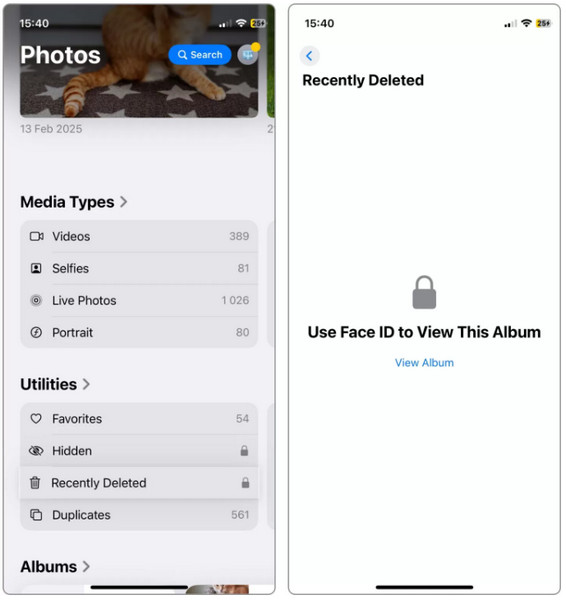
Fotoğraflara bakın ve sökülmeye kalan günleri kontrol edin.
Bir fotoğraf seçin ve dokunun. İyileşmek Albümlerinize geri yüklemek için.
Eğer bir fotoğraf "Son Silinenler" klasöründe 30 günden fazla süredir duruyorsa, cihazınızdan otomatik olarak kalıcı olarak silinir. Bu nedenle, silinen fotoğrafları geri almak için burada verdiğimiz yöntemleri kullanabilirsiniz.
Bölüm 2. Son Silinen Fotoğrafları Kurtarma
Yöntem 1: imyPass iPhone Veri Kurtarma - En İyi iOS Fotoğraf Kurtarma Programı
Bazen Son Silinenler klasörü ihtiyacınız olan fotoğrafı göstermez. Dosya gizlenmişse, erken silinmişse veya bir güncelleme sırasında kaybolmuşsa, iPhone'da son silinen fotoğraflara nasıl ulaşılacağına dair kılavuzlar bile yardımcı olmayabilir. imyPass iPhone Veri Kurtarma Bu tür durumlar için tasarlanmıştır. Derin taraması, cihazınızda artık görünmeyen fotoğrafları tespit edip kurtarabilir. Diğer yöntemlerin gözden kaçırdığı görüntüleri güvenli ve verimli bir şekilde geri alma imkanı sunar.
Buradaki indirme düğmesini işaretleyerek veri kurtarma uygulamasını bilgisayarınıza indirin ve kurun. Ardından, kurulum gereksinimlerini izleyin. Aracı başlatın ve iOS cihazınızla bağlantı kurun.
iOS cihazınız uygulama ve bilgisayar tarafından tanındıktan sonra tıklayın. iOS Aygıtından Kurtarma ve tıklayın Taramayı Başlat.
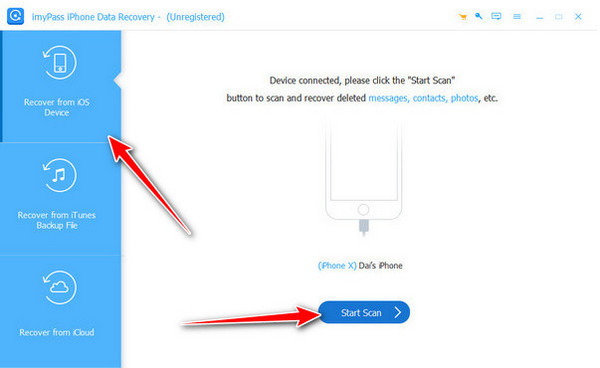
Tarama işleminden sonra, kurtarabileceğiniz tüm verileri burada göreceksiniz. Silinenleri bulmak için seçim yapmanız gerekiyor. Sadece Silinenleri Göster Ve git Medya, sonra Fotoğraf Kütüphanesiİndirmek istediğiniz her görselin yanındaki kutuları işaretleyin.
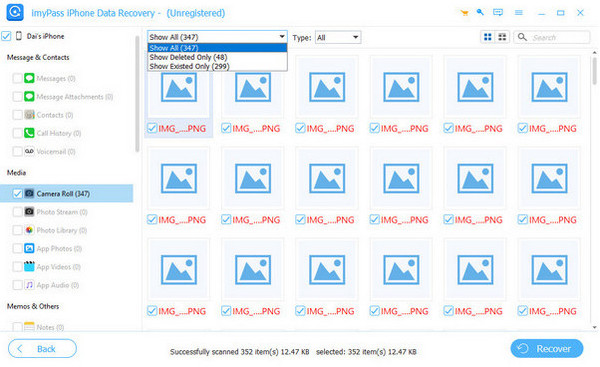
Artık almak istediğiniz görselleri seçtiğinize göre, üzerine tıklayın. İyileşmek buton.
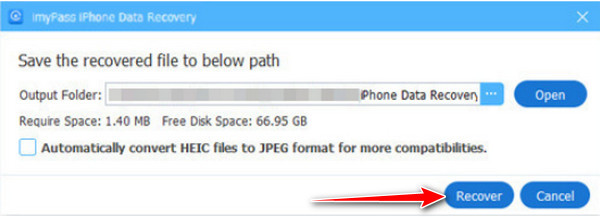
Yöntem 2: iCloud Yedeklemesinden Kurtarma
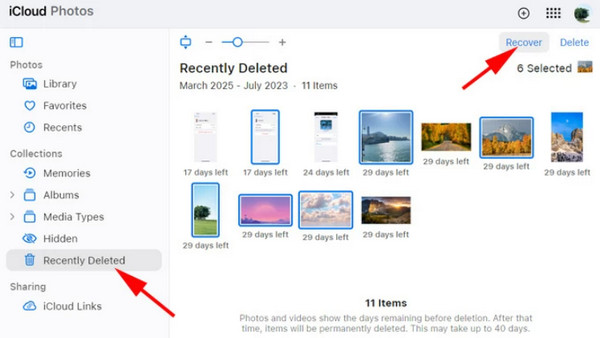
iCloud, iPhone'unuzda yakın zamanda silinen fotoğrafların Fotoğraflar uygulamasında görünmediği durumlarda faydalıdır. Bu sayede, saklanan tüm yedek kopyalara erişebilirsiniz. iCloud'a geri yüklendi her zaman.
Ayarlar'ı açın ve Apple Kimliğinize dokunun.
Seçme iCloudöğesine dokunun, ardından Depolamayı Yönet.
Musluk Son Silinenler Dosyaları kontrol etmek için.
Fotoğraflarınızın bulunduğu yedekleme dosyasını bulun. Eski haline getirmek Görüntüleri kurtarmak için.
Yöntem 3: iTunes Yedeklemesinden Geri Yükleme
Cihazınızın yedeğini sık sık alıyorsanız, iTunes'u kullanarak iPhone'unuzda yakın zamanda silinen fotoğrafları eski bir yedeklemeden bulabilirsiniz.
iPhone'unuzu bir USB kablosuyla masaüstü bilgisayarınıza bağlayın. iTunes'u açın.
iPhone'unuzu seçin ve tıklayın. Yedeklemeyi Geri Yükle.
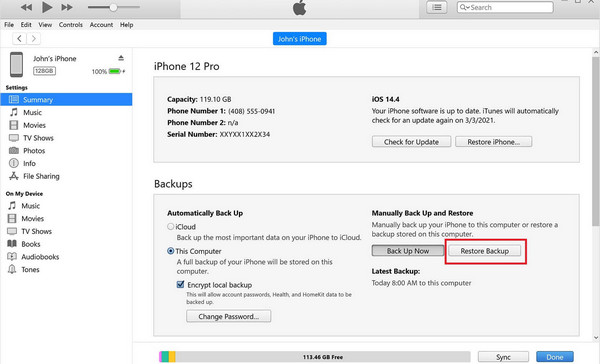
İhtiyacınız olan fotoğrafları içeren yedekleme dosyasını seçin.
Tıklamak Eski haline getirmek Resimlerinizi kurtarmak için.
Yöntem 4: Mac'te Finder Kullanarak Kurtarma
Finder, Mac kullanıcılarına yedeklemelerini bilgisayara senkronize edip sakladıklarında iPhone'larından yakın zamanda silinen fotoğrafları kurtarmanın basit bir yolunu sunar.
iPhone'unuzu Mac'inize bağlayın.
Finder'ı açın ve seçin iPhone. Tıklamak Dosyalar, sonra seçin Görüntü Yakalama.
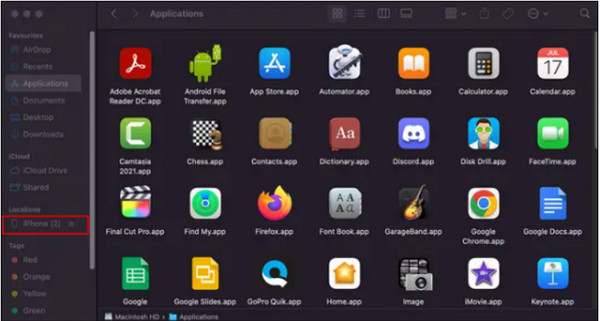
İstediğiniz görselleri seçin ve işaretleyin. İçe aktarmak onları eski haline getirmek için.
Yöntem 5: Gizli Fotoğrafları Göster
Gizli fotoğraflar ana albümlerinizde görünmez, bu nedenle bu klasörü kontrol etmek, yakın zamanda silinen fotoğrafların iPhone'unuzda nerede olduğunu, silindiklerini varsaymadan önce doğrulamanıza yardımcı olur.
Fotoğraflar uygulamasını açın. Dokunun Albümler ve seçin Gizlenmiş.
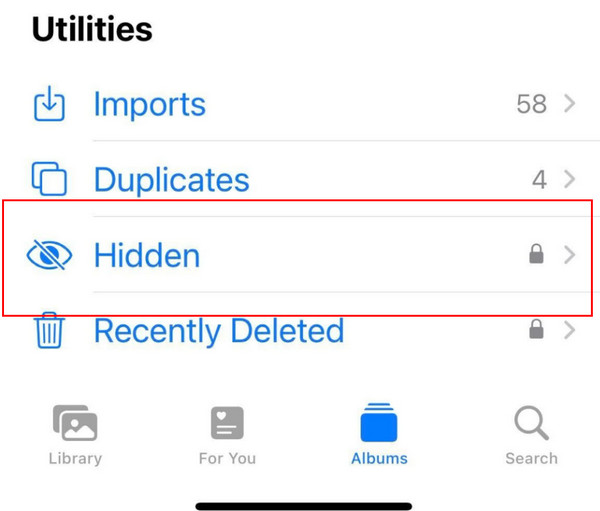
Geri yüklemek istediğiniz fotoğrafı seçin.
Paylaş simgesine dokunun ve seçin. Gizle.
Yöntem 6: Diğer Bulut Depolama Alanından Geri Yükleme
Dropbox ve OneDrive gibi bulut uygulamaları, iCloud veya iTunes'a bağlı olmayan, yakın zamanda silinmiş iPhone fotoğraflarının yedeklerini saklayabilir.
Bulut depolama hesabınıza giriş yapın. Fotoğraflarınızın bulunduğu klasörü açın.
Kurtarmak istediğiniz görüntüleri seçin.
Musluk İndirmek Bunları Fotoğraflar uygulamasına kaydetmek için.
SSS.
-
Son silinenler bölümünden sildiğiniz bir fotoğrafı geri alabilir misiniz?
Son Silinenler klasöründen bir fotoğrafı sildiğinizde, fotoğraf cihazınızdan tamamen silinir. Ancak iCloud veya iTunes yedeklemesi ya da bir kurtarma aracı kullanarak fotoğrafı geri alma şansınız hala vardır. Disk Drill Veri Kurtarma uygulamasıBu yedeklemeler klasörün kendisini kaydetmez, ancak silmeden önceki orijinal fotoğrafı içerebilirler. Bu, iPhone'unuzda yakın zamanda silinen fotoğrafları eski yedeklemelerde nasıl göreceğinizi öğrenmek istediğinizde yardımcı olur.
-
Son zamanlarda silinen iPhone fotoğrafları neden görünmüyor?
Klasör boşsa veya görünmüyorsa, bunun nedeni 30 günlük sürenin dolmuş olması olabilir. iOS bu süre sonunda fotoğrafları kalıcı olarak siler. Ayrıca iCloud Fotoğraflarını kapatmış olabilirsiniz, bu da klasörün görünümünü etkileyebilir. Bazı durumlarda, bir yazılım hatası, cihazınızı yeniden başlatana kadar klasörü gizleyebilir. Bu sorunlar, kullanıcıların "iPhone'da yakın zamanda silinen fotoğrafları nasıl bulabilirim?" diye sormasına neden olabilir.
-
iCloud ve iTunes yedeklemeleri, yakın zamanda silinen fotoğraflar klasöründeki fotoğrafları da içeriyor mu?
Hayır. iCloud ve iTunes yedeklemeleri, "Son Silinenler" klasörüne öğe kaydetmez. Yalnızca yedekleme sırasında ana kitaplığınızda bulunan fotoğrafları kaydederler. Bu nedenle, silinen bir fotoğrafı kurtarmak istiyorsanız, dosyayı silmeden önce oluşturulmuş bir yedeklemeden geri yüklemeniz gerekir. Cihazınızı tarayan araçlar, yedeklemenin dışında kayıp görüntüleri bulmanıza da yardımcı olabilir.
Çözüm
Bir fotoğraf kaybolduğunda strese girmek kolaydır. Ancak iPhone'unuz, onu geri getirmenin basit yollarını sunar. Bunu bildiğinizde... iPhone'da yakın zamanda silinen fotoğrafları nasıl bulabilirim?Kaybolan görsellerinizi hızlıca kurtarabilirsiniz. Son Silinenler klasörünü inceleyebilir, yedeklerinize bakabilir veya gerekirse bir kurtarma aracı kullanabilirsiniz. Her yöntem hızlı ve güvenlidir. Fotoğraflarınızı korumak ve anılarınızı canlı tutmak için bunları denemek için biraz zaman ayırın.
Clara, imyPass'ta editörlük yapıyor. Veri kurtarma konusunda uzman. Herhangi bir cihazdan kaybolan verileri kurtarmak için profesyonel eğitimler ve çözümler bulabilirsiniz. Birçok kullanıcı, eğitimin kolay ve faydalı olduğunu belirtti.
Sıcak Çözümler
-
Verileri Kurtar
- WhatsApp'tan Bir Kez Fotoğrafı Görüntüle
- Mobil Cihazlarda Silinen TikTok Videolarını Kurtarma
- Silinen Facebook Fotoğrafını Kurtar
- Viber Mesajlarını, Fotoğraflarını vb. Kurtarın.
- Silinen Snapchat Fotoğraflarını Kurtar
- En İyi 5 Kişi Kurtarma Uygulaması
- Silinen Discord Mesajlarını Kurtarın
- AppGeeker iOS Veri Kurtarma İncelemesi
- DFU Modundan Verileri Kurtarın
- iPhone Yedeklemesi Geri Yüklenemiyor
-
iOS'un kilidini aç
-
iOS İpuçları
-
Şifre İpuçları

iPhone Veri Kurtarma
Silinen veya Kaybolan iPhone Verilerini Kurtarın
Ücretsiz indirin Ücretsiz indirin
