



 Çözüm
Çözüm Destek Merkezi
 Hakkımızda
 İletişim
iPhone'da Silinen Sesli Mesajları Kurtarmak İçin Basit Bir Kılavuz
 Clara Prescott yayınlandı 29 Aralık 2025Verileri Kurtar3 dakikalık okuma
iPhone'da, başkalarıyla iletişim kurmak için farklı türde mesajlar gönderebiliriz. Konuşmalarda video ve fotoğraf gönderebilirsiniz. Metin mesajlarının yanı sıra, iPhone sesli mesaj oluşturmanıza da olanak tanır. Bu mesajlar, bir kişiyi aradığınızda ve cevap alamadığınızda oluşturulur.
Bazı iPhone kullanıcıları kendilerine gönderilen bazı sesli mesajları fark etmiyor. Bu da söz konusu mesaj türlerini yanlışlıkla silmelerinin başlıca nedenlerinden biri. iPhone'da silinen sesli mesajları kurtarabilir misiniz?Neyse ki, evet! En etkili dört yöntem bu makalede yayınlandı. Aşağıya doğru kaydırarak bunları görebilirsiniz.

Bu makalede:
Bölüm 1. Son Silinenler Klasöründen Silinen Sesli Mesajları Kurtarma
Apple, iPhone'unuzdan yanlışlıkla silinen ve dinlenmemiş sesli mesajlar için hazırlıklı. Bunları öncelikle Son Silinenler veya Silinen Mesajlar klasöründen saklıyor. Klasörün adı, iPhone modelinize bağlı olarak değişiyor.
Silinen sesli mesajları bu klasörden 30 gün boyunca kurtarabilirsiniz. Belirtilen süre geçtikten sonra, mesajlar iPhone'unuzdan kalıcı olarak silinecektir. Bu durumda, klasörü kurtarma için kullanamazsınız. Bu sorunu yaşıyorsanız bu yöntemi atlayabilirsiniz. iPhone'unuzdaki diğer uygulamaların da (örneğin Fotoğraflar uygulaması) "Son Silinenler" klasörü bulunur ve bu klasör size yardımcı olabilir. silinen fotoğrafları kurtarAşağıdaki adımları kullanarak iPhone'unuzdaki Son Silinenler klasörünü kullanarak sesli mesajları kurtarabilirsiniz.
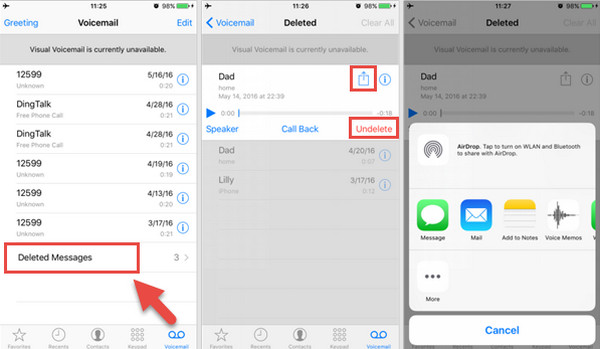
Şuna dokunun: Telefon iPhone'unuzun Ana Ekranındaki uygulamayı açın. Ardından, ekranda son aramalar görünecektir. Lütfen dokunun. Sesli mesaj Sağ alt köşedeki düğmeye dokunun. Ardından, Silinen Mesajlar Alttaki listedeki düğmeye tıklayın. Son silinen sesli mesajlar görünecektir.
Almak istediğiniz sesli mesajı seçin. Ardından, daha fazla seçenek görüntülenecektir. Lütfen dokunun. Silinenleri geri al Sağ alt köşedeki düğmeyi de seçebilirsiniz. Ayrıca şunları da seçebilirsiniz: Paylaşmak Buton ve bu butonu kullanarak farklı platformlara veya uygulamalara gönderebilirsiniz.
Bölüm 2. Silinen Sesli Mesajlar Son Silinenler bölümünde bulunamadığında
Şunu merak ediyor olabilirsiniz: iPhone'da silinen sesli mesajları 30 gün sonra kurtarabilir miyim? imyPass iPhone Veri Kurtarma İşte çözüm bu. Bu üçüncü taraf araç, iPhone sesli mesajlarınızı kurtarmak için yedeklemeye ihtiyaç duymaz. Doğrudan iPhone'unuzdan kurtarabilir. Ayrıca, iCloud ve iTunes dahil olmak üzere iPhone yedeklemelerinizden sesli mesajları geri yükleme seçeneğiniz de vardır. Aracın kullanışlılığı işte bu kadar.
Bu araç, sesli mesajların yanı sıra diğer veri türlerini de destekler. Çağrı geçmişi, fotoğraflar, videolar ve daha fazlasını içerir. Ayrıca, araç iOS'un en yeni ve önceki sürümlerini destekler. iPhone'da silinmiş sesli mesajları kurtarmak için aracın nasıl çalıştığını öğrenmek ister misiniz? Adımlar aşağıda sunulmuştur.
Yazılımı bilgisayarınıza indirin. Bunu yapmak için, güvenilir web tarayıcınızı açarak aracın web sayfasına gidin. Ardından, indirilen yazılım dosyasını kurun ve sonrasında yükleyin.
Lütfen iPhone'unuzu bilgisayara bağlayın. Şunları kullanabilirsiniz: USB Bu takma işlemi için kablo. Daha sonra lütfen tıklayın. iOS Aygıtından Kurtarma Sol üst köşedeki düğmeye tıklayın. Bu, ana arayüzdeki iPhone bilgilerini gösterecektir. Taramayı Başlat buton.
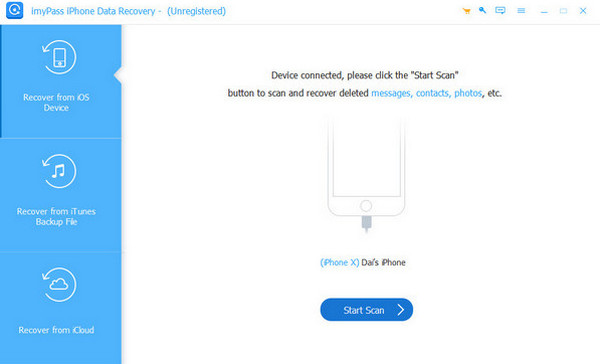
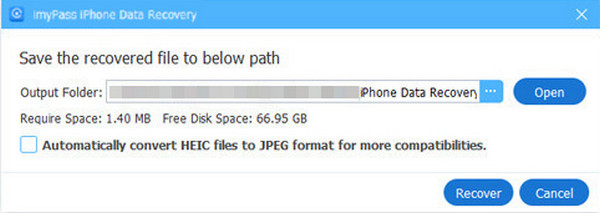
Tarama işleminin sonucu görünecektir. Lütfen almak istediğiniz sesli mesajları bulun ve üzerine tıklayın. İyileşmek Düğmeyi seçin. Kurtaracağınız sesli mesajların hedef klasörünü seçin ve tıklayın. İyileşmek Küçük pencerenin sağ alt köşesindeki düğme.
Bölüm 3. iCloud Kurtarma Özelliği ile Silinen iPhone Sesli Mesajlarını Bulma
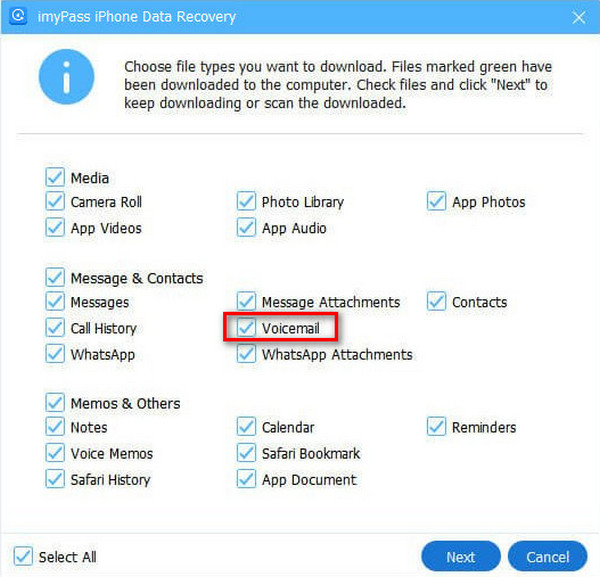
Web sitesindeki iCloud Veri Kurtarma özelliği, silinen iPhone sesli mesajlarını kurtaramıyor. Neyse ki, imyPass iPhone Veri Kurtarma iCloud'dan sesli mesajları geri yüklemek için "iCloud'dan Geri Yükle" adlı bir özellik bulunmaktadır. Bu özellik yalnızca kimlik doğrulama bilgilerinizle birlikte iCloud hesabınızı gerektirir. Bu aracın nasıl kullanılacağına dair adımlar aşağıda referans olarak verilmiştir.
Diyelim ki yazılımı bilgisayarınıza indirdiniz. Lütfen iPhone'unuzu uyumlu USB kablosu kullanarak bilgisayara bağlayın. Ardından, tıklayın. iCloud'dan geri yükle sol alttaki butona tıklayın.
Sağ tarafta iCloud arayüzü görünecektir. Lütfen silinen sesli mesajları içeren yedeklemeyle ilişkili iCloud hesap bilgilerini veya kimlik bilgilerini girin. Ardından tıklayın. Ok Giriş yapmak için düğmeye tıklayın. Giriş işleminin tamamlanması için birkaç saniye bekleyin.
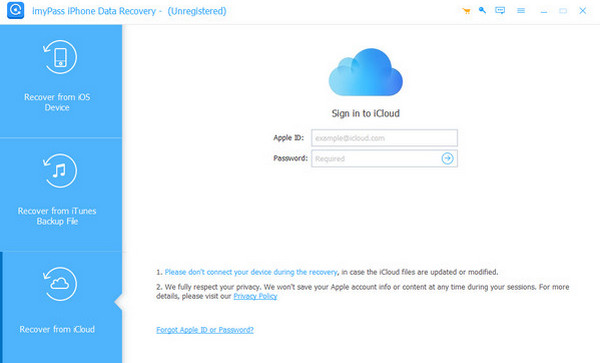
seçin iCloud Yedekleme Sağdaki düğmeye tıklayın. Ardından, araç iCloud hesabınızdaki mevcut yedeklemeleri tarayacaktır. Lütfen geri yüklemek istediğiniz yedeklemeyi seçin. Daha sonra, tıklayın. Sesli mesaj Listedeki düğmeyi tıklayın. Sonraki Seçimi yapın ve ekrandaki talimatları izleyerek bunları geri yükleyin.
Bölüm 4. Yerel Yedeklemelerden Silinmiş iPhone Sesli Mesajlarını Bulma
Önceki araç şudur: en iyi iPhone veri kurtarma yazılımıAlternatif olarak, iPhone sesli mesajlarınızı geri yüklemek için yerel yedeklemeleri de kullanabilirsiniz. iTunes ve Finder en iyilerinden bazılarıdır. Bu araçlar genellikle Mac ve PC medya dosyalarını yönetmek için kullanılır. Bunların iyi yanı, sesli mesajlar gibi verilerinizi iPhone'unuzdan yedekleyip geri yükleyebilmeleridir. iTunes ve Finder, iPhone yedeklemenizi geri yüklemek için aynı prosedüre sahiptir.
Ancak, bu kurtarma araçları sesli mesajlar da dahil olmak üzere seçici iPhone veri kurtarma işlemine izin vermez. Sesli mesajlarınızı geri almak için tüm yedeklemeyi geri yüklemeniz gerekmektedir. Lütfen aşağıdaki adımları kullanarak iTunes ve Finder ile iPhone'unuzdan silinen sesli mesajları kurtarın.
Daha eski bir macOS veya Windows sürümü kullanıyorsanız lütfen açın. iTunes Bilgisayarınızda. Öte yandan, açın Bulucu Mac'inizde en son sürüm yüklüyse, önce bu işlemi yapın. Ardından, iPhone'unuzu USB kablosu kullanarak aracın başlatıldığı bilgisayara bağlayın.
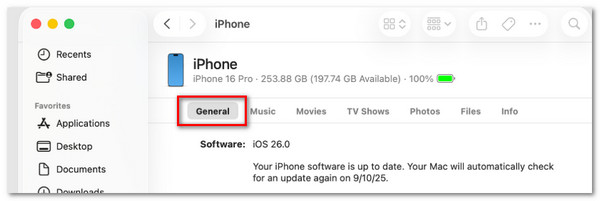
Lütfen tıklayın iPhone Finder'ın sol alt köşesindeki düğmeye tıklayın. Diğer yandan, tıklayın iPhone iTunes kullanılıyorsa, en üstteki düğmeye tıklayın. Ardından, Özet iTunes kullanıyorsanız düğmeye tıklayın. Genel Finder kullanan kullanıcılar için bir düğme.
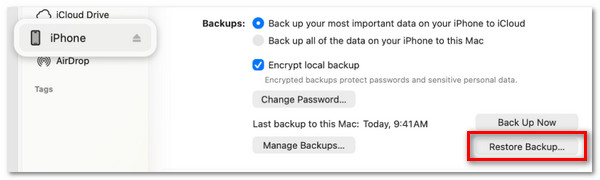
Lütfen tıklayın Yedeklemeyi Geri Yükle Sağ alt köşedeki düğmeye tıklayın. Ardından, silinen sesli mesajların bulunduğu en son yedeklemeyi seçmeniz gerekecektir. Lütfen yedeklemelerin yüklenmesini bekleyin ve gerektiğinde kimlik doğrulama bilgilerini girin.
Lütfen tıklayın Eski haline getirmek Ekranda belirecek küçük penceredeki düğmeye tıklayın. Ardından, iPhone'u bilgisayardan çıkarmayın. İşlemi tamamlamak için önce geri yükleme işlemini bitirmeniz gerekiyor.
Çözüm
Sonuç olarak, iPhone silinen sesli mesajları kurtarıyor. Farklı şekillerde. Bu yazıda, en kolay dört tanesini ele alacağız. imyPass iPhone Veri Kurtarma iPhone sesli mesajlarınızı üç farklı modda almanızı sağlayan üçüncü taraf bir araçtır. Yazılım hakkında daha fazla bilgi edinmek ister misiniz? İndirin ve bilgisayarınızda test edin.
Clara, imyPass'ta editörlük yapıyor. Veri kurtarma konusunda uzman. Herhangi bir cihazdan kaybolan verileri kurtarmak için profesyonel eğitimler ve çözümler bulabilirsiniz. Birçok kullanıcı, eğitimin kolay ve faydalı olduğunu belirtti.
Sıcak Çözümler
-
Verileri Kurtar
- WhatsApp'tan Bir Kez Fotoğrafı Görüntüle
- Mobil Cihazlarda Silinen TikTok Videolarını Kurtarma
- Silinen Facebook Fotoğrafını Kurtar
- Viber Mesajlarını, Fotoğraflarını vb. Kurtarın.
- Silinen Snapchat Fotoğraflarını Kurtar
- En İyi 5 Kişi Kurtarma Uygulaması
- Silinen Discord Mesajlarını Kurtarın
- AppGeeker iOS Veri Kurtarma İncelemesi
- DFU Modundan Verileri Kurtarın
- iPhone Yedeklemesi Geri Yüklenemiyor
-
iOS'un kilidini aç
-
iOS İpuçları
-
Şifre İpuçları

iPhone Veri Kurtarma
Silinen veya Kaybolan iPhone Verilerini Kurtarın
Ücretsiz indirin Ücretsiz indirin
