



 Çözüm
Çözüm Destek Merkezi
 Hakkımızda
 İletişim
Aşağıda Listelediğimiz 5 Yöntemle iPhone'da E-postayı Kolaylıkla Geri Yükleyin
 Clara Prescott yayınlandı 21 Kasım 2025Verileri Kurtar3 dakikalık okuma
"iPhone'umdan önemli bir e-postayı yanlışlıkla sildim. iPhone'umda e-postamı nasıl geri yükleyebilirim?"
Çoğu kişi iPhone'da önemli e-postaları silerken aynı soruyla karşılaşabilir. Endişelenmeyin! Bu eğitim size nasıl sileceğinize dair en kapsamlı kılavuzu gösterecektir. iPhone'da silinen e-postaları kurtarma. Devamını oku.

Bu makalede:
Yöntem 1: Geri Al Özelliğini Kullanın
Bildiğimiz gibi, iPhone'da son işleminizi geri almanızı sağlayan harika bir özellik var. Bu, özellikle bazı dosyaları yanlışlıkla sildiğimizde faydalıdır. iPhone'unuzda silinen e-postaları geri yüklemek istiyorsanız, bu yöntem ilk denemeniz olmalıdır.
Ancak bu özelliği kullanırken şunu unutmamalısınız ki, bu özellik yalnızca bir e-postayı sildiğinizde ve iPhone'unuzda başka hiçbir şey yapmadığınızda işe yarıyor.
İşte basit adımlar:
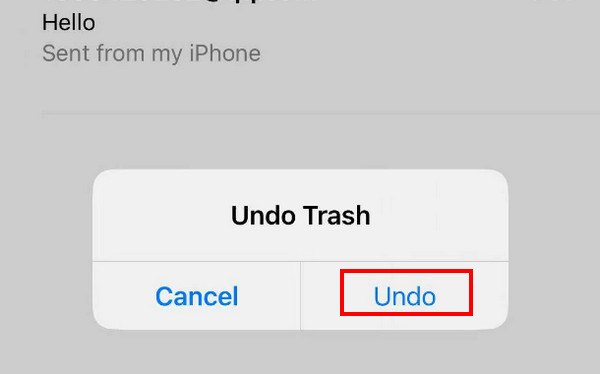
E-postayı yanlışlıkla sildikten hemen sonra iPhone'unuzu yukarı aşağı veya bir yandan diğer yana sallayın. Bundan önce iPhone'unuzda hiçbir şey yapmayın.
Ekranınızda bir açılır pencere olacak. Seçin Geri alve silinen e-postanız listenize geri dönecektir.
Yöntem 2: iPhone'daki E-postayı Çöp Kutusundan Geri Yükleme
Genellikle, Mesaj, Not, Fotoğraf, Posta vb. gibi iPhone'un yerleşik uygulamalarının hemen hemen hepsi, verilerinizi saklama özelliğine sahiptir. yakın zamanda silinen fotoğraflar veya diğer dosyalar 30 gün daha saklanır. Bunları sonsuza dek silmediyseniz, 30 gün içinde istediğiniz zaman geri alabilirsiniz.
Bu yöntem yalnızca e-postalarınızı 30 günden daha kısa bir sürede sildiyseniz geçerlidir. 30 günden fazla bir süre geçtiyse, sistem e-postalarınızı otomatik olarak siler. Çöp.
İşte iPhone'da e-postaların nasıl geri yükleneceğiyle ilgili adımlar: Çöp:
iPhone’unuzda Mail uygulamasını açın.
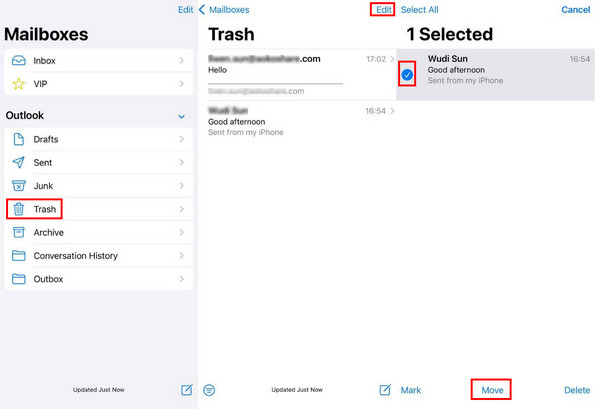
Sol üst köşedeki kenar çubuğu menüsüne tıklayın. Çöp seçeneğini seçin ve tıklayın.
Sağ üst köşedeki Düzenle düğmesine dokunun ve ardından istediğiniz e-postaları bulmak için yukarı ve aşağı kaydırın. Onları kontrol edin.
Tıkla Taşınmak Alt satırın ortasındaki düğme. E-postanızı genellikle kaydettiğiniz konumu seçin.
Yöntem 3: Kurtarma Aracıyla iPhone'da Silinen Verileri Geri Yükleme
Önceki yöntemler, uygulamayı kapatmadıysanız veya e-postalar 30 gün içinde silindiyse, iPhone'unuzda yanlışlıkla silinen e-postaları kurtarmanıza yardımcı olur. Her zaman işe yararlar. Ancak, her iki yöntemle de bulamazsanız, e-postalar kalıcı olarak silinmiş olabilir. Bu durumda, yedeğiniz yoksa, şunu kullanmanızı öneririz: imyPass iPhone Veri Kurtarma.
iPhone Veri Kurtarma Aracı Nedir?
Tarayabilir 30 günden fazla veya kalıcı olarak silinmiş e-postalar iPhone'da yedekleme olmadanAncak, e-postanız ne kadar uzun süre silinirse, başarı oranı o kadar düşük olur. İstediğiniz e-postaları kurtaramazsanız, bu programın iPhone'unuzda bulduğu tüm silinmiş verileri önizleyebilirsiniz. Silinen e-postaları bulabilirseniz, sadece birkaç tıklamayla bunlara ulaşabilirsiniz.
Başlıca özelliklerini ve kullanım eğitimlerini aşağıda görebilirsiniz:

4.000.000+ İndirme
Yedeklemeye gerek kalmadan iPhone'dan kalıcı olarak silinen e-postaları kurtarın.
Taradığınız silinen e-postaları ücretsiz önizleyin.
En son iPhone 17 ve iOS 26'yı destekleyin.
iPhone'unuzu silmeden iTunes yedeklemesinden dosyaları çıkarın.
E-postalar, notlar, kişiler, fotoğraflar ve daha fazlası dahil olmak üzere 20'den fazla veri türünü destekler.
Kurtarma Aracıyla iPhone E-postasını Kurtarma Adımları
Yukarıdaki butona tıklayarak imyPass iPhone Veri Kurtarma'yı bilgisayarınıza indirin. Hem Windows hem de Mac bilgisayarlarda kullanılabilir. Kurulumdan sonra başlatın.
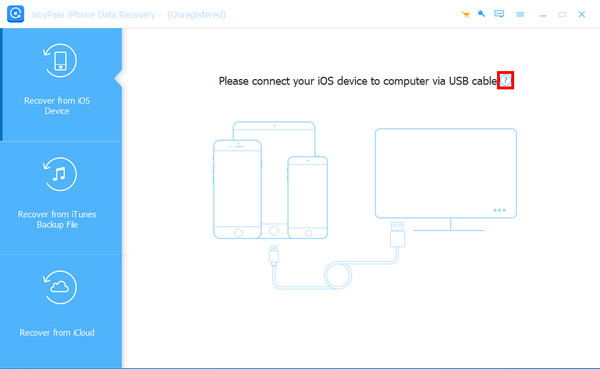
iPhone'unuzu bir USB kablosuyla bilgisayara bağlayın. Dokunmanız gerekiyor Güven İki cihazı önce iPhone'unuzda bağlayın. Bağlantı başarıyla sağlandığında, Taramayı Başlat arayüzdeki düğmeye basın.

Bir süre sabırla bekleyin. Lütfen cihazınızı yarıda kesmeyin. Ardından, sol panelde veri türlerini göreceksiniz. Seçin E-postalar altında Notlar ve Diğerleri, ve sağ tarafta tüm e-postaları göreceksiniz. Kurtarmak istediğiniz tüm e-postaları işaretleyin. Seçiminizi yaptıktan sonra, sağ alt köşedeki Kurtar düğmesine tıklayın.

Çıktı yolunu belirtin ve silinen e-postaları dışa aktarın.

Yöntem 4: iCloud aracılığıyla iPhone'da Silinen E-postaları Kurtarma
iCloud Yedeklemesinden
Girişten önce, öncelikle iPhone'unuzun yedeğini almanız gerektiğini belirtmeliyiz çünkü bu yöntem iPhone'unuzdaki tüm verileri silmenizi gerektirir. Adımları dikkatli bir şekilde gerçekleştirmelisiniz.
İşte iCloud yedeklemesi aracılığıyla iPhone'dan kalıcı olarak silinen e-postaların nasıl kurtarılacağına dair adımlar:
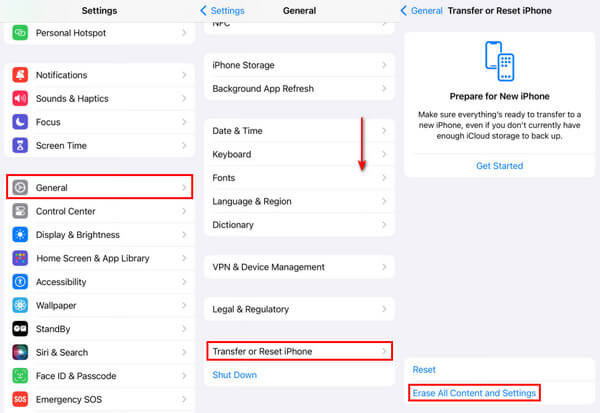
iPhone'unuza gidin Ayarlar ve bul Genel.
Aşağıya doğru kaydırın ve tıklayın iPhone'u Aktarın veya Sıfırlayın. Tıklamak Tüm İçeriği ve Ayarları Sil Bir sonraki sayfada yer alan kutucuğu işaretleyip onaylayın.
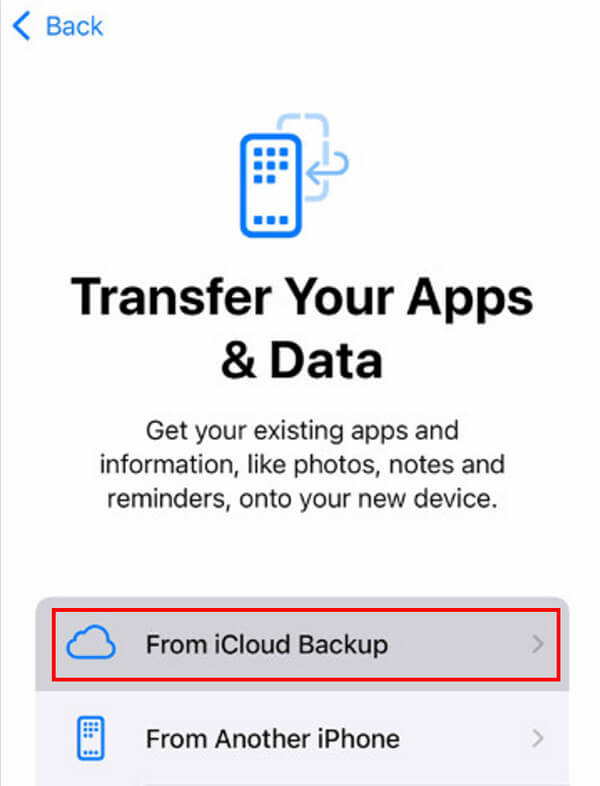
Ardından iPhone ekranında, iCloud Yedeklemesinden iCloud'dan iPhone'unuza tüm verileri geri yükleme seçeneği. Bu, sildiğiniz e-postaları da içerebilir.
iCloud Hesabından
Ayrıca iCloud hesabından iPhone'daki iCloud e-postasını geri yükleyebilirsiniz. Adımlar şu şekildedir:
iPhone'unuzdaki tarayıcıyı kullanarak icloud.com web sitesine gidin.
Apple kimliğiniz ve parolanızı kullanarak iCloud hesabınıza giriş yapın.
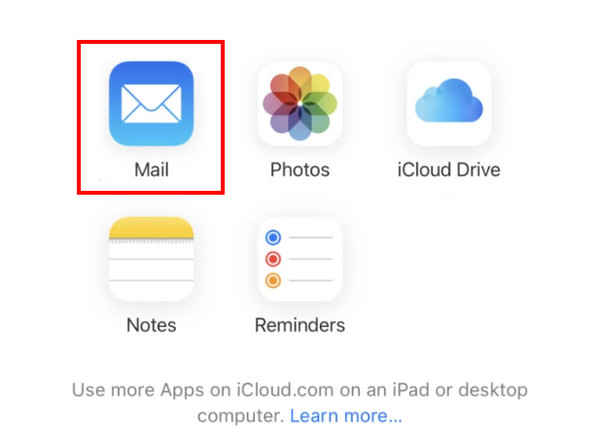
Şuna dokunun: Posta.
şuraya git Çöp sekmesine tıklayın ve kurtarmak istediğiniz e-postaları seçin.
Şuna dokunun: Taşınmak alttaki seçeneğe tıklayın ve kurtarma gibi kaydetme yolunuzu seçin Posta uygulama.
Yöntem 5: Son Yöntem: E-posta Sağlayıcısıyla İletişime Geçin
Bazı e-posta sağlayıcılarının kullanıcıların silinen e-postaları sunucularından geri yüklemelerini sağlayan bir hizmeti vardır. Bu özellik genellikle Hesap ayarları veya Yardım Merkezi.
E-postaları iPhone'a geri yükleme adımları aşağıdaki gibidir:
Öncelikle e-posta sağlayıcınızın kim olduğunu öğrenmelisiniz.
E-posta sağlayıcınızın resmi web sitesine gidin ve şunu bulun: Hesap ayarları veya Yardım Merkezi.
Genellikle teknik destek için iletişim bilgileri olacaktır. Bilgileri detaylı bir şekilde okuyabilir ve iletişime geçmek için adımları takip edebilirsiniz.
Çözüm
Sonuç olarak, bu gönderi ayrıntılı olarak analiz edildi iPhone'da silinen e-postalar nasıl geri yüklenir. Temel olarak farklı durumlara uygun 5 yöntemi tanıttık.
Yazının sonunda güçlü ve etkili bir araç önerdik - imyPass iPhone Veri Kurtarma Kalıcı olarak sildiğiniz e-postaları kurtarmanıza yardımcı olmak için.
Clara, imyPass'ta editörlük yapıyor. Veri kurtarma konusunda uzman. Herhangi bir cihazdan kaybolan verileri kurtarmak için profesyonel eğitimler ve çözümler bulabilirsiniz. Birçok kullanıcı, eğitimin kolay ve faydalı olduğunu belirtti.
Sıcak Çözümler
-
Verileri Kurtar
- WhatsApp'tan Bir Kez Fotoğrafı Görüntüle
- Mobil Cihazlarda Silinen TikTok Videolarını Kurtarma
- Silinen Facebook Fotoğrafını Kurtar
- Viber Mesajlarını, Fotoğraflarını vb. Kurtarın.
- Silinen Snapchat Fotoğraflarını Kurtar
- En İyi 5 Kişi Kurtarma Uygulaması
- Silinen Discord Mesajlarını Kurtarın
- AppGeeker iOS Veri Kurtarma İncelemesi
- DFU Modundan Verileri Kurtarın
- iPhone Yedeklemesi Geri Yüklenemiyor
-
iOS'un kilidini aç
-
iOS İpuçları
-
Şifre İpuçları

iPhone Veri Kurtarma
Silinen veya Kaybolan iPhone Verilerini Kurtarın
Ücretsiz indirin Ücretsiz indirin
