



 Çözüm
Çözüm Destek Merkezi
 Hakkımızda
 İletişim
iCloud'dan WhatsApp'ı Geri Yükleyerek Mesajları ve Ekleri Kurtarın
 Clara Prescott yayınlandı 30 Ocak 2026Verileri Kurtar3 dakikalık okuma
Apple cihazlarının yerleşik bulut hizmeti olan iCloud, verileriniz, ayarlarınız ve bilgileriniz için büyük bir rol oynar. Yedekleme yaparak bunların bir kopyasını oluşturmanıza ve kaybolduklarında veya silindiklerinde geri yüklemenize yardımcı olur. WhatsApp mesajları ve ekleri de bu yedeklemeye dahil edilebilir. Yedekler, iPhone'unuzda istediğiniz zaman geri yüklenebilir.
bu WhatsApp iCloud geri yükleme Bu işlem iPhone'unuzu silerek veya silmeden yapılabilir. Bu yazıda, WhatsApp için iCloud yedeklemenizi geri yüklemenin başarılı yöntemlerini garanti ediyoruz. Konuyla ilgili tüm ayrıntıları öğrenmek için lütfen aşağı kaydırın.

Bu makalede:
Bölüm 1. iCloud'da WhatsApp Sohbet Geçmişini Geri Yükleme
WhatsApp, en çok kullanılan mesajlaşma platformlarından biridir. Bunun nedeni şudur: WhatsApp izlenemez. Kolay kullanım, uçtan uca şifreleme, grup sohbeti özellikleri ve daha fazlasını sunar. Bir diğer harika özelliği ise, mesajlarınızı ve eklerinizi iCloud ile yedeklemenize ve geri yüklemenize olanak tanıyan yerleşik özelliklere sahip olmasıdır. Ancak, bu işlemden önce WhatsApp uygulamanızı kaldırmanız gerekmektedir. Aşağıdaki adımlarla iCloud'dan WhatsApp yedeğini geri yükleyin.
WhatsApp mesajlarınızın yedeğini almadıysanız, aşağıdaki adımları uygulayabilirsiniz. Uygulamayı açın... WhatsApp uygulamayı seçin ve Ayarlar Sağ alt köşedeki düğmeye tıklayın. Ardından Sohbet'i seçin. Destek olmak Sonraki ekrandaki düğmeye tıklayın.
Sonraki bölümde daha fazla seçenek göreceksiniz. WhatsApp mesajlarının ve eklerinin son yedeklemesini göreceksiniz. Daha sonra, üzerine dokunun. Şimdi yedekle Sonraki arayüzdeki düğmeye tıklayın. Şimdi, WhatsApp yedeğinizi iCloud ile geri yükleme zamanı.
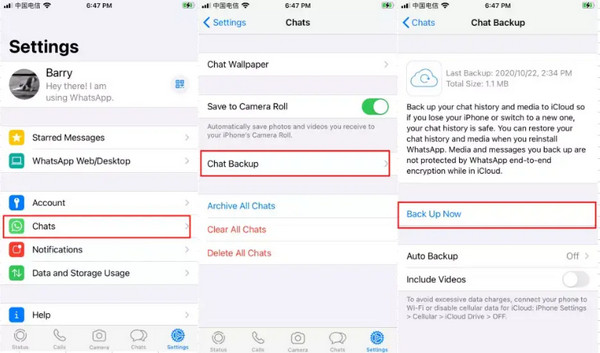
iPhone ana ekranınıza geri dönün ve WhatsApp uygulamasını silin. Bunu yapmak için lütfen uygulamaya uzun süre basılı tutun ve ardından simgesine dokunun. Uygulamayı Sil Açılan küçük penceredeki düğmeye tıklayın. İşlemi onaylayın. Ardından uygulamayı yeniden yükleyin ve açın. Daha sonra telefon numaranızı doğrulayın.
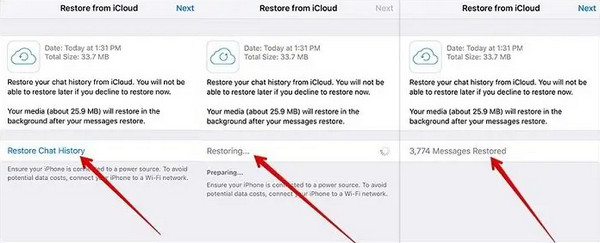
bu iCloud'dan geri yükle Ekran görünecektir. Dokunun. Sohbet Geçmişini Geri Yükle Yedekleme bilgileri altındaki düğmeye tıklayın. WhatsApp mesajlarınız ve ekleriniz daha sonra geri yüklenecektir.
Bölüm 2. WhatsApp'ı iCloud Yedeklemesinden Geri Yükleme
WhatsApp'ın yerleşik iCloud yedekleme özelliği kullanışlıdır, ancak herkes bunu bilmiyor. Bu durumda, bazı kullanıcılar iCloud hesaplarını kullanıyor. Ancak, öncelikle iPhone'unuzu fabrika ayarlarına sıfırlamanız gerekiyor. iPhone'unuzdan Apple ID'nizden çıkış yapmanız önerilir. Aksi takdirde, iPhone'unuz Etkinleştirme Kilidi'ne girecektir. Apple ID kimlik bilgilerinizi unuttuysanız, IMEI kullanarak iCloud Etkinleştirme Kilidini AtlatmaÜçüncü taraf araçlar vb. kullanarak WhatsApp'ı iCloud yedeklemesinden aşağıdaki adımlarla geri yükleyin.
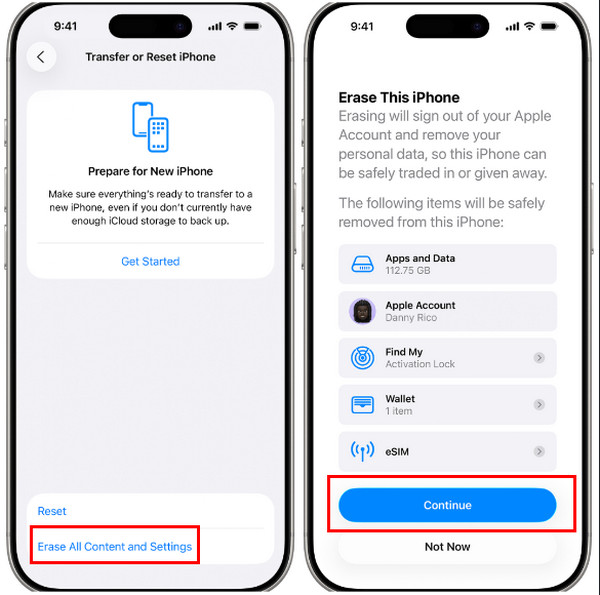
iPhone'unuzu fabrika ayarlarına sıfırlayın. (Uygulamayı açın) Ayarlar uygulamayı seçin ve Genel Listedeki düğmeyi seçin. Ardından, üzerine dokunun. iPhone'u Aktarın veya Sıfırlayın düğmesine dokunun. Ardından, Tüm İçeriği ve Ayarları Sil Düğmeye dokunun. iPhone parolanızı veya Apple ID şifrenizi girin. Ardından dokunun. Devam et Fabrika ayarlarına sıfırlama işlemini başlatmak için düğme.
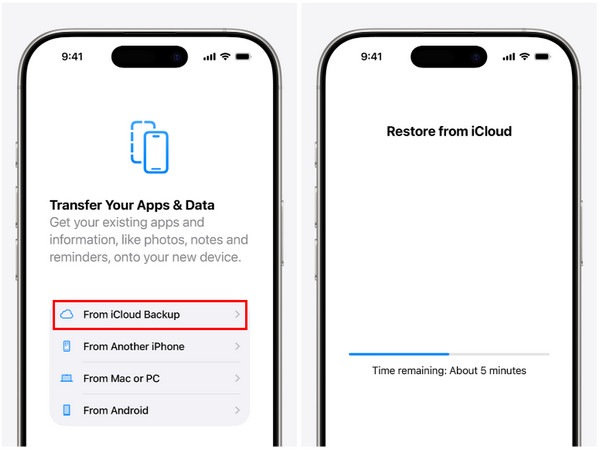
iPhone'unuzu açtıktan sonra kurulumunu yapın. Gerekli bilgileri girmeye devam edin. Uygulamalarınızı ve Verilerinizi Aktarın Ulaşıldı. Dokunun. iCloud Yedeklemesinden Bu düğmeye tıklayın ve Apple ID hesabınıza giriş yapın. WhatsApp mesajlarınızın saklandığı yedeklemeyi seçin.
Ekrandaki talimatları izleyin. Sonunda şunu göreceksiniz: iCloud'dan geri yükle Ekran, geri yükleme işleminin kalan süresini gösteriyor.
Bölüm 3. WhatsApp'ı iCloud'dan Silmeden Geri Yükleme
Ancak, tüm kullanıcılar WhatsApp mesajlarını geri yüklemek için iPhone'larını fabrika ayarlarına sıfırlamayı tercih etmiyor. Bazı dosyaları kaybetme riski nedeniyle bunu sakıncalı buluyorlar. imyPass iPhone Veri Kurtarma Bu konuda size yardımcı olabilecek harika bir araçtır. Bu araç, WhatsApp yedeklerini silmeden iCloud'dan geri yükleyebilir. Tüm iCloud yedeğini geri yüklemek yerine, seçici verileri geri yükleyebilirsiniz.
Ayrıca, iCloud yedeklemesindeki verileri önizlemenize olanak tanır. Bu sayede, yedeklemeden kurtaracağınız veriler konusunda emin olursunuz. En önemlisi, geri yüklemeden önce ve sonra iPhone'unuzdan tek bir veriyi bile silmez. iPhone'umu silmeden WhatsApp'ı iCloud'dan nasıl geri yükleyebilirim? Bu aracın adımları aşağıda verilmiştir.
Aracı bilgisayarınıza indirin. Bunu, ilgili web sitesini ziyaret ederek yapabilirsiniz. imyPass iPhone Veri KurtarmaArdından, araçtan dosyayı ayarlayın ve kurun. Daha sonra, araca bilgisayarınız otomatik olarak erişebilecektir.
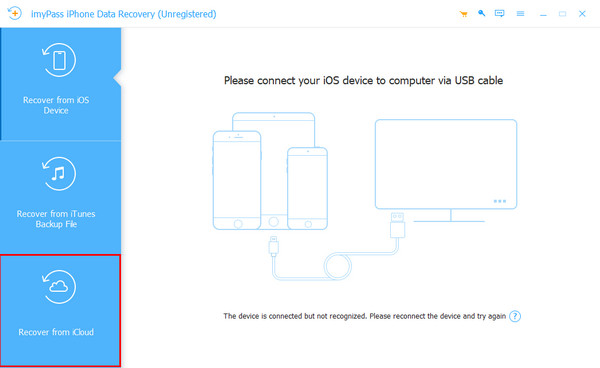
Bu araç size bağlantı arayüzünü gösterecektir. Bir tane edinin. USB Kabloyu kullanarak iPhone'u bilgisayara takın. Ardından ekranda iPhone bilgilerini görmelisiniz. Daha sonra tıklayın. iCloud'dan geri yükle Ekranın sol alt köşesindeki düğme.
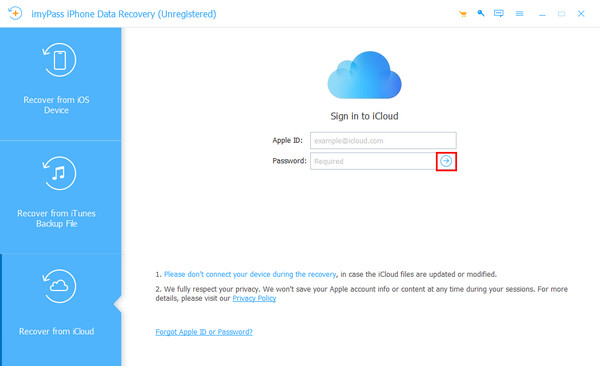
Ekranda iCloud hesabınız istenecektir. Lütfen Apple Kimliğinizi ve şifrenizi girin. Bilgileri doğru girin ve tıklayın. Ok Hesaba giriş yapmak için sağdaki düğmeye tıklayın.
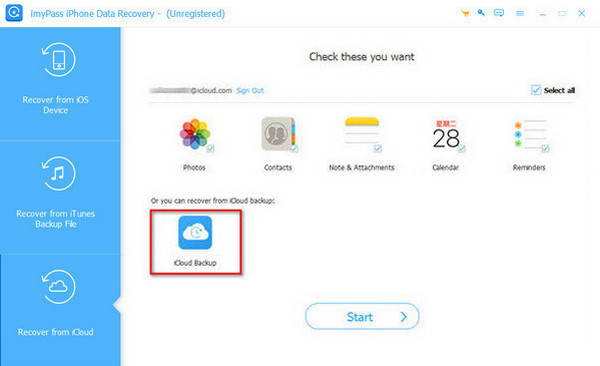
Desteklenen veriler ekranda görüntülenecektir. Lütfen tıklayın. iCloud Yedekleme Sol alt köşedeki düğmeye tıklayın. Ardından, araç iPhone'unuzdaki mevcut iCloud yedeklerini tarayacaktır. Sonuçlar bir sonraki arayüzde görünecektir. Lütfen WhatsApp mesajlarının bulunduğu yedeklere tıklayın.
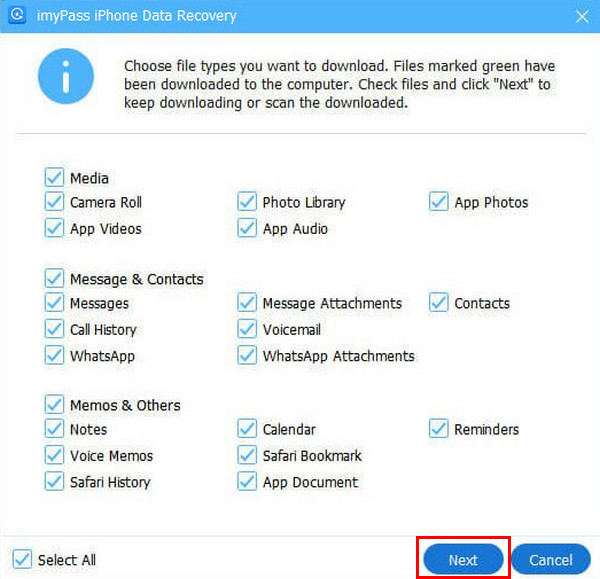
Sonraki ekranda, iCloud yedeklemesinden dahil edilen veri türleri görünecektir. Lütfen tıklayın. WhatsApp ve WhatsApp Ekleri listeden. Tıklayın Sonraki Sağ alt köşedeki düğmeye tıklayın. Araç, belirtilen verileri geri yüklemeye başlayacaktır.
Bölüm 4. Yedekleme Olmadan WhatsApp'ı Geri Yükleyebilir misiniz?
Maalesef, bazı iPhone kullanıcılarının WhatsApp mesajlarını geri yüklemek için iCloud yedeklemeleri bulunmuyor. imyPass iPhone Veri Kurtarma Size yardımcı olabilir! iCloud yedeklerini silmeden geri yüklemenin yanı sıra, bu araç WhatsApp mesajlarınızı ve eklerinizi doğrudan iPhone'unuzdan geri yükleyebilir. Ne kadar kullanışlı, değil mi? WhatsApp mesajlarınızı doğrudan iPhone'unuzdan geri yüklemek için aracın adımlarını görmek için lütfen okumaya devam edin.
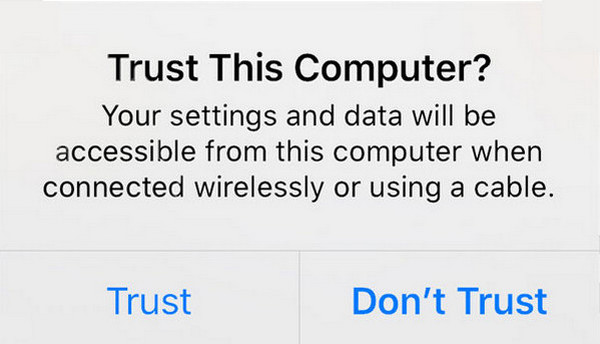
Aracı indirin, kurun ve yükleyin. Ondan sonra, USB Kabloyu kullanarak iPhone'unuzu bilgisayara takın. Ardından, dokunun. Güven iPhone'daki düğmeye basarak gerekli izni verin. Bu sayede, cihazınıza taranabilir.
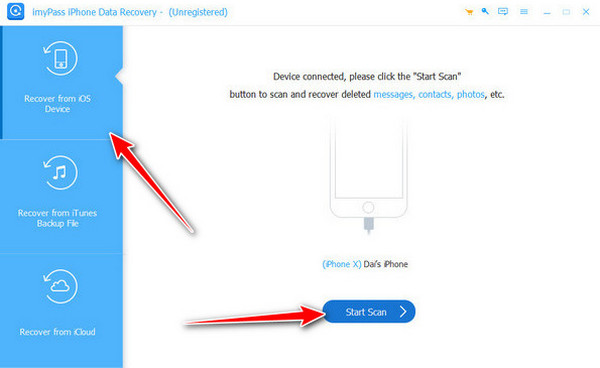
seçin iOS Aygıtından Kurtarma Sol üst köşedeki düğmeye tıklayın. Ardından, Taramayı Başlat Ekranın alt kısmında. Bu durumda, araç WhatsApp mesajları da dahil olmak üzere iPhone'unuzdan silinen verileri tarayacaktır.
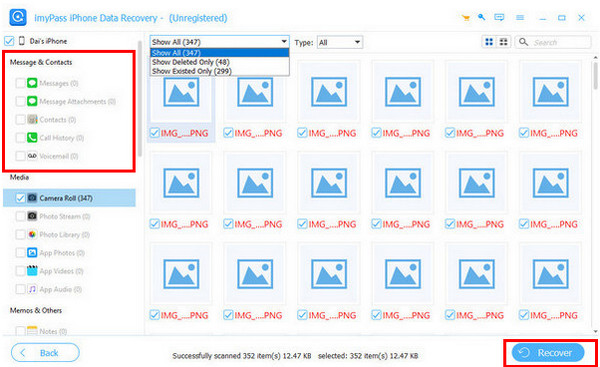
şuraya git Mesajlar ve İletişim Bölüm. Ardından lütfen tıklayın. Mesajlar veya Mesaj Ekleri Açılır listeden düğmeyi seçin. Daha sonra WhatsApp mesajlarını bulun ve seçin. Son olarak tıklayın. İyileşmek sağ altta.
Çözüm
Özetle, kolayca öğreneceksiniz. WhatsApp iCloud'unu nasıl geri yüklerim? Bu yazıda yedeklemeyi silmeden veya silerek nasıl geri yükleyebileceğinizi anlatıyoruz. Ayrıca, yedekleme olsun veya olmasın WhatsApp mesajlarını ve eklerini geri yükleyebilirsiniz. imyPass iPhone Veri Kurtarma aracı, iPhone'unuzu veya yedeklemeyi silmeden WhatsApp mesajlarını kurtarmanıza yardımcı olmak için burada. Aracın daha kullanışlı özelliklerini öğrenmek ister misiniz? Bilgisayarınıza indirin.
Clara, imyPass'ta editörlük yapıyor. Veri kurtarma konusunda uzman. Herhangi bir cihazdan kaybolan verileri kurtarmak için profesyonel eğitimler ve çözümler bulabilirsiniz. Birçok kullanıcı, eğitimin kolay ve faydalı olduğunu belirtti.
Sıcak Çözümler
-
Verileri Kurtar
- WhatsApp'tan Bir Kez Fotoğrafı Görüntüle
- Mobil Cihazlarda Silinen TikTok Videolarını Kurtarma
- Silinen Facebook Fotoğrafını Kurtar
- Viber Mesajlarını, Fotoğraflarını vb. Kurtarın.
- Silinen Snapchat Fotoğraflarını Kurtar
- En İyi 5 Kişi Kurtarma Uygulaması
- Silinen Discord Mesajlarını Kurtarın
- AppGeeker iOS Veri Kurtarma İncelemesi
- DFU Modundan Verileri Kurtarın
- iPhone Yedeklemesi Geri Yüklenemiyor
-
iOS'un kilidini aç
-
iOS İpuçları
-
Şifre İpuçları

iPhone Veri Kurtarma
Silinen veya Kaybolan iPhone Verilerini Kurtarın
Ücretsiz indirin Ücretsiz indirin
