



 Çözüm
Çözüm Destek Merkezi
 Hakkımızda
 İletişim
Windows 10'da Daha İyi Yönetim İçin Yönetici Hesabını Silin
 kuruş warren yayınlandı 12 Aralık 2025Windows İpuçları3 dakikalık okuma
Windows 10 bilgisayarınızda birden fazla yönetici hesabı olması, sisteminizi karmaşık hale getirebilir ve yönetmeyi zorlaştırabilir. Eski veya kullanılmayan hesaplar ayrıca güvenlik riskleri oluşturabilir veya karışıklığa neden olabilir. Bunları silmek mi istiyorsunuz? Doğru sayfadasınız.
Bu yazıda, yönetici kullanıcısını silmeden önce neler yapılması gerektiği ve en önemlisi, Windows 10'da yönetici hesabını nasıl silerim?Lütfen bu adımları öğrenerek bilgisayarınızı güvenli bir şekilde yönetebilir ve düzenli tutabilirsiniz.

Bu makalede:
Bölüm 1: Windows'ta Yönetici Kullanıcısını Silmeden Önce
Windows 10'da yönetici hesabını silmenin ciddi bir işlem olduğunu anlamanızı istiyoruz. Hazırlık yapmadan silerseniz, önemli dosyalarınızı kaybedebilir veya kendinizi sistemden kilitlenmiş bulabilirsiniz. Herhangi bir işlem yapmadan önce, güvende kalmak için bazı adımlar atmak akıllıca olacaktır.
1. Verilerinizi Yedekleyin
Yönetici hesabını silmeden önce tüm önemli dosyalarınızı kaydedin. Bunlara belgeler, resimler, videolar ve indirilen dosyalar dahildir. Harici bir sabit sürücü veya OneDrive veya Google Drive gibi bulut depolama alanları kullanabilirsiniz. Bazen uygulamalar verileri gizli yerlere kaydeder, bu nedenle bunları da kontrol edin.

2. Başka Bir Yönetici Hesabı Oluşturun
Windows'un ayarları yönetebilmesi için en az bir yönetici hesabına ihtiyacı vardır. Eski yönetici hesabını silmeden önce yeni bir tane oluşturun. İşte nasıl yapılır:
git Ayarlar > hesaplar > Aile ve diğer kullanıcılar.
Tıklamak Bu bilgisayara başka birini ekleSonra, seçin Bu kişinin oturum açma bilgilerine sahip değilim. ve daha sonra Microsoft hesabı olmayan bir kullanıcı ekleyin.
Lütfen bir kullanıcı adı ve şifre belirleyin. Hesap oluşturulduktan sonra, lütfen hesabı seçin ve tıklayın. Hesap türünü değiştir.
Son olarak, lütfen bunu şu şekilde ayarlayın: yöneticiArtık bilgisayarı yönetmek için başka bir yönetici hesabınız daha var.
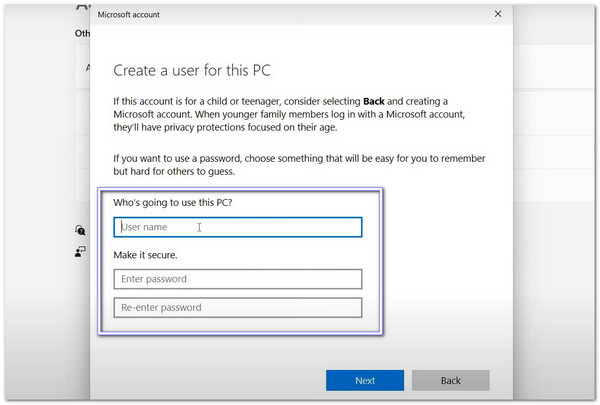
Daha fazla bilgi edinmek için Netplwiz, Bilgisayar Yönetimi ve Komut İstemi'ni de kullanabilirsiniz. Bir Windows 10 kullanıcısı ekle.
Bölüm 2: Windows'ta Yönetici Hesabı Nasıl Silinir
Windows 10'da yönetici hesabını silmek için Ayarlar veya Denetim Masası'nı kullanabilirsiniz. Dosyalarınızın yedeğini aldığınızdan ve yeni bir yönetici hesabının hazır olduğundan emin olun. Lütfen aşağıdaki adımları dikkatlice izleyin!
1. Ayarlardan Yönetici Hesabını Silin
Windows'un size işlerinizi yönetmek için basit bir yer sunması hoş bir his veriyor. Ayarlar uygulaması da bu yerlerden biri çünkü kullanıcı hesaplarını temiz ve düzenli bir şekilde yönetmenizi sağlıyor. Bilgisayarda başka bir yönetici hesabı aktif olduğu sürece, bu uygulamayı kullanarak bir yönetici hesabını kaldırabilirsiniz.
Windows 10/11'de Yönetici hesabını nasıl sileceğinizi öğrenmek için lütfen sunulan kılavuzu inceleyin.
Tıkla Windows Başlat Sol alt köşedeki düğmeye tıklayın. Ardından, Vites açmak için düğme Ayarlar.
Seçme hesaplar, ardından tıklayın Aile ve diğer kullanıcılar Sol kenar çubuğunda, silmek istediğiniz yönetici hesabını bulun.
Tıklamak KaldırmakKullanıcının oturumunun kapatıldığından emin olun. Windows, halihazırda kullanımda olan bir hesabı silmenize izin vermez.
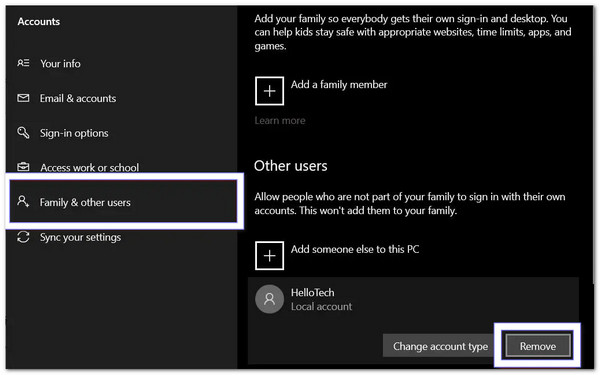
Vurmak Hesabı ve verileri sil Hesabı tamamen kaldırmak için. Bunu yalnızca önemli dosyalarınızın yedeklerini aldıysanız yapın, çünkü bu işlem o hesaptaki her şeyi silecektir.
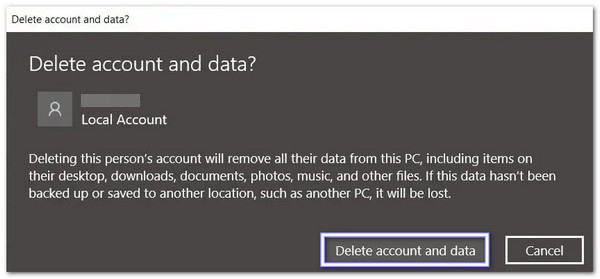
2. Denetim Masası'ndan Yönetici Hesabını Silin
Bazı insanlar eski araçları tanıdık geldikleri için severler. Kontrol Paneli de bu tür bir araçtır. Klasik düzeniyle kullanıcı hesaplarını yönetmeye devam eder ve yeni menüler ihtiyacınız olanı göstermediğinde yardımcı olur. Hesap kontrollerine doğrudan erişim sağlar ve artık ihtiyaç duyulmayan bir yönetici hesabını kaldırmanıza olanak tanır.
Aşağıda Windows 10 yönetici hesabını nasıl sileceğinizi öğrenin:
Tıkla Büyüteç Sol alt köşeye şunu yazın: Kontrol Paneli, ve bas GirmekArdından görünümü değiştirin. Küçük simgeler.
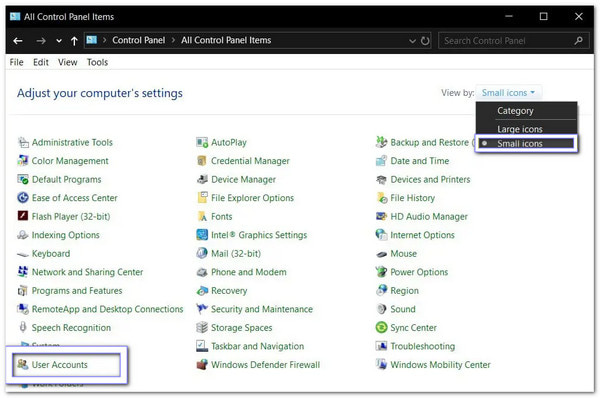
Tıklamak Kullanıcı hesapları, seçme Başka bir hesabı yönetArdından kaldırmak istediğiniz yönetici hesabını arayın.
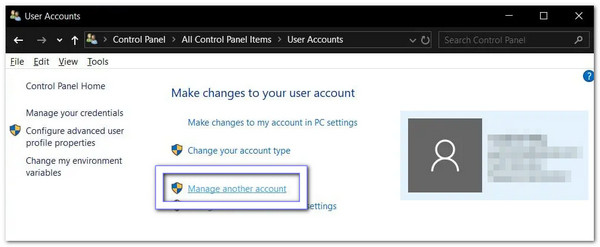
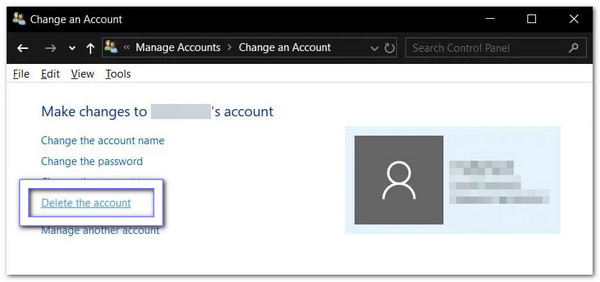
Vurmak Hesabı silÖncelikle kullanıcının oturumunun kapatıldığından emin olun.
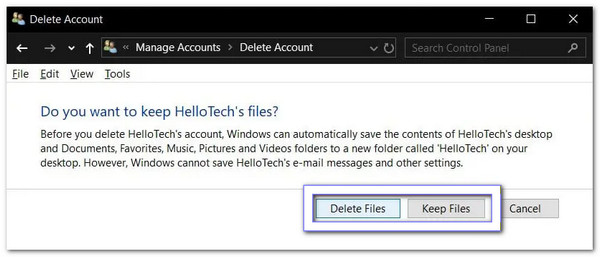
Seçmek Dosyaları sil her şeyi kaldırmak için, veya Dosyaları Sakla Dosyalarını masaüstündeki bir klasöre kaydetmek için. İhtiyacınıza göre karar verin.
Bölüm 3: Dahili Yönetici Hesabını Silebilir Misiniz?
Gerçek şu ki, Windows yerleşik Yönetici hesabını silmenize izin vermez. Bu bir sistem hesabıdır, bu nedenle silme seçeneği asla görünmez. Ancak Windows, onu devre dışı bırakmanıza izin verir. Bunu yaptığınızda, hesap Denetim Masası'ndan kaybolur.
Kapatmak, insanların "silmek" ile karıştırdığı şeydir. Hesap pasif hale gelir. Artık sizi rahatsız etmez. Kullanıcılar klasöründe yalnızca geriye kalan dosyalar kalır ve bunlar elle silinebilir.
Bölüm 4: Yönetici Parolasını Unutmanız Durumunda
İşe başlamaya hazırsınız, ancak yönetici şifresi birdenbire aklınızdan çıkıyor. Bu nedenle dosyalarınıza veya programlarınıza erişemiyorsunuz ve hayal kırıklığı başlıyor. İşte tam o zaman... imyPass Windows Parola Sıfırlama Hayat kurtarıcı hale geliyor.
Verilerinize dokunmadan yönetici parolanızı kaldırabilir. Windows 10, 11, 8.1, 7, XP ve Vista işletim sistemlerinde çalışır. Hatta tam yetki almak için oturum açmadan yeni bir hesap bile oluşturabilirsiniz.
Mevcut bir Windows bilgisayarda imyPass Windows Password Reset programını edinin ve kurun.
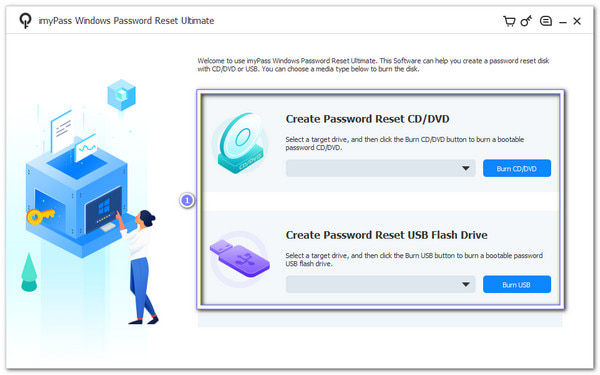
imyPass Windows Parola Sıfırlama programı, önyüklenebilir disk oluşturmak için iki seçenek sunar: CD/DVD veya USB flash sürücü.
Lütfen boş bir CD/DVD veya USB yerleştirin ve ardından seçim yapın. CD/DVD Yazdır veya USB'yi YazPlanınıza bağlı olarak. Yakma işlemi bittiğinde tıklayın. TAMAMDiski çıkarın ve programı kapatın.
Lütfen yazdırılmış diski kilitli Windows bilgisayara takın. Bilgisayarı yeniden başlatmayı ve tuşuna basmayı unutmayın. F12 veya ESC Girmek için Bot Menü.
Burada, gezinme tuşlarını kullanarak yazdırdığınız diski seçmeniz ve ardından tuşuna basmanız gerekiyor. GirmekArdından menüden kaydedip çıkın. Bundan sonra bilgisayarınız otomatik olarak yeniden başlatılacaktır.
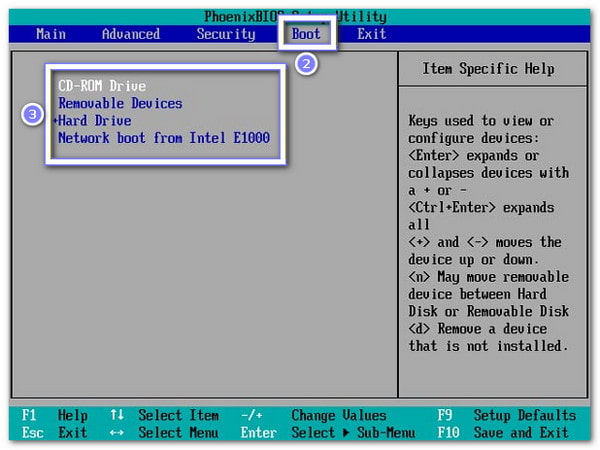
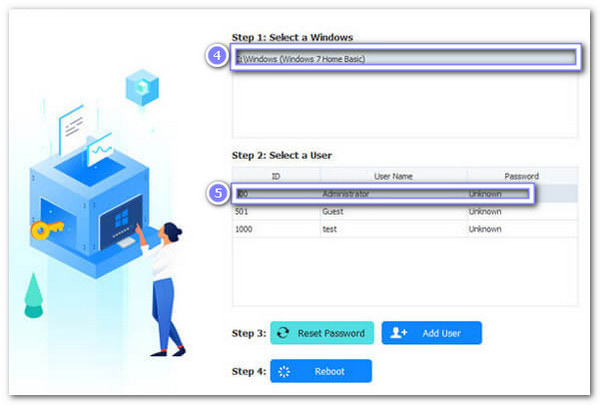
Yeniden başlatmanın ardından imyPass Windows Parola Sıfırlama arayüzü görünecektir. Ekranda, birden fazla işletim sistemi sürümü yüklüyse lütfen Windows sürümünüzü seçin. Ardından, parolasını unuttuğunuz yönetici hesabını seçin.
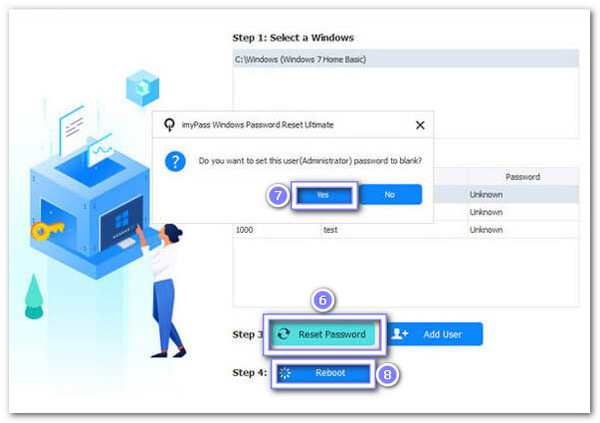
Sayfanın en altına inin ve tıklayın. Şifreyi yenileve onaylayarak işlemi tamamlayın. TAMAM Açılan pencerede program, yönetici parolasını hemen kaldıracak ve boş bir parola belirleyecektir. Şimdi lütfen yazdırılmış diski çıkarın ve bilgisayarınızı yeniden başlatın.
Başlıca güçlü yönlerini gösteren diğer önemli unsurlar şunlardır:
• 100% Başarı Oranı - Windows yönetici parolalarını her seferinde güvenilir bir şekilde sıfırlar.
• Birçok marka ile uyumludur - Dell, HP, Samsung, Acer, Lenovo, ASUS, Toshiba, Sony ve daha birçok marka ile uyumludur.
• BIOS ve Eski Mod ile uyumlu - Standart BIOS veya eski sistemlere sahip bilgisayarlarda çalışır.
• Çoğu dosya sistemini destekler - FAT16, FAT32, NTFS, NTFS5 ve diğer dosya sistemleriyle uyumludur.
• Sıfırlama Yöntemleri - Windows fabrika ayarlarına sıfırlama CD/DVD veya USB flash sürücü aracılığıyla.
Çözüm
Windows 10'da yönetici hesabını silme Bilgisayarınızın kontrolünün kimde olduğunu yönetmenin basit bir yoludur. Sistem güvenliğinizi korumanıza, kullanılmayan hesapları kaldırmanıza ve yetkisiz erişimi önlemenize yardımcı olur.
Ama eğer yönetici şifresini unutursanız, imyPass Windows Parola Sıfırlama Yardımcı olmak için burada. 100% koduyla çalışıyor, şifreyi güvenli bir şekilde kaldırıyor ve bilgisayarınıza kolayca geri dönmenizi sağlıyor, böylece stres yaşamadan yapmanız gerekenlere başlayabilirsiniz.
Penny, imyPass'ın kıdemli editörüdür. Her türlü senaryoda mükemmel GPS konum çözümleri bulmaya odaklanmıştır ve ayrıca bilgisayar onarımı konusunda da deneyime sahiptir.
Sıcak Çözümler
-
Windows İpuçları
- Windows'ta Yönetici Hesabını Sil
- Windows 10'da Oturum Açma Parolasını Kaldırma
- Acer Dizüstü Bilgisayarı Sıfırla
- Windows'u Parola Olmadan Fabrika Ayarlarına Sıfırla
- Windows 10'da Yönetici Ayrıcalıklarını Alın
- Fabrika Ayarlarına Sıfırlama ASUS Dizüstü Bilgisayar
- Dell Dizüstü Bilgisayarı Fabrika Ayarlarına Sıfırlama
- HP Dizüstü Bilgisayarı Fabrika Ayarlarına Sıfırlama
-
Windows Şifresi
-
Windows'u Düzelt
-
Şifre İpuçları

Windows Parola Sıfırlama
Windows Yönetici/Kullanıcı Hesabını Sıfırla
Ücretsiz indirin Ücretsiz indirin
