



 Sự hòa tan
 Trung tâm hỗ trợ
 Về chúng tôi
 Tiếp xúc
Cách kiểm tra lịch sử vị trí của iPhone và quản lý nó trên iOS của bạn
 Penny Warren Được xuất bản trên Tháng 4 03, 2025Vị trí GPSđọc 3 phút
iPhone của bạn tự động theo dõi các địa điểm bạn đã đến. Hệ thống tích hợp sẵn Lịch sử vị trí iPhone ghi lại những điểm quan trọng mà bạn nhìn thấy mà không cần bất kỳ thông báo nào từ người dùng, cung cấp chức năng để xem các chuyến đi trước đó và cho phép cải thiện chức năng tính năng vị trí. Tính năng này hoạt động thông qua các thiết bị iOS có phiên bản hệ điều hành mới nhất của Apple để tăng cường bảo mật và cá nhân hóa trải nghiệm của bạn. Hướng dẫn này giải thích quy trình xem và kiểm soát dữ liệu lịch sử vị trí của iPhone cùng với các phương pháp theo dõi vị trí hiệu quả.

Trong bài viết này:
Phần 1. 2 cách kiểm tra lịch sử vị trí của iPhone
iPhone cung cấp cho người dùng các tính năng tích hợp cho phép họ xem lại lịch sử di chuyển trước đây của mình. Ứng dụng Ảnh kết hợp với các tính năng Vị trí quan trọng trên iPhone của bạn đóng vai trò là công cụ cơ bản nhưng hiệu quả để theo dõi các chuyển động trước đây của bạn, cho phép bạn xem lại cả về mặt chuyên môn và mục đích hoài niệm. Hai tính năng này cung cấp các phương pháp khác nhau để theo dõi vị trí vì một tính năng duy trì danh sách đã ghi lại, trong khi tính năng kia hoạt động thông qua trình bày trực quan dựa trên bộ nhớ.
1. Kiểm tra các vị trí quan trọng
Các Địa điểm quan trọng tính năng ghi lại các vị trí bạn thường lui tới nhất trên iPhone mà không gây ra bất kỳ tiếng ồn nào. Nhật ký kỹ thuật số an toàn này theo dõi các chuyển động hàng ngày của bạn qua các vị trí để tăng cường các dịch vụ duy trì quyền riêng tư dữ liệu của bạn. Người dùng có thể tìm thấy nhật ký trong Cài đặt > Quyền riêng tư & Bảo mật > Dịch vụ định vị > Dịch vụ hệ thống > Địa điểm quan trọng.
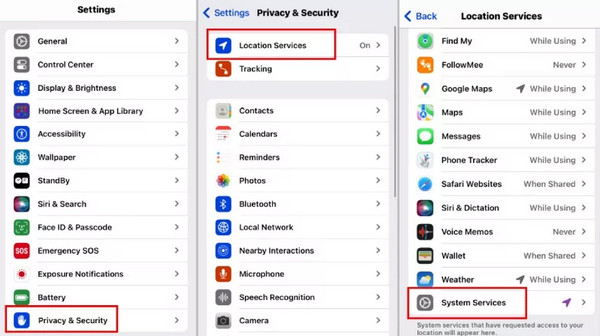
Trong khu vực lưu trữ này, bạn sẽ khám phá dữ liệu lịch sử được sắp xếp hợp lý về các chuyến thăm của mình, bao gồm thông tin về dấu thời gian, cụm vị trí và thông tin du lịch. Người dùng cần tìm lại lộ trình từng bước có thể thấy tính năng này hữu ích, nhưng Google Maps Timeline cung cấp nhiều thông tin hơn để bạn có thể kích hoạt hoặc hủy kích hoạt dịch vụ khi cần.
2. Ảnh của iPhone
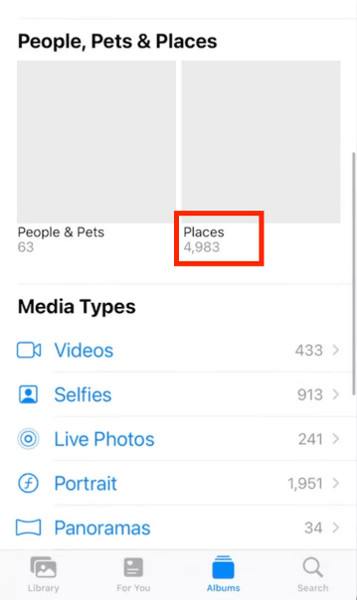
Thông qua bộ sưu tập hình ảnh kỹ thuật số của bạn, bạn tự động kích hoạt khả năng theo dõi dữ liệu vị trí. Mỗi bức ảnh được xử lý bằng dịch vụ vị trí sẽ tự động được liên kết với tọa độ GPS của nó. Vị trí của ảnh chụp nhanh của bạn có thể được xem bằng cách truy cập Hình ảnh ứng dụng, nơi bạn sẽ tìm thấy Album tab, theo sau là một lựa chọn Địa điểm. Tính năng này cho phép bạn xem hình ảnh của mình trên bản đồ tương tác, cho phép bạn xem các địa điểm du lịch trước đây và các điểm đã ghi chép của chúng. Phương pháp theo dõi vị trí tỏ ra có lợi cho những người đi du lịch và muốn quay lại những địa điểm được chụp trong ảnh của họ.
Phần 2. Cách kiểm tra Lịch sử vị trí trên iPhone bằng Dòng thời gian của Google Maps
Bạn có thể theo dõi các vị trí trước đây trên iPhone của mình với chi tiết hơn thông qua Dòng thời gian của Google Maps. Google Maps tạo ra một dòng thời gian đầy đủ về lịch sử di chuyển của bạn vì nó ghi lại các tuyến đường cụ thể cùng với tất cả các điểm dừng bạn thực hiện, các loại phương tiện giao thông bạn sử dụng và thời gian di chuyển của bạn. Chỉ sử dụng tính năng này sau khi cài đặt Google Maps trên iPhone của bạn và giữ cho nó chạy ở chế độ nền.
Bật tính năng theo dõi Dòng thời gian thông qua Google Maps bằng cách truy cập ảnh hồ sơ của bạn, chọn Dữ liệu của bạn trong Bản đồ và Dòng thời gianvà kích hoạt công tắc bật tắt. Quá trình xem lịch sử vị trí của bạn trở nên đơn giản sau khi hoàn tất thiết lập. Bạn phải mở bản đồ Google và nhấn hồ sơ nút để truy cập vào các địa điểm bạn đã ghé thăm.

Sau đó, bạn sẽ thấy dòng thời gian của mình để xem thông tin chi tiết đầy đủ về tất cả các điểm đến và thời điểm bạn đã đến đó. Dòng thời gian cho phép bạn chọn ngày cụ thể để truy cập các hoạt động trước đó. Google đã xóa khả năng xem Dòng thời gian khỏi trình duyệt máy tính để bàn, trong khi cách duy nhất để kiểm tra lịch sử vị trí là truy cập ứng dụng Google Maps trên thiết bị di động.
Phần 3. Sử dụng ứng dụng Parent Control làm giải pháp thay thế cho lịch sử vị trí của iPhone
1. Cuộc sống360
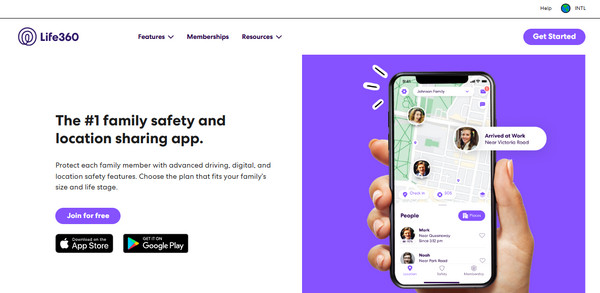
Cuộc sống360 là ứng dụng theo dõi gia đình cung cấp tính năng theo dõi vị trí theo thời gian thực, giúp người dùng tìm kiếm cách theo dõi lịch sử vị trí iPhone của họ. Làm thế nào để bạn kiểm tra lịch sử vị trí iPhone của mình? Với các tính năng nội bộ, ứng dụng này bao gồm quyền truy cập lịch sử vị trí, hiển thị thời gian đến và thông báo khởi hành, và các khu vực được rào địa lý để theo dõi mọi người được bật. Bạn có thể theo dõi vị trí iPhone miễn là họ là một phần của Circle. Người dùng coi trọng sự an toàn sẽ thấy thiết bị này đặc biệt hữu ích vì nó phát hiện ra tai nạn xe hơi và sử dụng tính năng SOS khẩn cấp.
2. Gia đình an toàn
Bạn theo dõi lịch sử vị trí của iPhone như thế nào? Người dùng yêu cầu cha mẹ kiểm soát các chức năng ngoài phân tích vị trí cơ bản nên cân nhắc Gia đình an toàn. Cha mẹ cài đặt ứng dụng này có thể nhận được thông báo theo dõi GPS chính xác, thông báo về hàng rào địa lý và báo cáo hiệu suất lái xe để theo dõi tốc độ và hành vi lái xe. Ứng dụng cung cấp khả năng hiển thị lịch sử vị trí trước đó hoàn chỉnh cho người dùng iPhone muốn có khả năng giám sát của phụ huynh.

3. mSpy
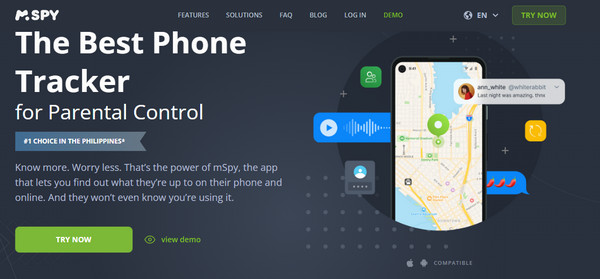
Người dùng giám sát nâng cao cần công cụ này để theo dõi vị trí chính xác và giám sát hoạt động của điện thoại đồng thời. Hệ thống cung cấp theo dõi vị trí GPS theo thời gian thực và hồ sơ đầy đủ về các vị trí đã khám phá, cho phép chức năng cảnh báo hàng rào địa lý. Làm thế nào để xem lịch sử vị trí trên iPhone? Các giải pháp chi tiết nhất để xem lịch sử vị trí iPhone hiện có trong mSpy nhưng yêu cầu phải đăng ký phần mềm.
4. Qustodio
Thông qua tính năng theo dõi GPS và ghi lại lịch sử vị trí cùng với giới hạn thời gian sử dụng màn hình, ứng dụng này là hệ thống kiểm soát đa chức năng dành cho phụ huynh. Ứng dụng cho phép phụ huynh đặt thông báo cho các khu vực cụ thể và kiểm tra hồ sơ theo dõi đầy đủ từ ngày này sang ngày khác. Người dùng có thể hưởng lợi từ ứng dụng này do khả năng theo dõi vị trí của trẻ em và kiểm soát việc sử dụng thiết bị đồng thời. Với điều này, bạn có thể nhanh chóng học cách xem lịch sử vị trí của iPhone bất cứ khi nào cần.

Phần 4. Cách ngăn chặn người khác kiểm tra Lịch sử vị trí của bạn
Bạn phải kiểm soát lịch sử vị trí của mình trên nhiều nền tảng iPhone khác nhau để bảo vệ quyền riêng tư. Một cách tiếp cận tốt hơn là sử dụng iLocaGo làm giải pháp thay thế, chặn cả Significant Locations và Google Maps Timeline khỏi việc thu thập dữ liệu.
imyPass iLocaGo cho phép người dùng sửa đổi vị trí GPS trên iPhone của họ để bảo vệ các ứng dụng khỏi việc hiểu các mẫu chuyển động thực tế của họ. iLocaGo tạo ra một giải pháp dễ dàng để chặn theo dõi vị trí vì mục đích riêng tư và tạo ra các tín hiệu vị trí nhân tạo cho người dùng. Người dùng có thiết bị Android ngoài iPhone có thể sử dụng công cụ này vì nó hỗ trợ cả hai hệ điều hành.
Đầu tiên, bạn phải tải ứng dụng về máy tính bằng cách nhấp vào nút chúng tôi đã thêm ở đây. Sau đó, cài đặt ứng dụng và thực hiện thiết lập theo yêu cầu.
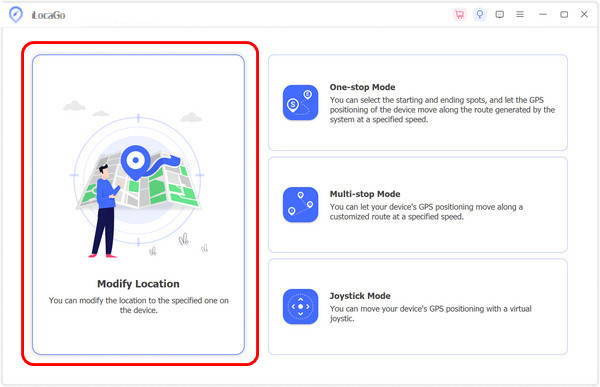
Sau đó, kết nối thiết bị của bạn qua USB hoặc không dây. Khi hoàn tất, hãy nhấp vào Sửa đổi vị trí để thay đổi vị trí xuất hiện ảo của bạn ở bất kỳ khu vực nào bạn thích.
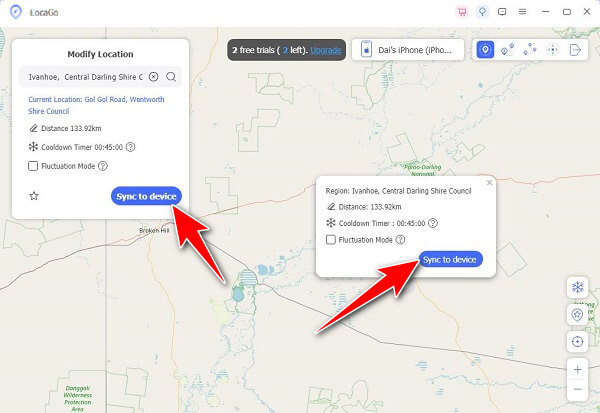
Sau khi hoàn tất, hãy tìm kiếm khu vực bạn muốn trên bản đồ và nhấp vào Đồng bộ với thiết bị. Sau khi xử lý, vị trí của bạn sẽ xuất hiện ở vị trí ghim bạn đã chọn. Với điều đó, bạn có làm giả vị trí GPS của bạn trên iOS.
Sự kết luận
Bạn có thể xem lịch sử vị trí của ai đó trên Find My iPhone không?? Bạn có thể xem họ đang ở đâu nếu họ chia sẻ vị trí trực tiếp của họ với bạn, có kết nối internet và kích hoạt điện thoại. Như bạn thấy, bạn có thể sử dụng nhiều ứng dụng về vị trí của ai đó trên iPhone, không chỉ với tính năng mặc định.
Penny là biên tập viên cao cấp của imyPass. Cô tập trung vào việc tìm ra các giải pháp định vị GPS hoàn hảo trong mọi tình huống và cũng có kinh nghiệm sửa chữa máy tính.
Giải Pháp Nóng
-
Vị trí GPS
- Vị trí Pokemon Go tốt nhất có tọa độ
- Tắt vị trí của bạn trên Life360
- Cách thay đổi vị trí trên iPhone
- Đánh giá iSpoofer Pokemon Go
- Đặt vị trí ảo trên iPhone và Android
- TikTok Theo dõi vị trí của bạn
- Cần điều khiển Monster Hunter Now
- Đánh giá về Trình tìm vị trí IP
- Thay đổi vị trí Mobile Legends
- Thay đổi vị trí trên Tiktok
-
mở khóa iOS
-
Mẹo iOS
-
Mở khóa Android


