



 Sự hòa tan
 Trung tâm hỗ trợ
 Về chúng tôi
 Tiếp xúc
Cách đặt lại mật mã Thời gian sử dụng sau khi nhập sai nhiều lần [Hướng dẫn]
 Samuel Spenser Được xuất bản trên Ngày 10 tháng 2, 2026mở khóa iOSđọc 3 phút
Các lần khóa do Thời gian sử dụng gây ra thường khiến hầu hết người dùng tưởng rằng nó giống như mật mã mở khóa thiết bị, nhưng hệ thống lại hoạt động theo một nguyên tắc hoàn toàn khác, khiến người dùng bối rối khi lỗi bắt đầu tích tụ. Hướng dẫn này giải thích điều gì xảy ra sau 10 lần thử mật mã thời gian sử dụng thiết bị không thành công, lý do vì sao bạn không còn tự động lấy lại quyền truy cập theo thời gian, và bạn có thể làm gì để vẫn kiểm soát được iPhone của mình. Các phần dưới đây sẽ trình bày chi tiết logic phía sau cơ chế khóa, các bước khôi phục phù hợp, và quy trình cần làm theo để tránh lặp lại vấn đề trong tương lai.

Trong bài viết này:
Phần 1. Giải thích hệ thống khóa (Thực sự xảy ra điều gì)
1. Các lần thử ban đầu:
Thời gian sử dụng không có cơ chế tự đặt lại theo thời gian như hệ thống mật mã thiết bị. Bộ đếm số lần nhập sai sẽ được giữ cố định vĩnh viễn và chỉ được đặt lại khi nhập đúng mật mã. Ngay khi vượt quá giới hạn, tình trạng khóa sẽ trở thành vĩnh viễn cho đến khi hoàn tất khôi phục. Đây là lý do lỗi nhập sai mật mã Thời gian sử dụng âm thầm tăng lên mà không hề cảnh báo người dùng.
2. Con số quan trọng: 10 lần thử.
Apple áp đặt một giới hạn cố định, qua đó trả lời câu hỏi phổ biến là được phép nhập sai mật mã Thời gian sử dụng bao nhiêu lần. Sau 10 lần liên tiếp nhập sai, mật mã Thời gian sử dụng của bạn sẽ bị tắt, và một thông báo sẽ xuất hiện xác nhận trạng thái này. Điều này không khóa chính iPhone của bạn. Bạn vẫn có thể sử dụng mật mã thiết bị để mở máy, nhưng không thể thay đổi cài đặt Thời gian sử dụng, quản lý giới hạn, hoặc xem dữ liệu sử dụng cho đến khi đặt lại mật mã.
3. Khi nào số lần thử được đặt lại?
Thời gian sử dụng không dùng cơ chế đặt lại theo thời gian như hệ thống mật mã thiết bị. Bộ đếm số lần nhập sai sẽ giữ nguyên vô thời hạn và chỉ được đặt lại khi nhập đúng mật mã. Khi đã chạm đến giới hạn, tình trạng khóa sẽ trở thành vĩnh viễn cho đến khi hoàn tất quy trình khôi phục. Hiểu rõ hành vi này là điều cần thiết trước khi học cách đặt lại mật mã Thời gian sử dụng sau khi nhập sai nhiều lần bằng các phương án khôi phục được Apple chấp thuận.
Phần 2. Cách đặt lại mật mã Thời gian sử dụng (3 phương pháp)
1. Dùng mật khẩu Apple ID (nếu bạn đã bật khôi phục)
Apple đã tích hợp sẵn một đường khôi phục Thời gian sử dụng để đảm bảo thiết bị không bị khóa vĩnh viễn khi người dùng quên mật mã. Khi tính năng khôi phục được bật, Apple ID của bạn đóng vai trò xác minh quyền sở hữu và có thể được dùng để lấy lại quyền kiểm soát thiết bị mà không cần xóa sạch dữ liệu. Đây là lựa chọn an toàn và đáng tin cậy, nên được ưu tiên sử dụng đầu tiên khi mất quyền truy cập.
Đi đến Cài đặt trên iPhone của bạn và chạm vào Thời gian sử dụng.
Vỗ nhẹ Thay đổi mật mã thời gian sử dụng, sau đó nhấn Quên mật mã.
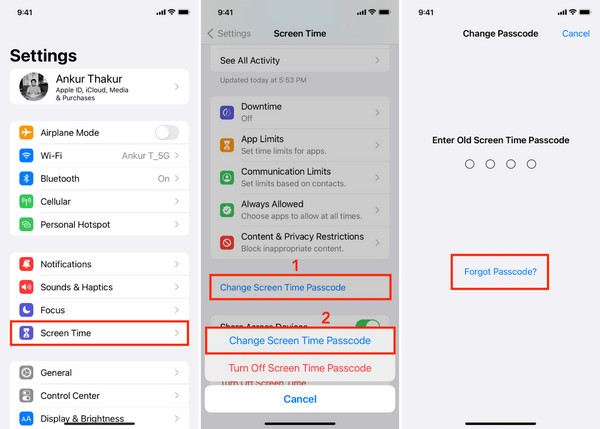
Nhập Apple ID là tài khoản của bạn và mật khẩu được liên kết với Thời gian sử dụng.
Tạo và xác nhận một mật mã Thời gian sử dụng mới.
Phương pháp này hoạt động bất kể trước đó bạn đã nhập sai mật mã Thời gian sử dụng trên iPhone bao nhiêu lần.
2. Đặt lại qua Chia sẻ trong gia đình (nếu bạn là người tổ chức)
Khi dùng Chia sẻ trong gia đình để quản lý Thời gian sử dụng, tài khoản người tổ chức được cố ý giới hạn để nắm quyền kiểm soát. Cách này cho phép giám sát tài khoản được quản lý nhằm ngăn việc né tránh giới hạn và đảm bảo thực thi thống nhất trên các thiết bị. Người tổ chức là người duy nhất có thể đặt lại hoặc thay đổi mật mã Thời gian sử dụng của các thành viên gia đình.
Đăng nhập vào iPhone hoặc iPad của tài khoản tổ chức.
Mở Cài đặt và nhấn Chia sẻ trong gia đình.
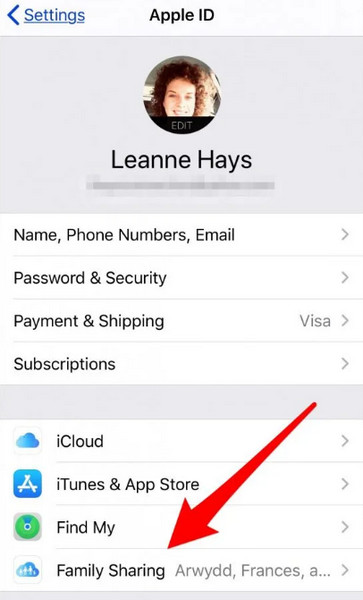
Chọn tài khoản con hoặc tài khoản được quản lý, rồi chạm vào Thời gian sử dụng.
Vỗ nhẹ Thay đổi mật mã thời gian sử dụng và đặt một mã mới.
Cách này áp dụng trong trường hợp sau khi nhập sai mật mã Thời gian sử dụng 10 lần, mọi thay đổi cục bộ trên thiết bị đều bị tắt.
3. Dùng imyPass iPassGo
imyPass iPassGo là một sản phẩm phần mềm máy tính bên thứ ba nhằm vượt qua các giới hạn Thời gian sử dụng trong trường hợp không có cách khôi phục chính thức. Công cụ này hoạt động bằng cách kết nối iPhone với máy tính và cố gắng xóa trực tiếp thiết lập Thời gian sử dụng. Cách tiếp cận này thường được xem là biện pháp cuối cùng vì có rủi ro về bảo mật, quyền riêng tư và tương thích. Chỉ nên cân nhắc sau khi bạn đã hiểu rõ cách đặt lại mật mã Thời gian sử dụng sau khi nhập sai nhiều lần bằng các phương thức được Apple chấp thuận.
Tải công cụ imyPass về máy tính bằng cách nhấp nút tải phù hợp, tiến hành cài đặt rồi khởi chạy.
Trên giao diện, nhấp vào Thời gian sử dụng và kết nối thiết bị bạn muốn gỡ Thời gian sử dụng, sau đó nhấp Bắt đầu.
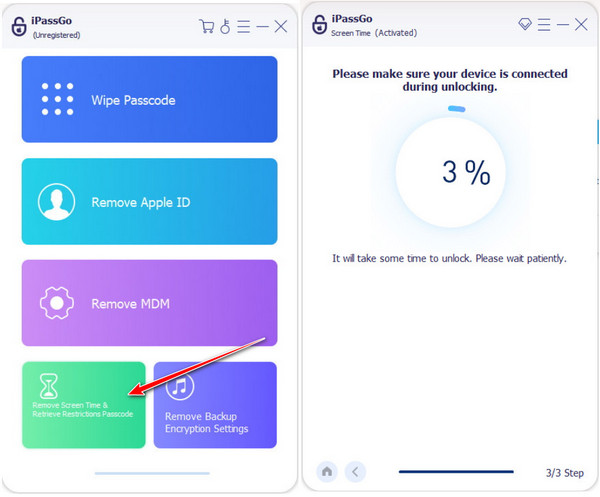
Nếu thiết bị kết nối chạy iOS 12 trở lên, hãy làm theo hướng dẫn trên màn hình. Khi được hỏi, hãy chọn Không chuyển ứng dụng và dữ liệu để tránh xóa dữ liệu, rồi chọn Thiết lập sau trong Cài đặt để hoàn tất quá trình gỡ bỏ Thời gian sử dụng thành công.
Nếu thiết bị kết nối chạy iOS 11 trở xuống, công cụ sẽ cố gắng truy xuất mật mã Hạn chế thay vì xóa nó. Quy trình này yêu cầu một bản sao lưu iTunes không mã hóa. Khi việc truy xuất hoàn tất, phần mềm sẽ hiển thị mật mã Hạn chế hiện tại trên màn hình.
Phần 3. Những điều KHÔNG nên làm & Cách phòng tránh
1. Đừng tiếp tục đoán bừa
Phải làm gì nếu tôi quên mật mã Thời gian sử dụng? Việc đoán đi đoán lại nhiều lần là cách nhanh nhất dẫn tới mất quyền truy cập vĩnh viễn. Không có bộ đếm làm chậm, cũng không có thời gian chờ nào cảnh báo bạn về số lần thử đang tăng lên. Mỗi lần nhập sai lại khiến bạn tiến gần thêm một bước tới trạng thái khóa cứng, vốn không thể gỡ chỉ bằng cách chờ đợi. Khi giới hạn đã cao, bạn buộc phải dùng tới các phương thức khôi phục để lấy lại quyền truy cập. Cách phản ứng an toàn nhất khi không chắc chắn là dừng mọi nỗ lực đoán mật mã và chuyển sang các giải pháp khôi phục.
2. Luôn bật tính năng khôi phục
Khôi phục Thời gian sử dụng là tùy chọn, và việc không bật nó sẽ khiến bạn phải đối mặt với rủi ro không cần thiết. Quên mật mã có thể dẫn đến việc bị khóa vĩnh viễn phần cài đặt. Kết nối Thời gian sử dụng với Apple ID hoặc dùng nó cùng với Chia sẻ trong gia đình sẽ cung cấp cho bạn một phương án đã được xác nhận để khôi phục hoàn toàn quyền truy cập, không mất dữ liệu và không cần ứng dụng bên thứ ba để bỏ qua mật mã Screen Time. Dành một phút kiểm tra cài đặt khôi phục sẽ giúp bạn tránh được hàng giờ căng thẳng về sau.
3. Dùng một mã dễ nhớ
Mật mã Thời gian sử dụng rất dễ bị quên vì thường được đặt vội. Khả năng lặp lại lỗi sẽ giảm đi nhiều khi dùng một mã dễ ghi nhớ nhưng không quá hiển nhiên. Đừng sử dụng những tổ hợp số gây nhầm lẫn, chẳng hạn giống hệt mật mã thiết bị hoặc các giới hạn trên thiết bị. Một mật mã đơn giản, rõ ràng đi kèm hệ thống khôi phục sẽ mang lại khả năng bảo vệ tốt nhất trước nguy cơ bị khóa lâu dài.
Sự kết luận
Các lần khóa do Thời gian sử dụng gây ra có thể xảy đến rất đột ngột, nhưng thực tế chúng tuân theo những quy tắc rõ ràng và dễ hiểu khi bạn nắm được nguyên nhân. Việc đoán đi đoán lại hoặc quên không thiết lập khôi phục mới là gốc rễ của hầu hết vấn đề, chứ không phải do bản thân thiết bị. Khi bạn hiểu cơ chế khóa hoạt động như thế nào, bạn sẽ biết phản ứng đúng cách và giảm căng thẳng hơn rất nhiều. Dù bạn đang xử lý sự cố hiện tại hay muốn ngăn ngừa trong tương lai, việc nắm rõ cách đặt lại mật mã Thời gian sử dụng sau khi nhập sai nhiều lần sẽ cho bạn một lộ trình rõ ràng mà không phải mạo hiểm dữ liệu hoặc đánh mất quyền kiểm soát iPhone của mình.
Samuel là biên tập viên cao cấp của imyPass. Anh ấy là chuyên gia về mở khóa mật khẩu. Anh ấy có hơn năm năm kinh nghiệm viết hướng dẫn mở khóa điện thoại.
Giải Pháp Nóng
-
mở khóa iOS
- Đánh giá về dịch vụ mở khóa iCloud miễn phí
- Bỏ qua kích hoạt iCloud bằng IMEI
- Xóa Mosyle MDM khỏi iPhone và iPad
- Xóa support.apple.com/iphone/passcode
- Đánh giá về Checkra1n iCloud Bypass
- Bỏ qua mật mã màn hình khóa iPhone
- Cách bẻ khóa iPhone
- Mở khóa iPhone không cần máy tính
- Vượt qua iPhone bị khóa đối với chủ sở hữu
- Khôi phục cài đặt gốc cho iPhone không cần mật khẩu Apple ID
-
Mẹo iOS
-
Mở khóa Android
-
Mật khẩu Windows


