



 Sự hòa tan
 Trung tâm hỗ trợ
 Về chúng tôi
 Tiếp xúc
Cách xóa Thời gian sử dụng (Screen Time) trên iPhone: Gỡ bỏ các giới hạn tính năng
 Samuel Spenser Được xuất bản trên Ngày 03 tháng 03, 2026mở khóa iOSđọc 3 phút
Đôi khi chúng ta không kiểm soát hoặc không nhận ra mình đã dùng iPhone trong bao lâu. Điều này xảy ra khi bạn quá bận rộn hoặc quá thích thú với những gì mình đang làm trên máy, như xem phim, chơi game, v.v. Screen Time là một tính năng tích hợp sẵn trên iPhone cho phép bạn kiểm soát và quản lý thời gian sử dụng thiết bị.
Bạn có thể đặt giới hạn cho ứng dụng, thời gian ngưng sử dụng (downtime) và giới hạn liên lạc từ các ứng dụng khác nhau. Bạn có thể xóa hẳn Screen Time trên iPhone không? Nói ngắn gọn là không. Lý do là vì đây là tính năng được tích hợp sẵn trong iPhone. Mặt khác, bạn có thể tắt nó đi để vô hiệu hóa. Cách thực hiện sẽ được hướng dẫn bên dưới trong bài viết hữu ích này.

Trong bài viết này:
Phần 1. Cách tắt hoàn toàn Screen Time
Screen Time thực sự rất hữu ích để bạn biết thời lượng sử dụng màn hình trên iPhone. Nhờ đó, bạn sẽ không dùng máy quá nhiều, điều đôi khi không tốt cho bạn. Tuy nhiên, thỉnh thoảng chúng ta cần thực hiện những thao tác bất ngờ trên iPhone mà Screen Time lại gây cản trở. Trong trường hợp này, người dùng iPhone cần tạm thời tắt nó đi để truy cập toàn bộ nội dung và cài đặt trên iPhone mà không bị giới hạn.
Việc tắt tính năng Screen Time trên iPhone rất dễ. Nhưng bạn phải nhập đúng mật mã giới hạn (restriction passcode) để hoàn tất quá trình. Hãy tắt Screen Time trên iPhone của bạn bằng các bước dưới đây.
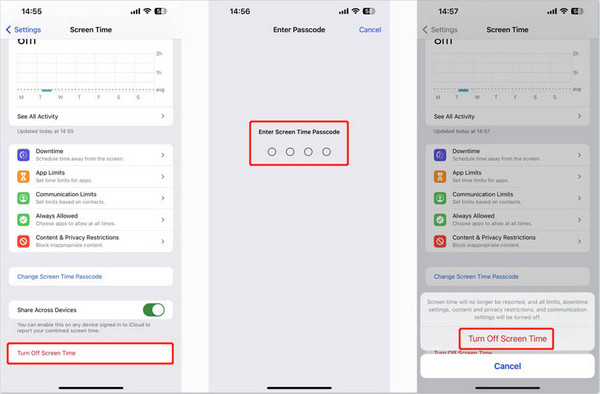
Chạm vào Cài đặt ứng dụng trên iPhone của bạn. Sau đó, chọn nút Thời gian sử dụng từ danh sách hiện ra. Kế tiếp, vuốt xuống màn hình và chọn Tắt thời gian sử dụng nút ở phía dưới.
Bạn sẽ được yêu cầu nhập mật mã giới hạn Screen Time. Vui lòng nhấn lại nút Tắt thời gian sử dụng ở phía dưới cùng để xác nhận thao tác sau khi đã xác thực.
Phần 2. Cách xóa lịch sử & dữ liệu Screen Time
Screen Time lưu trữ lịch sử và dữ liệu từ các trang web và ứng dụng cho phép tính năng này. Vì vậy, nó chiếm dung lượng lưu trữ trên iPhone. Một số người dùng thấy điều này bất tiện và muốn xóa lịch sử, dữ liệu Screen Time để giải phóng bộ nhớ. Thao tác này cũng thường được thực hiện khi Thời gian sử dụng không hoạt động. Tắt tính năng Screen Time, giống như phương pháp trước, cũng có thể làm được việc này.
Mặt khác, có một phương pháp cụ thể có thể xóa lịch sử và dữ liệu Screen Time. Quy trình đó sẽ được hướng dẫn chi tiết trong các bước dưới đây.
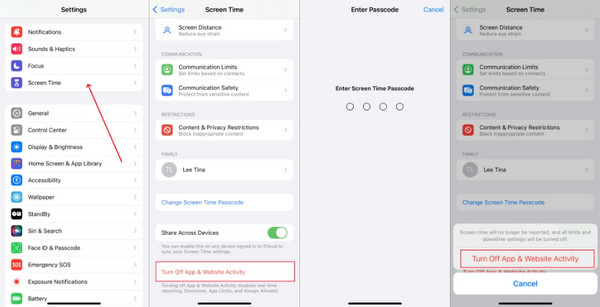
Mở Cài đặt ứng dụng mà iPhone cung cấp. Sau đó, chạm vào nút Thời gian sử dụng từ danh sách. Thông tin và các tính năng của mục này sẽ xuất hiện trên màn hình tiếp theo.
Vuốt xuống trên màn hình. Vui lòng chạm vào nút Tắt Hoạt động của Ứng dụng & Trang web ở phía dưới cùng. Nhập mật mã Screen Time để xác thực. Cuối cùng, chạm lại vào nút đã nêu để xác nhận quá trình.
Phần 3. Cách vượt qua hoặc xóa mật mã Screen Time
Tuy nhiên, có những người dùng iPhone không nhớ mật mã Screen Time của họ. Điều này có thể dẫn đến không thành công khi thử mật mã Screen Time. Bạn cũng sẽ biết cách vượt qua giới hạn này trong phần này. Hãy tiếp tục xem để tìm hiểu đầy đủ chi tiết.
1. Phương pháp chính thức từ Apple
Apple có một phương pháp chính thức để xóa mật mã Screen Time trên iPhone. Đây là cách an toàn nhất để đặt lại mật mã giới hạn nói trên. Tuy nhiên, bạn phải nhập tài khoản Apple ID của mình để tiếp tục.
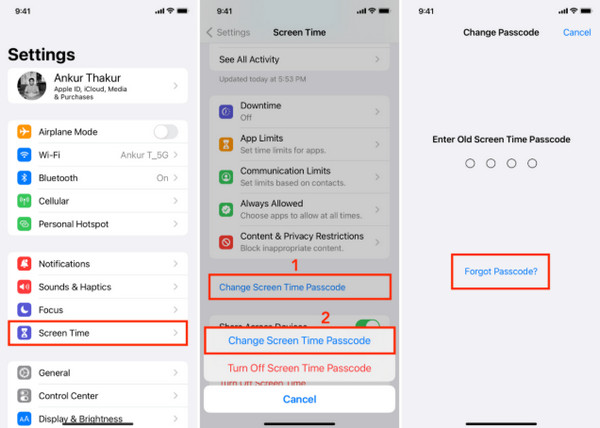
Mở Cài đặt ứng dụng trên iPhone của bạn. Sau đó, chọn nút Thời gian sử dụng nút từ danh sách. Vui lòng chạm vào nút Thay đổi mật mã thời gian sử dụng trên màn hình. Màn hình Đổi mật khẩu sẽ hiện ra.
Chạm vào Quên mật mã nút trên màn hình tiếp theo. Nhập tài khoản Apple ID được liên kết với iPhone. Sau đó, chạm vào nút ĐƯỢC RỒI . Nhập mật mã Screen Time mới của bạn hoặc tắt nó hoàn toàn.
2. imyPass iPassGo
Nhưng một số người dùng iPhone lại không nhớ Apple ID để đặt lại mật mã giới hạn Screen Time. imyPass iPassGo sẽ giúp bạn vượt qua tính năng nói trên. Nhờ đó, công cụ cho phép bạn sử dụng iPhone mà không bị hạn chế. Điểm tuyệt vời nhất là nó sẽ không xóa bất kỳ dữ liệu nào trên iPhone của bạn. Đồng thời, nó cũng không jailbreak trong quá trình thực hiện, giúp bảo vệ hầu hết hệ thống iPhone. Bạn chỉ cần tắt tính năng Tìm (Find My) trên iPhone.
Ngoài ra, công cụ này còn có thể xóa tài khoản Apple ID trên iPhone của bạn mà không cần mật khẩu. Nó cũng có thể xóa mật mã màn hình khóa iPhone, vượt qua MDM, và nhiều hơn nữa. Vui lòng sử dụng công cụ theo các bước chi tiết dưới đây.
Truy cập trang web của imyPass iPassGo. Sau đó, tải xuống, cài đặt và mở công cụ trên máy tính để bắt đầu quá trình vượt qua giới hạn Screen Time trên iPhone.
Các tính năng được hỗ trợ của công cụ mở khóa sẽ được hiển thị. Vui lòng chọn Thời gian sử dụng nút ở góc dưới bên trái màn hình.

Vui lòng lấy cáp USB của bạn. Sau đó, công cụ sẽ hướng dẫn cách kết nối iPhone với máy tính bằng sợi cáp này. Màn hình sẽ hiển thị thông tin iPhone của bạn sau đó. Vui lòng làm theo hướng dẫn trên màn hình để bắt đầu vượt mật mã Screen Time trên iPhone.

Câu hỏi thường gặp.
-
1. Tôi có thể xóa dữ liệu Thời gian sử dụng (Screen Time) chỉ trong một ngày không?
Không. Apple không cho phép bạn xóa dữ liệu Chờ Màn Hình chỉ trong một ngày nếu dữ liệu đó đã được lưu trên iPhone. Việc xóa là theo kiểu tất cả hoặc không có gì. Mặt khác, bạn có thể tắt Thời gian sử dụng (Screen Time) nếu bạn không muốn lưu dữ liệu cho một ngày cụ thể.
-
2. Nếu tôi bật lại Thời gian sử dụng (Screen Time), dữ liệu cũ của tôi có quay lại không?
Rất tiếc là không. Dữ liệu của bạn sẽ không quay lại sau khi bạn bật Thời gian sử dụng (Screen Time). Việc tắt Thời gian sử dụng giống như một quá trình đặt lại cho tính năng này. Hệ thống iPhone sẽ ngay lập tức xóa dữ liệu mà nó đã lưu trên bộ nhớ.
-
3. Việc xóa Dùng thời gian (Screen Time) có làm mất ứng dụng hoặc ảnh của tôi không?
Không. Ảnh và ứng dụng trên iPhone của bạn sẽ vẫn được giữ nguyên nếu bạn xóa dữ liệu của tính năng Thời gian sử dụng (Screen Time) trên iPhone. Việc này không ảnh hưởng đến thư viện và các ứng dụng, tính năng tích hợp sẵn khác. Nó chỉ xóa lịch sử sử dụng, số lần cầm máy và các giới hạn ứng dụng trên iPhone của bạn.
Sự kết luận
Bài viết này là tất cả về cách loại bỏ Screen Time trên iPhone. Đó là bằng cách tắt thủ công hoặc vượt qua giới hạn mà không cần mật mã giới hạn đúng. imyPass iPassGo có thể giúp bạn gỡ bỏ giới hạn từ tính năng này để đặt mật mã mới. Bạn có thể tải công cụ xuống để tìm hiểu thêm về các tính năng vượt giới hạn của nó.
Samuel là biên tập viên cao cấp của imyPass. Anh ấy là chuyên gia về mở khóa mật khẩu. Anh ấy có hơn năm năm kinh nghiệm viết hướng dẫn mở khóa điện thoại.
Giải Pháp Nóng
-
mở khóa iOS
- Đánh giá về dịch vụ mở khóa iCloud miễn phí
- Bỏ qua kích hoạt iCloud bằng IMEI
- Xóa Mosyle MDM khỏi iPhone và iPad
- Xóa support.apple.com/iphone/passcode
- Đánh giá về Checkra1n iCloud Bypass
- Bỏ qua mật mã màn hình khóa iPhone
- Cách bẻ khóa iPhone
- Mở khóa iPhone không cần máy tính
- Vượt qua iPhone bị khóa đối với chủ sở hữu
- Khôi phục cài đặt gốc cho iPhone không cần mật khẩu Apple ID
-
Mẹo iOS
-
Mở khóa Android
-
Mật khẩu Windows


