



 Sự hòa tan
 Trung tâm hỗ trợ
 Về chúng tôi
 Tiếp xúc
Mọi điều bạn cần biết về trình quản lý mật khẩu Dashlane
 Samuel Spenser Được xuất bản trên Ngày 19 tháng 3, 2026Mẹo mật khẩuđọc 3 phút
Ngày nay, chúng ta bị bao quanh bởi vô số loại mật khẩu, từ mật khẩu Wi‑Fi đến thông tin đăng nhập Apple ID, từ mật khẩu thẻ tín dụng đến mật khẩu ví điện tử. Các chuyên gia khuyến nghị sử dụng các mật khẩu khác nhau cho các dịch vụ khác nhau. Điều đó có thể tăng cường bảo mật. Nhược điểm là có quá nhiều mật khẩu phải ghi nhớ. Một trình quản lý mật khẩu như Trình quản lý mật khẩu Dashlane, có thể loại bỏ áp lực phải nhớ mật khẩu. Bài viết này sẽ đánh giá chương trình quản lý mật khẩu này.

Trong bài viết này:
Phần 1: Đánh giá trình quản lý mật khẩu Dashlane
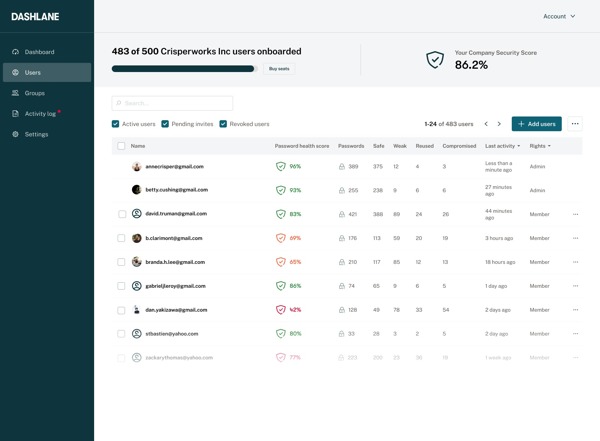
Dashlane là gì? Đây là một trình quản lý mật khẩu hàng đầu. Nó nổi bật nhờ các tính năng cao cấp. Nó có sẵn cho mọi cá nhân hoặc doanh nghiệp cần một trình quản lý mật khẩu cao cấp để lưu giữ và sắp xếp thông tin đăng nhập cùng các chi tiết tài khoản khác một cách cực kỳ dễ dàng.
Các tính năng chính của trình quản lý mật khẩu Dashlane
- Mã hóa mật khẩu và thông tin tài khoản bằng AES‑256 và Argon2.
- Nhập và xuất mật khẩu trên nhiều nền tảng khác nhau.
- Tích hợp trình tạo mật khẩu ngẫu nhiên.
- Thay đổi và chia sẻ mật khẩu của bạn.
- Kiểm tra độ mạnh mật khẩu của bạn.
- Tự động điền biểu mẫu, thanh toán và nhiều nội dung khác.
- Được trang bị các công cụ bổ sung, như trình giám sát dark web theo thời gian thực.
- Cung cấp thông báo bảo mật theo thời gian thực.
- Hỗ trợ đồng bộ mật khẩu không giới hạn trên các thiết bị.
Đánh giá về Trình quản lý mật khẩu Dashlane
Ưu điểm
- Người dùng có thể khôi phục tài khoản nếu quên mật khẩu.
- Có thể tự động cập nhật mật khẩu.
- Dashlane tuân thủ GDPR và CCPA.
- Khi truyền và chia sẻ mật khẩu, việc mã hóa dữ liệu vẫn có hiệu lực.
- Cung cấp lưu trữ tệp được mã hóa.
- Người dùng có thể lưu mật khẩu trên đám mây và trong bộ nhớ hoặc ổ đĩa cục bộ.
- Hỗ trợ tất cả các nền tảng và ứng dụng chính.
Nhược điểm
- Có thể thu thập và chia sẻ dữ liệu người dùng.
- Không hỗ trợ xác thực đa yếu tố.
- Các gói cao cấp có giá khá cao.
- Ứng dụng web chưa được phát triển hoàn thiện.
- Mặc dù có phiên bản miễn phí, nhưng các tính năng nâng cao không khả dụng.
Giá của Dashlane
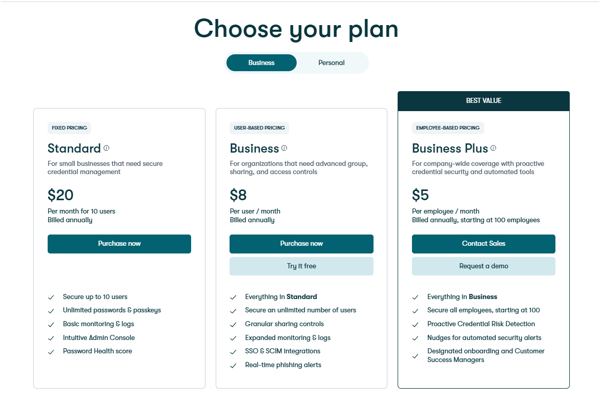
Dashlane có miễn phí không? Có, nó cung cấp một phiên bản miễn phí với các tính năng hạn chế. Nếu bạn muốn mở khóa đầy đủ tính năng và bảo vệ mật khẩu hiệu quả, bạn phải đăng ký một gói. Nó cung cấp 4 gói trả phí:
- Gói Premium có giá $4,99 mỗi tháng.
- Gói Friends & Family có giá $7,49 mỗi tháng.
- Gói Business có giá $8 cho mỗi người dùng mỗi tháng.
- Gói Omnix có giá $11 cho mỗi người dùng mỗi tháng.
Dashlane so với 1Password
Cả Dashlane và 1Password đều là những dịch vụ quản lý mật khẩu uy tín. Chúng được xây dựng trên nền tảng “zero‑knowledge” và được bảo mật bằng mã hóa AES‑256. Về giá, Dashlane có phiên bản miễn phí, nhưng 1Password rẻ hơn. 1Password nổi bật nhờ tính bảo mật mạnh mẽ, trong khi Dashlane dễ sử dụng và đi kèm VPN tích hợp. Theo chúng tôi, Dashlane phù hợp để bắt đầu nhưng có thể bị hạn chế khi sử dụng lâu dài.
Phần 2: Cách sử dụng trình quản lý mật khẩu Dashlane
Trình quản lý mật khẩu Dashlane cho phép bạn sắp xếp tất cả mật khẩu của mình trên mọi thiết bị và nền tảng kỹ thuật số. Để bắt đầu, bạn phải có một gói. Nói cách khác, bạn cần quyết định chọn gói nào.
Bước 1 Chọn một gói Dashlane
Truy cập trang web Dashlane và chọn một gói. Nó cung cấp hai cấp đăng ký: doanh nghiệp và cá nhân. Gói miễn phí chỉ có sẵn cho mục đích cá nhân. Đăng ký một gói phù hợp với tình hình của bạn và tạo tài khoản.
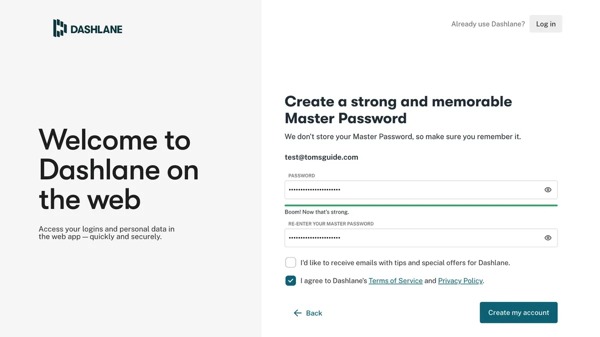
Bước 2 Cài đặt ứng dụng và tiện ích mở rộng
Bạn có thể tải Dashlane từ Apple App Store, Google Play Store và Microsoft Store. Hơn nữa, nó có thể hoạt động như một tiện ích mở rộng trong Chrome. Cài đặt phần mềm, ứng dụng và tiện ích mở rộng trình quản lý mật khẩu trên máy tính để bàn, thiết bị di động và Chrome của bạn. Tiếp theo, nhập tài khoản và mật khẩu chủ để đăng nhập Dashlane.
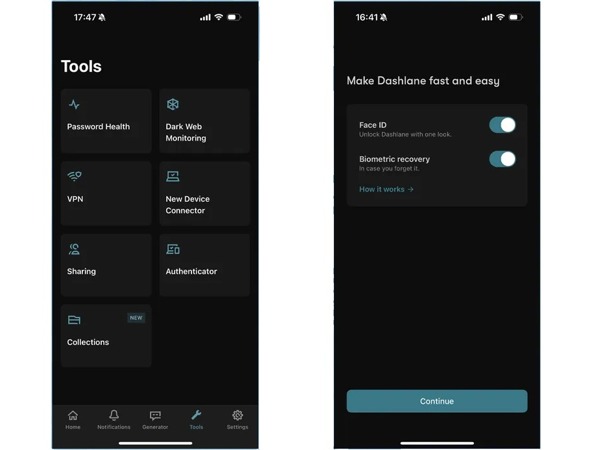
Bước 3 Lưu mật khẩu của bạn
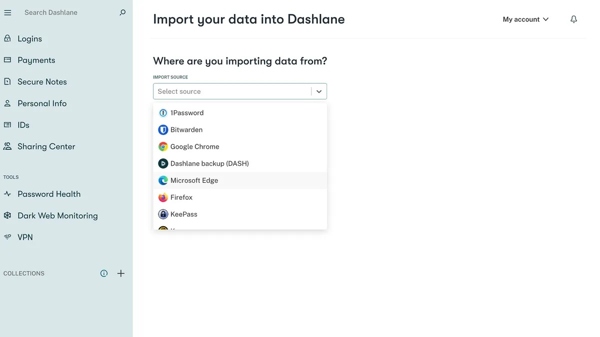
Sau khi đăng nhập vào Dashlane, bạn sẽ được chuyển đến màn hình Bắt đầu . Lúc này, bạn có thể thêm tài khoản thủ công hoặc nhập từ trình duyệt.
Bước 4 Truy cập mật khẩu của bạn
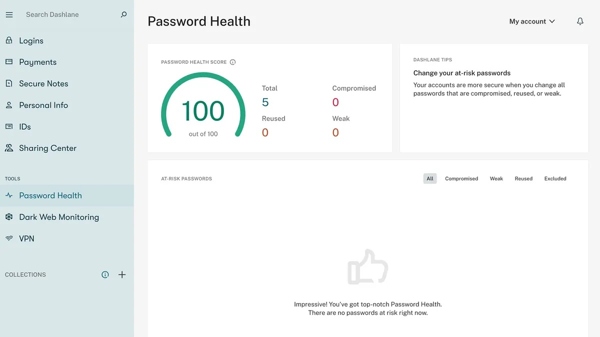
Để truy cập mật khẩu, hãy đi tới tab Logins, Payments hoặc IDs trên thanh bên. Ngoài ra, bạn có thể kiểm tra độ an toàn của mật khẩu bằng Password Health công cụ dưới đây Công cụ.
Có Thể Bạn Quan Tâm:
Phần 3: Giải pháp thay thế lý tưởng cho trình quản lý mật khẩu Dashlane
Mặc dù Dashlane cung cấp một phiên bản miễn phí, hầu hết các tính năng đều phải hoạt động thông qua kết nối internet. Điều đó có thể mang lại rủi ro thêm cho mật khẩu của bạn. Do đó, chúng tôi khuyên bạn nên sử dụng một giải pháp thay thế: imyPass Trình quản lý mật khẩu iPhone. Nó cho phép bạn dễ dàng quản lý mật khẩu iPhone trên máy tính.

4.000.000+ lượt tải xuống
Cách quản lý mật khẩu iPhone trên máy tính
Bước 1 Kết nối với iPhone của bạn
Tải xuống và cài đặt giải pháp thay thế Dashlane Password Manager trên PC của bạn. Cũng có một phiên bản khác cho Mac. Kết nối iPhone với PC bằng cáp Lightning. Khởi chạy phần mềm và nó sẽ nhận diện iPhone của bạn ngay lập tức.

Bước 2 Quản lý mật khẩu iPhone
Nhấn vào Bắt đầu nút để bắt đầu quét các mật khẩu trong bộ nhớ. Khi hoàn tất, bạn có thể xem và quản lý mật khẩu theo loại. Ví dụ, để xem mật khẩu của các ứng dụng, hãy chọn Mật khẩu web và ứng dụng trên thanh bên. Sau đó nhấp vào nút Mắt để hiển thị mật khẩu cho một tài khoản cụ thể.

Bước 3 Sao lưu mật khẩu iPhone
Để bảo vệ mật khẩu iPhone của bạn, hãy đánh dấu vào ô bên cạnh từng mục mong muốn. Sau đó, nhấp vào nút Xuất khẩu ở góc dưới bên phải. Phần mềm sẽ sao lưu mật khẩu iPhone vào một tệp CSV.
Nếu bạn muốn xem mật khẩu, hãy nhấp vào Xem lịch sử trên giao diện chính và nhấn Lượt xem dưới bản sao lưu tương ứng.

Sự kết luận
Bài viết này đã đánh giá một trong những dịch vụ trình quản lý mật khẩu phổ biến. Giờ đây, bạn đã hiểu Dashlane là gì, nó có thể làm gì, ưu và nhược điểm của nó, cũng như các thông tin khác bạn nên biết. Hơn nữa, chúng tôi đã chia sẻ các bước cơ bản để tải xuống và sử dụng dịch vụ trình quản lý mật khẩu trên máy tính và ứng dụng. Ngoài ra, chúng tôi cũng đã giới thiệu một giải pháp thay thế lý tưởng, imyPass Trình quản lý mật khẩu iPhone. Nó giúp bạn quản lý mật khẩu iPhone trên máy tính mà không cần internet.
Samuel chuyên về bảo mật mật khẩu và quyền riêng tư kỹ thuật số. Trước đây anh từng làm tư vấn an ninh mạng cho các doanh nghiệp nhỏ để bảo vệ tài sản số. Với các chứng chỉ về An ninh mạng và Hacking có đạo đức, anh biến những chủ đề bảo mật phức tạp thành các lời khuyên dễ hiểu, dễ áp dụng. Anh cũng thích chia sẻ các mẹo về mật khẩu để giúp người dùng bảo vệ tài khoản của mình một cách tự tin hơn.
Giải Pháp Nóng
-
Mẹo mật khẩu
- 4 công cụ tìm mật khẩu Instagram tốt nhất
- Cách xem mật khẩu Instagram của bạn
- Cách mở khóa tài khoản Snapchat của bạn
- Cách đặt lại mật khẩu Twitter đã quên
- Cách Xem Mật Khẩu Đã Lưu trong Chrome
- Phải Làm Gì Khi Quên Mật Khẩu Apple ID
- Cách Đặt Lại Mật Khẩu Snapchat
- Cách Đặt Lại Mật Khẩu Discord Khi Bị Quên
-
mở khóa iOS
-
Mở khóa Android
-
Mật khẩu Windows


