



 Sự hòa tan
 Trung tâm hỗ trợ
 Về chúng tôi
 Tiếp xúc
Có ai có thể mở khóa iPhone của bạn bằng Face ID khi đang ngủ không?
 Penny Warren Được xuất bản trên Tháng mười một 07, 2025mở khóa iOSđọc 3 phút
Khi bạn đang ngủ say với chiếc iPhone bên cạnh giường, bạn đã bao giờ tự hỏi liệu có ai đó cầm điện thoại của bạn lên, đưa lên mặt và mở khóa dễ dàng không?
Face ID có an toàn khi bạn đang ngủ không?
Bài viết này sẽ đi sâu vào nguyên lý hoạt động của Face ID và giới thiệu cách mở khóa Face ID của iPhone khi đang ngủ.

Trong bài viết này:
Phần 1: Bạn có thể mở khóa Face ID trên iPhone khi đang ngủ không?
Bạn có thể mở khóa Face ID trên iPhone khi đang ngủ không? Câu trả lời là Không. Về mặt kỹ thuật, Face ID không thể mở khóa iPhone khi bạn đang ngủ và nhắm mắt - đây là một tính năng bảo mật được Apple cố tình thiết kế.
Face ID không chỉ nhận dạng khuôn mặt của bạn. Nó còn sử dụng mở khóa sự chú ý Tính năng này kiểm tra xem mắt bạn có đang mở và nhìn vào màn hình hay không. Hệ thống camera sẽ chiếu hơn 30.000 điểm hồng ngoại vô hình để tạo bản đồ 3D chính xác khuôn mặt bạn, giúp xác minh rằng bạn đang tập trung vào thiết bị.
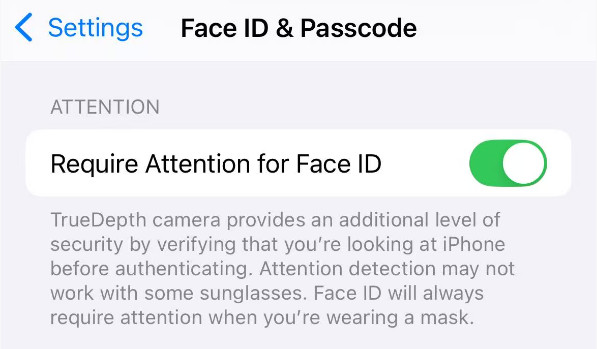
Thiết kế bảo mật dựa trên sự chú ý này ngăn chặn bất kỳ ai mở khóa iPhone của bạn khi bạn đang ngủ, bất tỉnh hoặc mất tập trung. Chỉ khi bạn thức và nhìn vào màn hình, Face ID mới có thể xác minh danh tính và mở khóa điện thoại.
Phần 2: Cách mở khóa Face ID trên iPhone theo 3 cách
Rõ ràng là khi bạn ngủ hoặc nhắm mắt, Face ID của iPhone sẽ không tự động mở khóa. Nhưng liệu có cách nào để mở khóa màn hình iPhone theo cách thủ công mà không cần Face ID, đặc biệt là khi Face ID của bạn không hoạt động và bạn quên mật mã? Đừng lo lắng - trong phần này, chúng tôi sẽ giới thiệu 3 phương pháp thiết thực để mở khóa iPhone khi Face ID không khả dụng, ngay cả khi bạn đang ngủ. Hãy đọc tiếp để tìm hiểu thêm!
Phương pháp 1: imyPass iPassGo
imyPass iPassGo, một trong những công cụ mở khóa iPhone tốt nhất trên thị trường, được thiết kế để giúp người dùng xóa nhiều loại khóa iPhone, bao gồm Face ID, Touch ID, mật mã màn hình và thậm chí cả Apple ID mà không cần bất kỳ thông tin xác thực nào.

4.000.000+ lượt tải xuống
Tải xuống, cài đặt và khởi chạy công cụ này miễn phí.
Chọn Xóa mật mã quyền mua.

Kết nối iPhone của bạn với máy tính và nhấn nút Bắt đầu cái nút.

Xác nhận thông tin thiết bị của bạn và nhấn nút Bắt đầu để tải xuống chương trình cơ sở liên quan.

Nhấn vào Mở khóa nút sau khi tải xuống thành công. Sau đó, nhập 0000 để xác nhận thao tác của bạn. Mật khẩu sẽ sớm được tự động xóa.

1. Tất cả dữ liệu của bạn sẽ bị xóa. Hãy sao lưu iPhone của bạn bằng iCloud trước để bạn có thể khôi phục từ bản sao lưu iCloud sau đó.
2. Phiên bản iOS của bạn sẽ được tự động cập nhật lên phiên bản mới nhất.
Phương pháp 2: iTunes
iTunes, là một trong những công cụ chính thức của Apple, chủ yếu được thiết kế để quản lý, sao lưu và khôi phục thiết bị iOS. Tuy nhiên, nó cũng có thể được sử dụng để xóa mật mã màn hình khi Face ID không khả dụng bằng cách khôi phục iPhone. Tuy nhiên, bạn nên lưu ý rằng, nếu bạn đã từng bật tìm tôi trên iPhone của bạn, bạn sẽ gặp phải một Khóa kích hoạt iCloud trên màn hình. Nhập ID Apple và mật khẩu của bạn để xóa nó.
Đảm bảo iTunes của bạn chạy phiên bản mới nhất và kết nối iPhone.
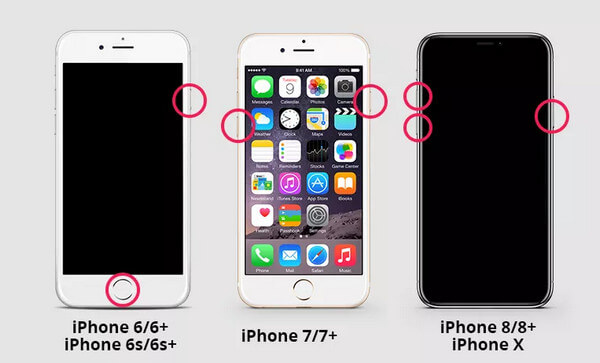
Đưa iPhone của bạn vào Chế độ khôi phục. Các bước sẽ khác nhau tùy theo từng mẫu iPhone.
iPhone 6s / SE và các phiên bản trước đó: Nhấn và giữ Trang chủ và Phía trên (hoặc bên) nhấn giữ các nút cho đến khi màn hình chế độ phục hồi xuất hiện, sau đó nhả chúng ra.
iPhone 7 / 7 Plus: Nhấn và giữ Quyền lực và Giảm âm lượng nhấn giữ cả hai nút cho đến khi màn hình chế độ phục hồi xuất hiện, sau đó thả cả hai nút ra.
iPhone 8 trở lên: Nhấn và thả nhanh Tăng âm lượng, sau đó Giảm âm lượngvà giữ Quyền lực cho đến khi màn hình chế độ phục hồi xuất hiện. Chỉ thả ra khi bạn thấy lời nhắc Kết nối với máy tính.
Bạn sẽ được nhắc nhở rằng iPhone của bạn đang gặp sự cố. Nhấp vào Khôi phục trên cửa sổ bật lên.
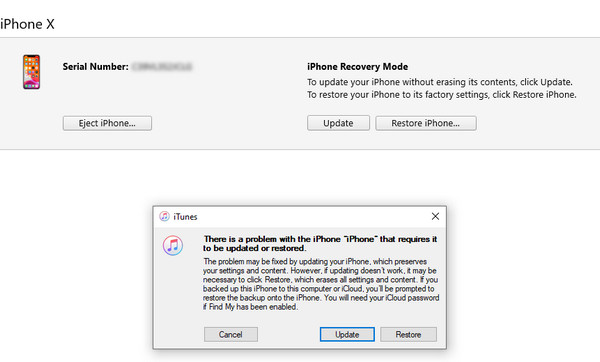
Đợi hệ thống tải xuống chương trình cơ sở. Khóa màn hình sẽ sớm được gỡ bỏ.
Phương pháp 3: iCloud
iCloud cũng là công cụ chính thức của Apple giúp bạn lưu trữ và đồng bộ hóa dữ liệu an toàn trên tất cả các thiết bị iOS. Mặc dù iCloud không thể trực tiếp mở khóa iPhone bằng Face ID, nhưng bạn có thể sử dụng nó để xóa dữ liệu từ xa trên thiết bị và đặt mật khẩu màn hình mới.
Truy cập icloud.com và đăng nhập bằng Apple ID và mật khẩu được liên kết với iPhone bị khóa của bạn.
Nhấp chuột tìm tôi trên giao diện chính.
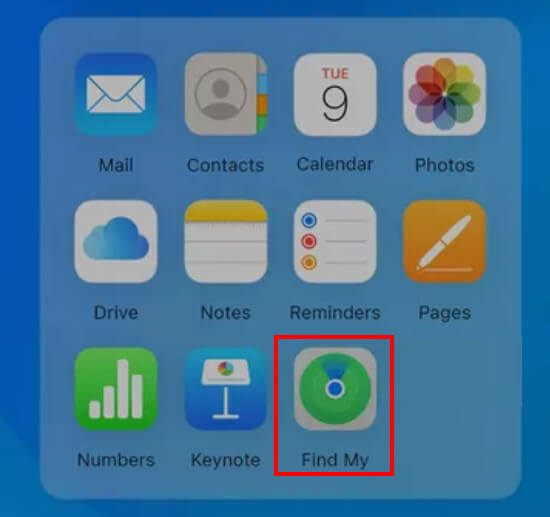
Chọn iPhone bị khóa của bạn từ danh sách thả xuống.
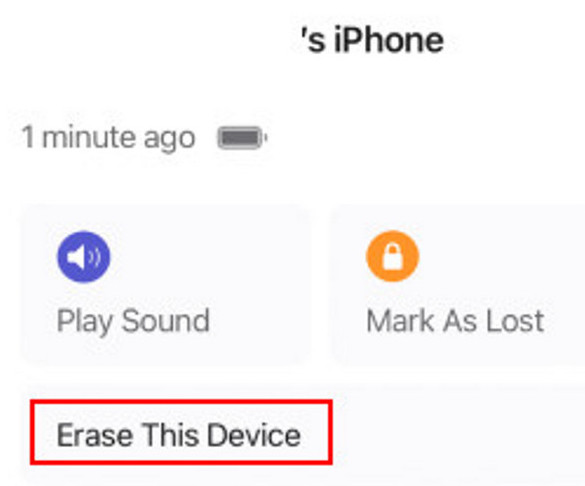
Nhấp chuột Xóa thiết bị này và xác nhận quyết định của bạn.
Phần 3: Cảnh báo quan trọng khi mở khóa Face ID trên iPhone khi đang ngủ
1. Việc mở khóa iPhone của người khác mà không được phép là bất hợp pháp.
2. Không tắt các tính năng bảo mật như Attention Unlocking và Find My.
3. Tất cả các phương pháp trên chỉ nhằm mục đích hợp pháp.
Sự kết luận
Trong bài viết này, bạn có thể tìm hiểu cách thức hoạt động của Face ID, liệu ai đó có thể mở khóa iPhone của bạn khi bạn đang ngủ hay không và phải làm gì nếu Face ID ngừng hoạt động.
Đừng lo lắng - không ai có thể mở khóa iPhone của bạn khi bạn đang ngủNhờ thiết kế bảo mật tiên tiến của Apple. Ngay cả khi Face ID hoặc Apple ID của bạn bị lỗi, vẫn có ba cách đáng tin cậy để mở khóa màn hình iPhone một cách an toàn.
Penny là biên tập viên cao cấp của imyPass. Cô tập trung vào việc tìm ra các giải pháp định vị GPS hoàn hảo trong mọi tình huống và cũng có kinh nghiệm sửa chữa máy tính.
Giải Pháp Nóng
-
mở khóa iOS
- Đánh giá về dịch vụ mở khóa iCloud miễn phí
- Bỏ qua kích hoạt iCloud bằng IMEI
- Xóa Mosyle MDM khỏi iPhone và iPad
- Xóa support.apple.com/iphone/passcode
- Đánh giá về Checkra1n iCloud Bypass
- Bỏ qua mật mã màn hình khóa iPhone
- Cách bẻ khóa iPhone
- Mở khóa iPhone không cần máy tính
- Vượt qua iPhone bị khóa đối với chủ sở hữu
- Khôi phục cài đặt gốc cho iPhone không cần mật khẩu Apple ID
-
Mẹo iOS
-
Mở khóa Android
-
Mật khẩu Windows


