



 Sự hòa tan
 Trung tâm hỗ trợ
 Về chúng tôi
 Tiếp xúc
Xác minh ID Apple là gì và cách khắc phục lỗi lặp
 Penny Warren Được xuất bản vào Tháng 9 03, 2024Mở khóa iOS3 phút đọc
Apple đã xây dựng một hệ sinh thái có tính bảo mật cao. Khi đăng ký ID Apple trên thiết bị mới hoặc cho một dịch vụ của Apple, bạn cần nhập mật khẩu. Ngoài ra, bạn cũng cần xác minh quyền sở hữu tài khoản. Tuy nhiên, một số người dùng có thể bị bối rối không biết cách xác minh ID Apple đúng cách và họ cần làm gì nếu việc xác minh ID Apple thất bại. Bài viết này sẽ giải đáp chi tiết những câu hỏi đó.

Trong bài viết này:
Phần 1: Xác minh Apple ID là gì
Với xác thực hai yếu tố, bạn cần nhập mã xác minh để đăng nhập bằng Apple ID của mình trên thiết bị hoặc trình duyệt mới. Theo Apple, xác thực hai yếu tố được thiết kế để đảm bảo rằng bạn là người duy nhất có thể truy cập Apple ID của mình. Đây là lớp bảo mật bổ sung cho tài khoản Apple ID của bạn.
Phần 2: Cách xác minh ID Apple
Bạn có thể bật xác thực hai yếu tố cho Apple ID của mình trên iPhone hoặc Mac. Ngoài ra, có một số cách để lấy mã xác minh cho Apple ID trên iPhone, iPad hoặc MacBook của bạn một cách chính xác.
Cách nhận mã xác minh trên iPhone đáng tin cậy
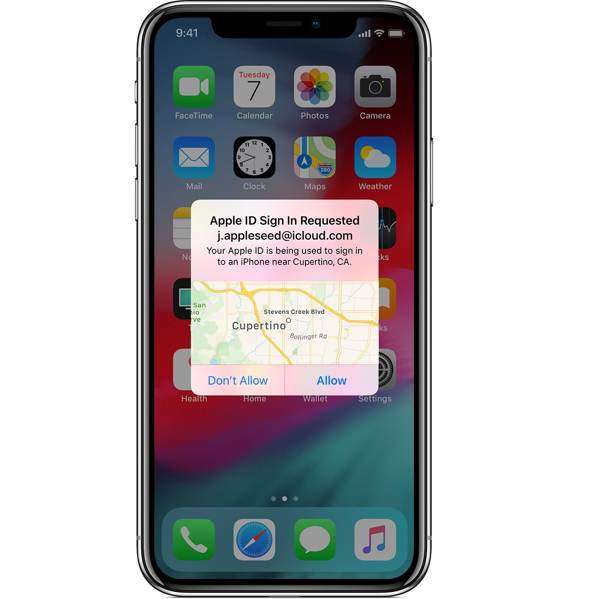
Đăng nhập vào thiết bị hoặc trình duyệt mới bằng ID Apple và mật khẩu của bạn.
Khi bạn nhận được thông báo trên thiết bị Apple đáng tin cậy, hãy nhấn Cho phép.
Sau đó nhập mã xác minh.
Cách xác minh Apple ID qua tin nhắn hoặc cuộc gọi điện thoại
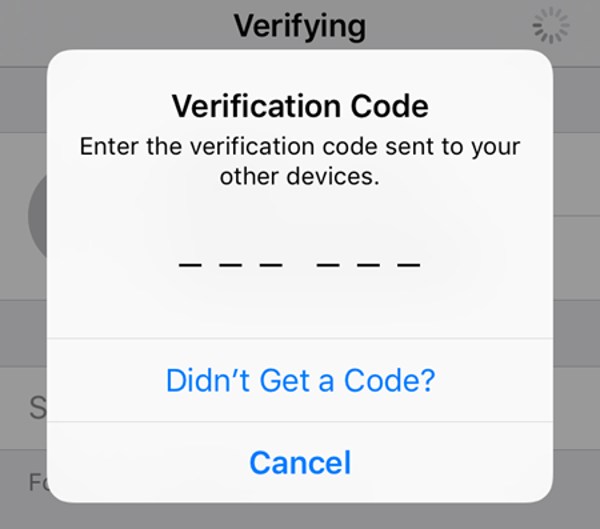
Chạm vào Không nhận mã xác minh trên màn hình đăng nhập.
Sau đó quyết định xác minh Apple ID qua tin nhắn hoặc cuộc gọi điện thoại.
Nhập mã xác minh mà bạn nhận được.
Cách nhận mã xác minh trong ứng dụng Cài đặt
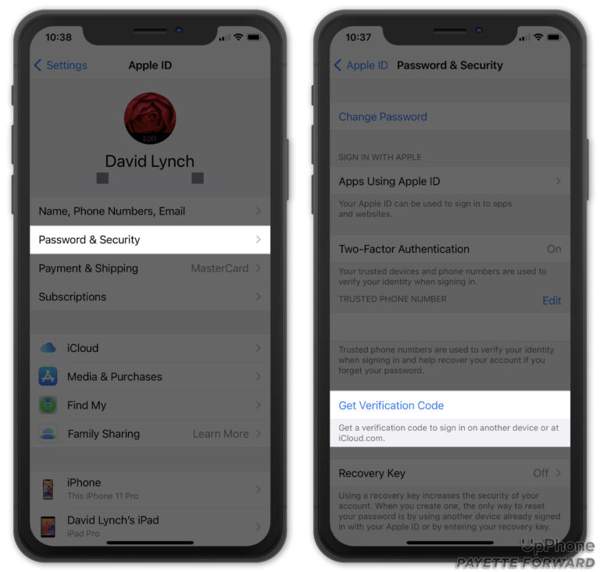
Chạy ứng dụng Cài đặt trên iPhone của bạn.
Nhấn vào hồ sơ của bạn, và chọn Mật khẩu & Bảo mật hoặc Bảo mật & Đăng nhập.
Nhấn Lấy mã xác minh để nhận mã xác minh.
Cách xác minh Apple ID trên máy Mac
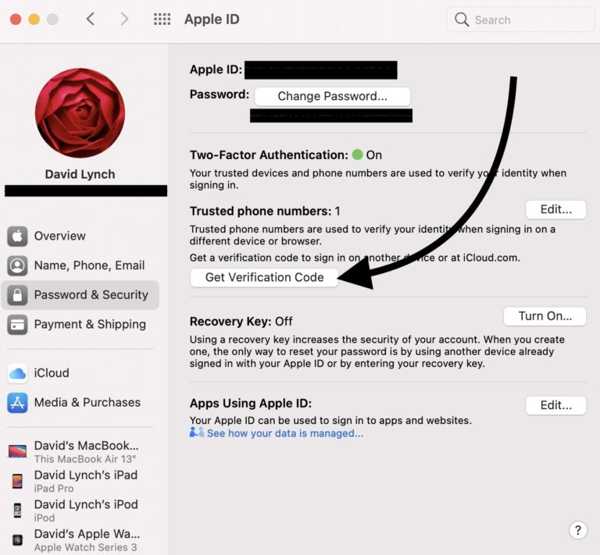
Vào menu Apple, và chọn Cài đặt hệ thống hoặc Tùy chọn hệ thống.
Nhấp Apple ID, vào Mật khẩu & Bảo mật hoặc Bảo mật & Đăng nhập, và nhấp Lấy mã xác minh để nhận mã.
Phần 3: Cách khắc phục lỗi xác minh ID Apple không thành công
Nếu Apple ID Verification liên tục bật lên, bạn không thể đăng nhập vào tài khoản của mình trên thiết bị hoặc trình duyệt mới. Tin tốt là bạn có thể khắc phục sự cố này và xác minh Apple ID của mình trong nhiều tình huống khác nhau.
Giải pháp 1: Kiểm tra trạng thái máy chủ Apple
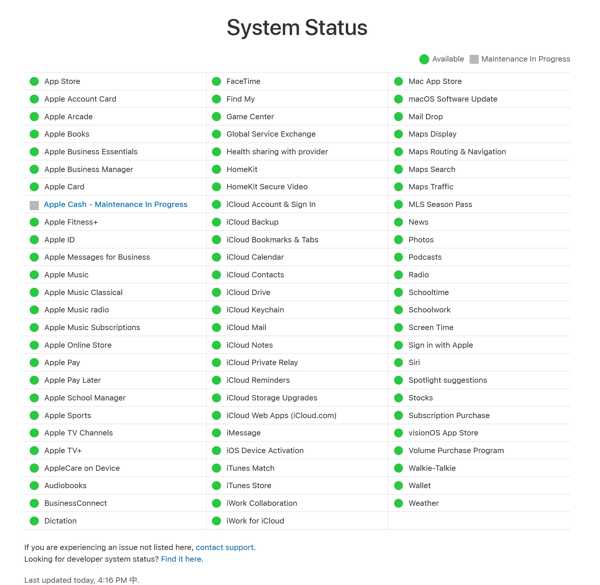
Khi xác minh Apple ID không thành công, điều đầu tiên bạn cần làm là kiểm tra trạng thái máy chủ Apple. Truy cập www.apple.com/systemstatus trong trình duyệt và kiểm tra trạng thái của từng máy chủ, đặc biệt là Apple ID hoặc các máy chủ có liên quan. Nếu máy chủ ngừng hoạt động, bạn cần đợi máy chủ hoạt động trở lại.
Giải pháp 2: Khởi động lại iPhone
Để ngăn cửa sổ xác minh ID Apple liên tục hiện lên, bạn có thể thử khởi động lại iPhone. Mặc dù đơn giản, cách này có thể khắc phục hiệu quả nhiều sự cố phần mềm. Thêm nữa, nó sẽ không làm mất dữ liệu trên iPhone của bạn, và bạn cũng không cần quản lý ID Apple và mật khẩu của mình.
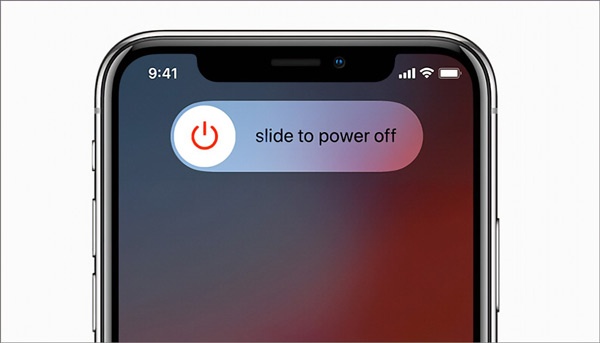
Giữ nút Bên hoặc Trên cho đến khi màn hình tắt nguồn hiện ra.
Di chuyển thanh trượt và tắt thiết bị của bạn.
Tiếp tục giữ nút Bên hoặc Trên sau khi màn hình iPhone chuyển sang màu đen hoàn toàn. Thả nút khi bạn thấy logo Apple.
Giải pháp 3: Ngày và giờ chính xác
Một cách khác để khắc phục lỗi xác minh Apple ID là sửa cài đặt ngày và giờ trên iPhone của bạn. Cài đặt ngày và giờ không đúng cũng có thể là nguyên nhân khiến lỗi liên tục xuất hiện.
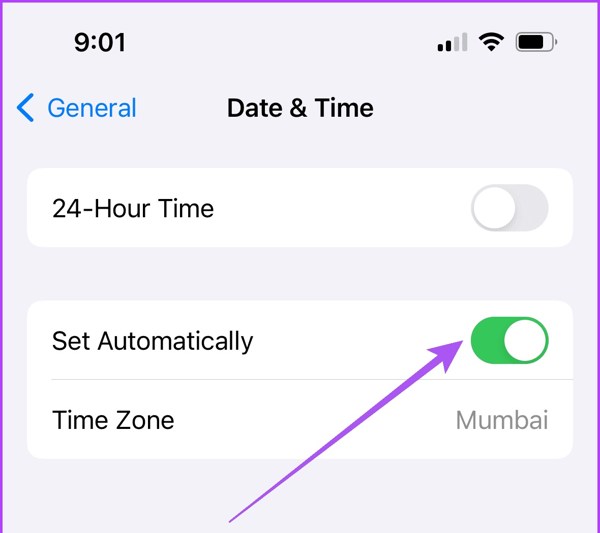
Mở ứng dụng Cài đặt, và vào Cài đặt chung, Ngày & Giờ.
Bật tùy chọn Tự động điều chỉnh.
Giải pháp 4: Xóa Apple ID cũ
Nếu quên ID Apple, bạn sẽ rất khó để vượt qua vòng lặp xác minh ID Apple. May mắn thay, imyPass iPassGo có thể giúp bạn gỡ bỏ ID Apple cũ khỏi iPhone hoặc iPad mà không cần mật khẩu.

4.000.000+ lượt tải xuống
Sau đây là các bước để xóa Apple ID và khắc phục lỗi xác minh Apple ID:
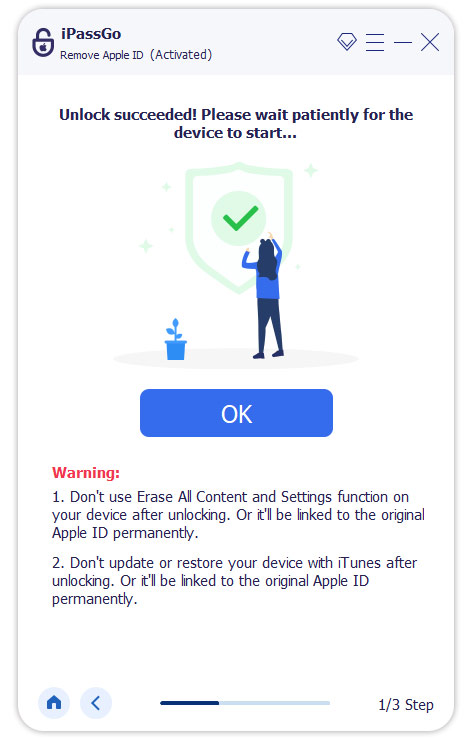
Chạy công cụ gỡ bỏ ID Apple tốt nhất sau khi cài đặt nó trên máy tính. Kết nối iPhone với máy tính bằng cáp Lightning. Chọn Gỡ bỏ ID Apple, và nhấn nút Bắt đầu.
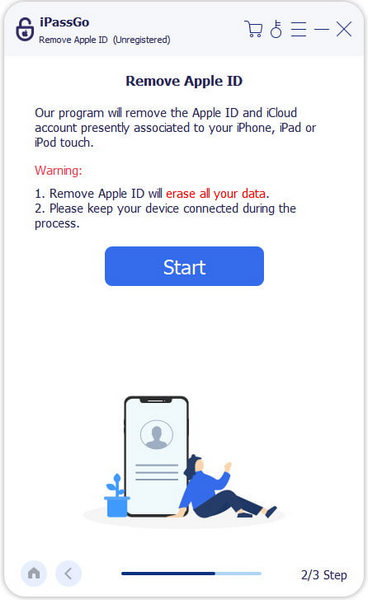
Nếu tính năng Find My bị tắt, phần mềm sẽ xóa Apple ID của bạn ngay lập tức.
Nếu tính năng Find My được bật và bạn đang chạy iOS 11.3 hoặc phiên bản cũ hơn, hãy đặt lại tất cả cài đặt trên iPhone và phần mềm sẽ thực hiện phần việc còn lại.
Nếu Tìm iPhone đang được bật và bạn sử dụng iOS 11.4 trở lên, hãy bật xác thực hai yếu tố. Nhập 0000 và xác nhận mở khóa, kiểm tra thông tin thiết bị, và nhấn nút Bắt đầu. Bạn vẫn có thể mở khóa thiết bị ngay cả khi ID Apple không hoạt động.
Sự kết luận
Hướng dẫn này đã trình bày về việc xác minh ID Apple. Bây giờ, bạn đã biết cách xác minh ID Apple và lấy mã xác minh trên iPhone và Mac. Nếu bạn không thể xác minh ID Apple, chúng tôi cũng đã liệt kê bốn giải pháp hiệu quả để giúp bạn loại bỏ sự cố này.
Penny là biên tập viên cao cấp của imyPass. Cô tập trung vào việc tìm ra các giải pháp định vị GPS hoàn hảo trong mọi tình huống và cũng có kinh nghiệm sửa chữa máy tính.
Giải Pháp Nóng
-
mở khóa iOS
- Đánh giá về dịch vụ mở khóa iCloud miễn phí
- Bỏ qua kích hoạt iCloud bằng IMEI
- Xóa Mosyle MDM khỏi iPhone và iPad
- Xóa support.apple.com/iphone/passcode
- Đánh giá về Checkra1n iCloud Bypass
- Bỏ qua mật mã màn hình khóa iPhone
- Cách bẻ khóa iPhone
- Mở khóa iPhone không cần máy tính
- Vượt qua iPhone bị khóa đối với chủ sở hữu
- Khôi phục cài đặt gốc cho iPhone không cần mật khẩu Apple ID
-
Mẹo iOS
-
Mở khóa Android
-
Mật khẩu Windows


