



 Sự hòa tan
 Trung tâm hỗ trợ
 Về chúng tôi
 Tiếp xúc
Tại sao ứng dụng Screen Time của tôi không hoạt động và cách khắc phục
 Penny Warren Được xuất bản trên Tháng 6 11, 2025mở khóa iOSđọc 3 phút
Đặt giới hạn thời gian sử dụng ứng dụng chỉ để tìm hiểu xem con bạn có thể tiếp tục cuộn trên TikTok và chơi trò chơi hay không. Điều này không chỉ khiến cha mẹ cảm thấy bất lực mà còn phơi bày sự bất ổn của các biện pháp kiểm soát của phụ huynh trên iOS. Nhiều người dùng đặt giới hạn thời gian, nhưng hệ thống không đặt giới hạn như mong đợi, điều này có thể ảnh hưởng đến công việc và nghỉ ngơi, học tập của trẻ em và thậm chí thách thức việc quản lý lòng tin của cha mẹ. Thay vì kiểm tra lại cài đặt, hãy tìm hiểu sâu hơn tại sao giới hạn ứng dụng Screen Time của tôi không hoạt động và những gì bạn có thể làm để khắc phục chúng. Bài viết này sẽ bắt đầu với các vấn đề thường gặp, từng bước một, để giúp bạn giải quyết sự khó chịu này.

Trong bài viết này:
Phần 1: Thời gian sử dụng màn hình hoạt động như thế nào
Screen Time là một công cụ sức khỏe kỹ thuật số được tích hợp trong các thiết bị Apple được thiết kế để giúp người dùng quản lý thời gian sử dụng thiết bị, đặc biệt là đối với các bậc phụ huynh muốn kiểm soát iPhone hoặc iPad của con mình. Với Screen Time, bạn có thể xem số liệu thống kê sử dụng ứng dụng, đặt Giới hạn ứng dụng, đặt Thời gian ngừng hoạt động và thậm chí ngăn chặn nội dung không phù hợp hoặc bỏ qua các điều khiển bằng cách đặt Giới hạn nội dung và quyền riêng tư.
Khi bạn bật Giới hạn ứng dụng, các ứng dụng sẽ tự động bị khóa dựa trên giới hạn thời gian hàng ngày mà bạn đặt. Ví dụ: nếu bạn đặt giới hạn một giờ hàng ngày cho ứng dụng xã hội, khi hết thời gian, biểu tượng ứng dụng sẽ chuyển sang màu xám, lời nhắc "Đã đến lúc" sẽ bật lên và bạn sẽ không thể sử dụng ứng dụng trừ khi nhập mật khẩu Thời gian sử dụng màn hình.
Tuy nhiên, nhiều người dùng thấy rằng những hạn chế này không phải lúc nào cũng có hiệu lực. Ngay cả khi thời gian được thiết lập, trẻ vẫn có thể tiếp tục sử dụng ứng dụng bị hạn chế hoặc giới hạn thời gian không được kích hoạt. Điều này đặt ra câu hỏi: Tại sao giới hạn thời gian sử dụng màn hình của ứng dụng không hoạt động?
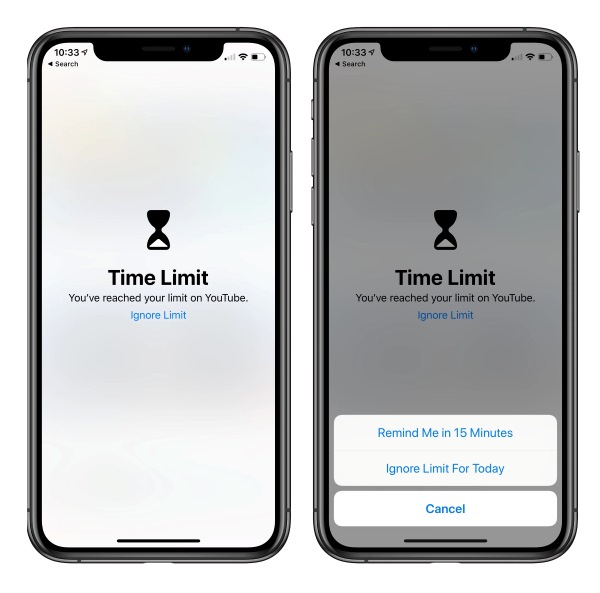
Phần 2: Tại sao giới hạn thời gian sử dụng ứng dụng không hoạt động
Mặc dù Screen Time được thiết kế để giới hạn chính xác thời gian bạn sử dụng ứng dụng, nhiều người dùng đã báo cáo rằng giới hạn ứng dụng Screen Time trên iPhone của họ không hoạt động. Tuy nhiên, nó không hiệu quả trong các ứng dụng mạng xã hội, trò chơi hoặc video. Điều này có vẻ như là một vấn đề thỉnh thoảng xảy ra, nhưng có nhiều lý do tiềm ẩn đằng sau nó.
• Sự cố đồng bộ hóa trên nhiều thiết bị
Nếu bạn bật Đồng bộ thời gian sử dụng màn hình với iCloud cho nhiều thiết bị Apple của con bạn và cài đặt của bạn không đồng bộ kịp thời, một số thiết bị có thể không bị ảnh hưởng bởi giới hạn này, khiến bạn nghĩ rằng việc Giới hạn ứng dụng không hoạt động trên Thời gian sử dụng màn hình là bất thường.
• Người dùng bỏ qua các hạn chế
Không khó đối với trẻ em biết cách vượt qua giới hạn ứng dụng. Ví dụ, thay đổi thời gian hệ thống, gỡ cài đặt và cài đặt lại ứng dụng và mở khóa iPhone bằng Siri việc mở các ứng dụng bị hạn chế đều có thể khiến tính năng giới hạn thời gian sử dụng màn hình không hoạt động.
• Khả năng tương thích ứng dụng
Đôi khi bạn đặt thời gian cho một loại ứng dụng nhất định, nhưng ứng dụng đó không được phân loại hoặc bao gồm chính xác. Ví dụ: YouTube Kids và ứng dụng YouTube chính có thể được nhận dạng là các loại khác nhau, dẫn đến một số ứng dụng không bị hạn chế.
• Lỗi hệ thống iOS hoặc lỗi
Bản cập nhật hệ thống của Apple đôi khi gây ra lỗi không mong muốn. Đặc biệt là sau khi cập nhật lên phiên bản iOS mới, một số người dùng thấy chức năng hạn chế thông thường đột nhiên không hoạt động.
• Cài đặt không đúng
Một số cài đặt mạng, chẳng hạn như VPN hoặc proxy, có thể ảnh hưởng đến việc thực hiện các quy tắc điều chỉnh, đặc biệt là khi sử dụng các công cụ quản lý của bên thứ ba và một số logic điều khiển có thể bị bỏ qua theo mặc định.
Phần 3: Cách khắc phục lỗi Screen Time App Limit không hoạt động - 5 phương pháp
Khi bạn thấy giới hạn ứng dụng Screen Time không hoạt động, hãy thử năm cách khắc phục hiệu quả nhất sau đây thay vì lặp lại các cài đặt. Các hành động này phù hợp với các tình huống giới hạn ứng dụng Screen Time trên iPhone không hoạt động, nhưng cũng giải quyết một số vấn đề cấu hình ẩn và làm cho tính năng hạn chế hoạt động.
Đặt mật mã thời gian sử dụng màn hình
Hầu như không có hạn chế nào nếu không có mật khẩu và người dùng có thể bỏ qua lời nhắc về thời gian bất cứ lúc nào.
Mở Cài đặt và nhấn Thời gian sử dụng. Cuộn xuống để chọn Sử dụng mật mã thời gian sử dụng.
Đặt một mật mã khác với mật mã để mở khóa thiết bị của bạn.
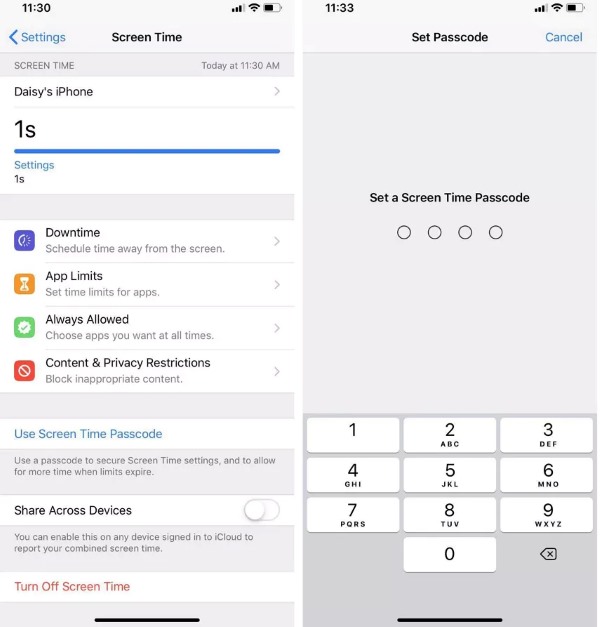
Sau khi bật, hạn chế này chỉ có thể được thay đổi hoặc bỏ qua thông qua mật khẩu này. Đảm bảo mật khẩu của bạn an toàn và được giữ an toàn để người khác không thể dễ dàng đoán được. Và đừng lo lắng nếu bạn quên—chỉ cần học cách thiết lập lại mật mã thời gian sử dụng màn hình trên iPhone.
Bật Khối ở Cuối Giới hạn
Chỉ thiết lập thời gian thôi là chưa đủ; bạn còn phải đảm bảo rằng quyền truy cập sẽ bị chặn cưỡng bức sau khi hết thời gian.
Mở Cài đặt và đi đến Thời gian sử dụng.
Vỗ nhẹ Giới hạn ứng dụng để chọn một ứng dụng mà bạn đã đặt giới hạn hoặc thêm giới hạn mới, sau đó chạm vào Tiếp theo cái nút.
Bật lên Khối ở cuối giới hạn tùy chọn chuyển đổi. Cài đặt này là bước quan trọng để giải quyết tình trạng giới hạn thời gian sử dụng ứng dụng không hoạt động.
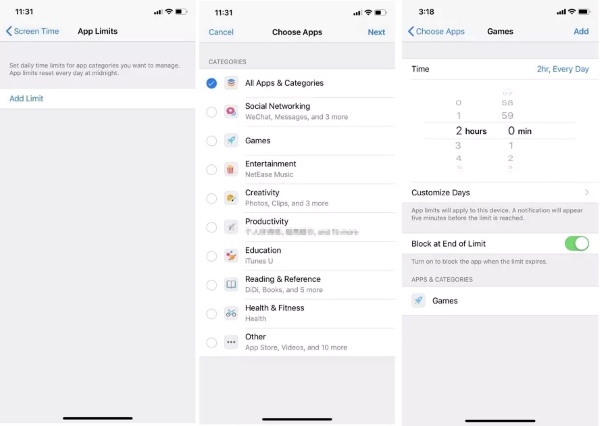
Đặt giới hạn cụ thể cho mỗi ứng dụng
Một số ứng dụng có thể bị bỏ qua theo từng danh mục, do đó, bạn nên đặt giới hạn riêng cho các ứng dụng thường dùng.
Đi đến Cài đặt > Thời gian sử dụng > Giới hạn ứng dụng.
Chọn ứng dụng bạn muốn kiểm soát trong danh sách ứng dụng, chẳng hạn như YouTube, TikTok hoặc ứng dụng chơi game.
Bấm vào Thêm giới hạn nút ở cuối màn hình. Đặt thời gian được phép sử dụng mỗi ngày và nên kết hợp với lịch trình hàng ngày.
Giới hạn quyền truy cập trang web trên hạn chế nội dung
Ngay cả khi ứng dụng bị hạn chế, người dùng vẫn có thể truy cập trang web thông qua Safari. Do đó, bạn nên hạn chế quyền truy cập trang web để giải quyết lỗ hổng mở rộng của ứng dụng Screen Time trên iOS, ứng dụng này không hoạt động.
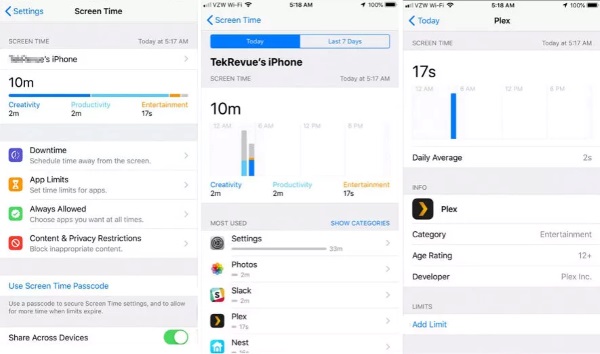
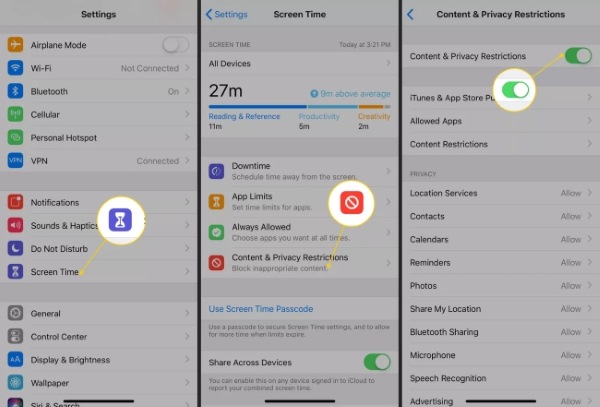
Mở Cài đặt > Thời gian sử dụng.
Bấm vào Nội dung & Giới hạn quyền riêng tư để kích hoạt tính năng này.
Đi đến Giới hạn nội dung > Nội dung trang web và chọn Giới hạn trang web dành cho người lớn. Để kiểm soát chi tiết, bạn có thể thêm hoặc xóa các liên kết URL cụ thể trong Các trang web được phép quyền mua.
Khởi động lại iPhone hoặc iPad của bạn
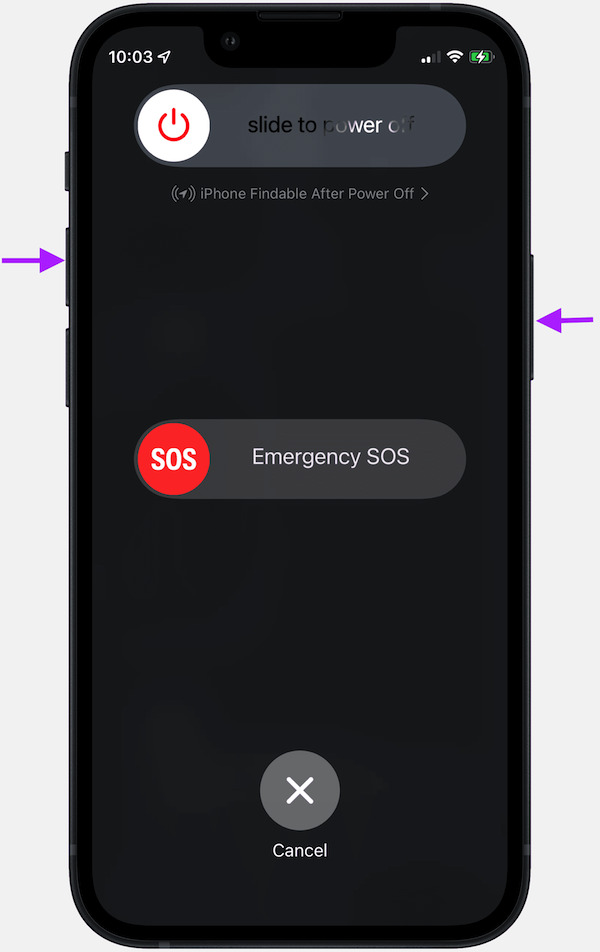
Trong một số trường hợp, việc điều chỉnh không có hiệu lực vì bộ nhớ đệm hệ thống không được cập nhật kịp thời. Khởi động lại là cách dễ nhất để khắc phục các ngoại lệ hệ thống tạm thời, chẳng hạn như lý do tại sao giới hạn ứng dụng Screen Time của tôi không hoạt động.
Nhấn và giữ quyền lực nút hoặc âm lượng và quyền lực phím cùng lúc. (tùy thuộc vào kiểu máy)
Vuốt Trượt để tắt nguồn cái nút.
Vui lòng đợi vài giây và nhấn nút quyền lực nhấn nút một lần nữa để bật nó lên.
Với năm phương pháp trên, hầu hết các vấn đề về giới hạn thời gian sử dụng ứng dụng Screen Time không hoạt động có thể được giảm thiểu hoặc giải quyết hoàn toàn. Tuy nhiên, nếu bạn vẫn thấy con mình có thể vượt qua các hạn chế hoặc nếu chúng không hoạt động, thì bạn có thể cần áp dụng biện pháp mạnh tay hơn.
Phần 4: Tiến xa hơn với việc bỏ qua Khóa thời gian sử dụng màn hình
Ngay cả khi bạn đặt mật khẩu, bật Chặn sử dụng sau khi hết thời gian hoặc thậm chí là hạn chế chi tiết cho từng ứng dụng, một số trẻ em hoặc người dùng am hiểu công nghệ hơn vẫn có thể tìm cách vượt qua các hạn chế. Nếu bạn gặp phải tình huống hạn chế này mà vẫn không hiệu quả, đã đến lúc cân nhắc sử dụng một công cụ chuyên nghiệp như imyPass iPassGo để kiểm soát toàn diện.

4.000.000+ lượt tải xuống
Sau khi tải xuống và cài đặt iPassGo, hãy khởi chạy chương trình. Trong giao diện chính, hãy chọn Thời gian sử dụng chế độ. Nhấp vào Bắt đầu để tiếp tục.
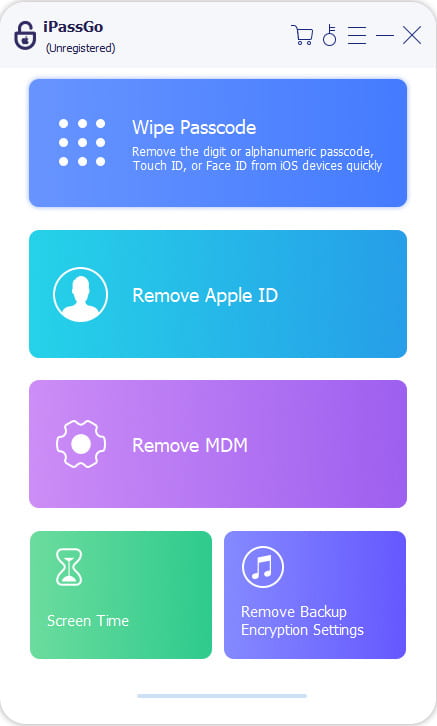
Kết nối thiết bị iOS của bạn với máy tính. Đảm bảo thiết bị đã được mở khóa và tin tưởng máy tính. Trước khi tiến hành bước tiếp theo, hãy đảm bảo rằng Tìm điện thoại Iphone của tôi đã tắt và iTunes đã được cập nhật lên phiên bản mới nhất.
Sau đó bấm vào Bắt đầu nút. Chương trình sẽ tự động phát hiện và xử lý thiết bị. Không ngắt kết nối thiết bị trong quá trình này.
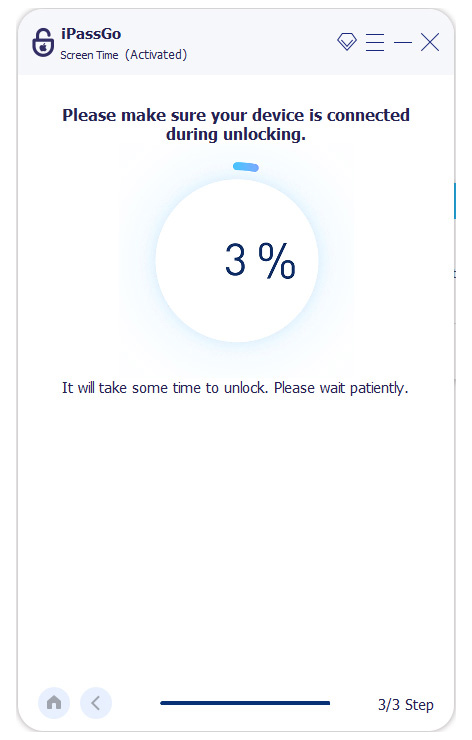
Sau khi hoàn tất thao tác, thiết bị sẽ khởi động lại và làm theo lời nhắc để hoàn tất thiết lập ban đầu. Khi Thời gian sử dụng trang xuất hiện, chọn Thiết lập sau trong Cài đặt để đảm bảo mật mã Screen Time đã được gỡ bỏ thành công
IPassGo cung cấp giải pháp trực tiếp và đáng tin cậy hơn là phải đấu tranh với các thiết lập rườm rà hoặc lỗi hệ thống. Đặc biệt đối với những người dùng vẫn thấy giới hạn thời gian sử dụng màn hình iOS không hoạt động sau nhiều lần thử, đây chắc chắn là lựa chọn tốt nhất.
Sự kết luận
Không phải là hiếm khi gặp phải Giới hạn ứng dụng Screen Time không hoạt độngvà nó có thể không hoạt động nếu được thiết lập đúng. Trong trường hợp này, hãy thử imyPass iPassGo để bỏ qua các hạn chế chỉ bằng một cú nhấp chuột và giúp bạn lấy lại quyền kiểm soát thiết bị của mình. Đơn giản, an toàn và khả dụng cho tất cả người dùng iOS.
Penny là biên tập viên cao cấp của imyPass. Cô tập trung vào việc tìm ra các giải pháp định vị GPS hoàn hảo trong mọi tình huống và cũng có kinh nghiệm sửa chữa máy tính.
Giải Pháp Nóng
-
mở khóa iOS
- Đánh giá về dịch vụ mở khóa iCloud miễn phí
- Bỏ qua kích hoạt iCloud bằng IMEI
- Xóa Mosyle MDM khỏi iPhone và iPad
- Xóa support.apple.com/iphone/passcode
- Đánh giá về Checkra1n iCloud Bypass
- Bỏ qua mật mã màn hình khóa iPhone
- Cách bẻ khóa iPhone
- Mở khóa iPhone không cần máy tính
- Vượt qua iPhone bị khóa đối với chủ sở hữu
- Khôi phục cài đặt gốc cho iPhone không cần mật khẩu Apple ID
-
Mẹo iOS
-
Mở khóa Android
-
Mật khẩu Windows


