



 Sự hòa tan
 Trung tâm hỗ trợ
 Về chúng tôi
 Tiếp xúc
Hướng dẫn cách thêm vị trí trên Instagram trên iOS và Android
 Penny Warren Được xuất bản trên Ngày 1 tháng 9 năm 2026Vị trí GPSđọc 3 phút
Ngày nay, Instagram đã trở thành một trong những mạng xã hội phổ biến nhất. Người dùng chia sẻ vô số câu chuyện và bài đăng trên nền tảng này. Việc học các chiến lược để tăng tương tác cho bài đăng của bạn là rất cần thiết. Sử dụng thẻ vị trí có thể cải thiện chiến lược Instagram của bạn, tăng khả năng hiển thị, thu hút nhiều lượt xem hơn và làm cho nội dung của bạn trở nên phù hợp hơn. Thêm vào đó, các tài khoản của tổ chức có thể Thêm địa điểm kinh doanh trên InstagramDưới đây là hướng dẫn cụ thể.

Trong bài viết này:
Phần 1: Vị trí tùy chỉnh trên Instagram là gì?
Trước khi thêm vị trí tùy chỉnh trên Instagram, bạn cần hiểu rõ nó là gì. Khác với vị trí hiển thị trên trang cá nhân, vị trí tùy chỉnh thực chất là một thẻ vị trí độc nhất. Bạn có thể thêm một vị trí trên Instagram mà không cần vị trí đó phải có trong cơ sở dữ liệu vị trí và áp dụng nó cho bài đăng của mình. Đây là một công cụ hữu ích giúp các doanh nghiệp tăng khả năng hiển thị và củng cố thương hiệu.
Tóm lại, bạn có thể thêm hai loại vị trí trên Instagram: vị trí trong hồ sơ của bạn và thẻ vị trí.
Phần 2: Cách thêm vị trí trên Instagram
Cách thêm địa điểm mới trên Instagram từ Facebook
Hiện tại, người dùng không thể thêm địa điểm mới trên Instagram. Thay vào đó, bạn phải thực hiện thao tác này thông qua ứng dụng Facebook. Sau đó, địa điểm mới cũng sẽ hiển thị trên Instagram của bạn. Hãy đảm bảo rằng bạn đã cài đặt Facebook trên thiết bị của mình.
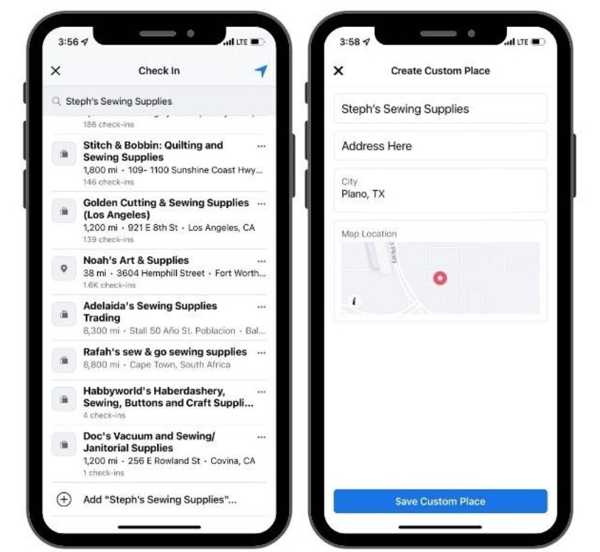
Mở ứng dụng Facebook và đăng nhập vào tài khoản của bạn.
Vỗ nhẹ Bạn đang nghĩ gì vậy?, va đanh Đăng ký vào.
Tìm kiếm địa điểm mong muốn và nhấn vào cộng.
Nhập tên, địa chỉ và thành phố, sau đó đánh dấu vị trí chính xác trên bản đồ.
Vỗ nhẹ Lưu địa điểm tùy chỉnh.
Ghi chú: Địa điểm mới đã được thêm vào cả Facebook và Instagram.
Cách thêm địa điểm kinh doanh của tôi vào Instagram
Bạn có thể thêm địa điểm kinh doanh của mình trên Instagram nếu bạn đang sử dụng tài khoản chuyên nghiệp. Tính năng này không khả dụng đối với tài khoản thông thường. Việc chuyển sang tài khoản chuyên nghiệp rất đơn giản.
Mở của bạn Instagram Ứng dụng và chạm vào ảnh đại diện của bạn.
Vỗ nhẹ Chỉnh sửa hồ sơ và chọn Chuyển sang tài khoản chuyên nghiệpNếu bạn đang sử dụng tài khoản doanh nghiệp, hãy chuyển sang bước 5.
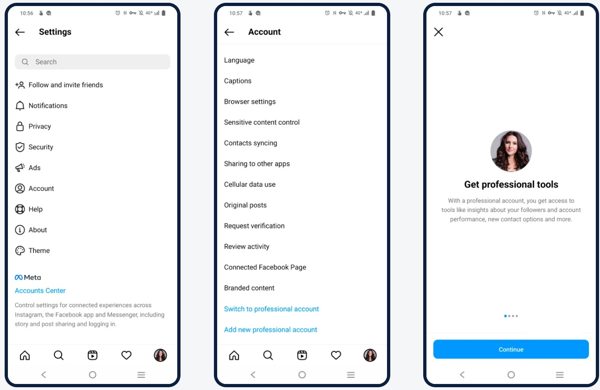
Chọn một danh mục mô tả chính xác nhất doanh nghiệp của bạn và nhấn vào đó. Tiếp theo.
Chọn Việc kinh doanh và nhấn Tiếp theoSau đó, điền đầy đủ thông tin.
Tiếp theo, điều hướng đến Chỉnh sửa hồ sơ màn hình và chọn Tùy chọn liên hệ.
Thêm địa điểm kinh doanh của bạn vào Instagram và nhấn Xong.
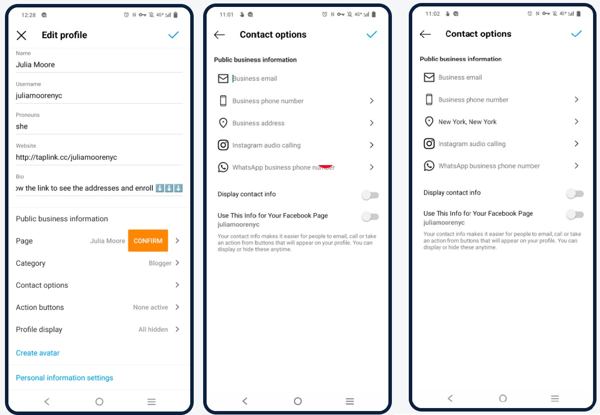
Quay lại màn hình trước đó và nhấn Tiết kiệm.
Xác định vị trí Hiển thị hồ sơ phần đó, và hãy chắc chắn Hiển thị thông tin liên hệ được hiển thị.
Cuối cùng, nhấn Xong.
Cách thêm vị trí vào bài đăng Instagram
Khi chia sẻ hình ảnh và story, bạn được phép thêm vị trí vào bài đăng trên Instagram. Tính năng gắn thẻ vị trí có thể giúp bài đăng của bạn thu hút nhiều sự chú ý và quan tâm hơn. Dưới đây là các bước để thêm thẻ vị trí:
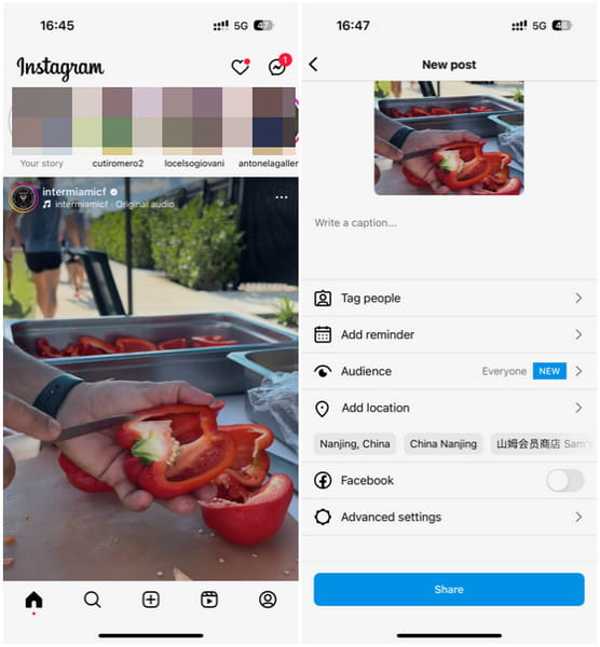
Chạm vào Thêm vào đó nút trên Instagram và chọn Bưu kiện.
Chọn ảnh hoặc video bạn muốn chia sẻ trong thư viện ảnh hoặc bộ sưu tập của mình.
Vỗ nhẹ Tiếp theo, thiết lập bộ lọc và nhấn Tiếp theo.
Hãy viết chú thích cho bài đăng Instagram của bạn.
Tiếp theo, chạm vào Thêm vị trí cái nút.
Tìm kiếm địa điểm bạn muốn sử dụng và chọn nó từ kết quả tìm kiếm.
Chạm vào Chia sẻ cái nút.
Sau đó, bạn sẽ thấy địa chỉ ở phía trên hình ảnh.
Cách thêm vị trí tùy chỉnh vào Story hoặc Reel trên Instagram
Ngoài các bài đăng thông thường, bạn cũng có thể thêm vị trí tùy chỉnh vào Instagram Story và Reel. Sau đó, địa chỉ sẽ hiển thị trên trang vị trí của Instagram. Điều này có thể mở rộng phạm vi tiếp cận của bạn một cách hiệu quả.
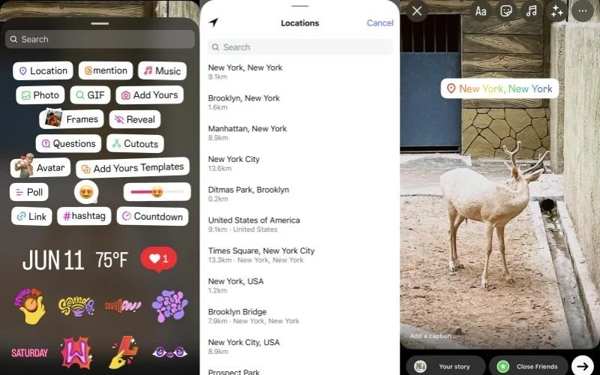
Chạm vào Thêm vào đó nút trên Instagram.
Chọn Câu chuyện hoặc Cuộn phim.
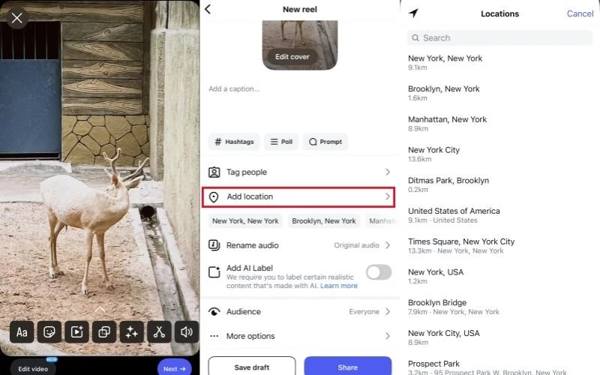
Chọn các hình ảnh và video bạn muốn, rồi nhấn Kế tiếp.
Để xem Story trên Instagram, hãy nhấn vào biểu tượng Nhãn dán nút và nhấn Vị trí.
Để xem Reel, hãy nhấn Thêm vị trí trực tiếp.
Sau đó, tìm kiếm địa điểm mong muốn và tải Story hoặc Reel lên như bình thường.
Phần 3: Cách thêm địa điểm không tồn tại trên Instagram
Khi sử dụng tính năng định vị trên Instagram, bạn thực chất đang khám phá cơ sở dữ liệu vị trí. Nếu bạn muốn thêm một vị trí trên Instagram mà vị trí đó chưa tồn tại, iLocaGo Ứng dụng này có thể giúp bạn. Nó cho phép bạn thay đổi vị trí điện thoại của mình đến bất kỳ địa chỉ nào trên trái đất. Sau đó, bạn có thể sử dụng vị trí giả đó khi đăng bài trên Instagram.

4.000.000+ lượt tải xuống
Tạo nên Vị tri Nổi tiêng đến bất cứ nơi nào mà không cần di chuyển.
Thêm vị trí tùy chỉnh bất kỳ trên Instagram một cách nhanh chóng.
Có mặt trên hầu hết các mạng xã hội và trò chơi di động.
Hỗ trợ nhiều dòng thiết bị iPhone và Android.
Cách thêm địa điểm chưa tồn tại vào Instagram
Kết nối với điện thoại của bạn
Khởi động phần mềm thay đổi vị trí tốt nhất sau khi cài đặt nó trên máy tính của bạn. Tiếp theo, kết nối thiết bị di động của bạn với máy tính bằng cáp USB.

Chọn Sửa đổi vị trí
Sau khi phần mềm nhận diện thiết bị của bạn, màn hình chế độ sẽ hiện ra. Tại đây bạn có bốn chế độ: Thay đổi vị trí, Chế độ một điểm dừng, Chế độ nhiều điểm dừng, và Chế độ cần điều khiểnChọn Chỉnh sửa vị trí và tiếp tục. Ba chế độ còn lại được sử dụng để tạo tuyến đường ảo.

Thêm địa điểm trên Instagram
Theo mặc định, phần mềm sẽ hiển thị vị trí hiện tại của bạn trên bản đồ. Nhập địa chỉ chính xác vào trường trên hộp thoại bật lên. Hoặc nhấp vào một vị trí trên bản đồ và kiểm tra địa chỉ. Cuối cùng, nhấp vào Biến đổi nút. Giờ đây, bạn có thể chia sẻ hình ảnh và video trên Instagram với vị trí giả. Bạn cũng có thể thay đổi vị trí trên Tinder với chương trình này.

Ghi chú: Khi bạn muốn ngừng thay đổi vị trí, hãy ngắt kết nối thiết bị và đóng phần mềm.
Sự kết luận
Bây giờ, bạn nên hiểu Cách thêm vị trí trên InstagramBạn có thể tạo địa điểm tùy chỉnh cho Instagram bằng ứng dụng Facebook hoặc tài khoản chuyên nghiệp. Ngoài ra, bạn có thể thêm địa điểm mới khi đăng ảnh, story và reel trên Instagram. Nếu bạn không tìm thấy địa điểm mong muốn hoặc địa điểm trên Instagram không khả dụng, iLocaGo Cho phép bạn áp dụng bất kỳ vị trí nào vào bài đăng của mình mà không cần kỹ năng kỹ thuật.
Penny tập trung vào việc khắc phục sự cố GPS và tối ưu hóa Windows. Trước đây cô từng là kỹ sư hỗ trợ kỹ thuật, giúp khách hàng giải quyết hiệu quả các vấn đề liên quan đến định vị và hệ thống. Với kinh nghiệm hỗ trợ CNTT, cô đưa ra những giải pháp thực tế và hữu hiệu. Trong thời gian rảnh, cô thích đi bộ đường dài và chơi geocaching, thử nghiệm công nghệ GPS ngoài đời thực.
Giải Pháp Nóng
-
Vị trí GPS
- Làm thế nào để biết nếu ai đó tạm dừng vị trí của họ trên Life360
- Cách thực hiện cuộc gọi giả mạo miễn phí
- Những địa điểm Pokémon GO tốt nhất kèm tọa độ
- 10 mẹo/chiêu hay nhất cho Pokémon GO
- 9 công cụ giả lập vị trí Pokémon GO
- Cách theo dõi vị trí iPhone
- Vị trí mô phỏng là gì
- 5 cần điều khiển GPS (joystick) cho Pokémon GO
-
mở khóa iOS
-
Mẹo iOS
-
Mở khóa Android


