



 Sự hòa tan
 Trung tâm hỗ trợ
 Về chúng tôi
 Tiếp xúc
Ghi đè Vị trí Nhà Hulu: Cách xem Hulu ngoài nước Mỹ
 Penny Warren Được xuất bản trên 18 tháng 6, 2026Vị trí GPSđọc 4 phút
Hulu là một nền tảng phát trực tuyến phổ biến để xem các chương trình TV, phim, thể thao trực tiếp và Truyền hình Trực tiếp online. Tuy nhiên, nó có quy định nghiêm ngặt là chỉ khả dụng tại Hoa Kỳ. Nhiều người dùng thắc mắc: "Tôi có thể xem Hulu Live TV khi rời khỏi nhà không?"
Nếu bạn đang cố gỡ chặn Hulu từ bên ngoài nước Mỹ, bạn có thể cần chỉnh sửa vị trí Hulu của mình. Nghe có vẻ phức tạp nhưng thực tế lại dễ hơn bạn tưởng. Trong hướng dẫn này, chúng tôi sẽ chỉ cho bạn cách thay đổi vị trí Nhà (Home) trên Hulu từng bước một.

Trong bài viết này:
Phần 1. Cách bật dịch vụ vị trí cho Hulu
Trước khi sử dụng phần mềm phát trực tuyến này, bạn sẽ được yêu cầu bật dịch vụ vị trí trước. Hãy xem cách bật dịch vụ vị trí trên trình duyệt hoặc thiết bị của bạn.
Trên Android
Đi đến Cài đặt > An ninh & vị trí > Vị trí.
Chuyển đổi Vị trí sang Bật.
Dưới Yêu cầu vị trí gần đây, hãy đảm bảo Hulu được phép truy cập vị trí của bạn.
Trên iOS
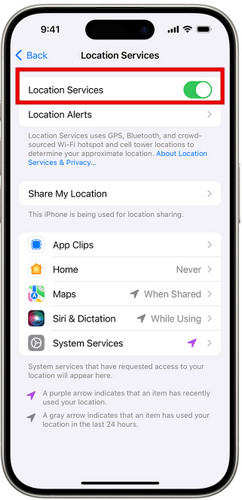
Đi đến Cài đặt > Sự riêng tư > Dịch vụ định vị.
Chuyển đổi Dịch vụ định vị chuyển sang Bật nếu đang tắt.
Cuộn xuống để tìm Hulu, chọn Trong khi sử dụng ứng dụng hoặc Luôn luôn.
Trên Chrome
Nhấp chuột Hơn (ba dấu chấm dọc) ở góc trên bên phải và chọn Cài đặt.
Cuộn xuống để chọn Trình độ cao.
Đi đến Quyền riêng tư và bảo mật > Cài đặt Trang web > Dịch vụ định vị.
Chuyển đổi Hỏi trước khi truy cập đến TRÊN, và đảm bảo Hulu được cho phép.
Trên Edge
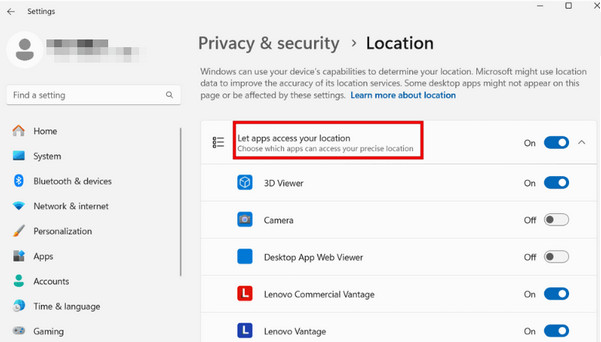
Nhấp vào phím Windows Bắt đầu nút, sau đó đi đến Cài đặt > Sự riêng tư > Vị trí.
Cuộn tới Chọn ứng dụng có thể dùng vị trí chính xác của bạn và đảm bảo Edge được bật.
Phần 2. Tại sao Hulu báo lỗi vị trí
Một số người dùng báo cáo nhận được lỗi vị trí cho biết họ không ở nhà khi dùng Hulu Live TV. Thông thường điều này xảy ra vì Hulu không thể xác minh mạng hiện tại của bạn trùng với mạng Nhà đã được chỉ định. Những nguyên nhân thường gặp gồm:
- Dùng thiết bị phòng khách kết nối với mạng không phải là mạng được đặt làm mạng Nhà.
- Kết nối vào mạng di động hoặc mạng mà Hulu xác định là di động/phi dân cư.
- Sử dụng mạng Wi‑Fi dùng chung, như trong ký túc xá, văn phòng hoặc căn hộ.
- Thay đổi nhà cung cấp dịch vụ Internet (ISP) hoặc thay đổi địa chỉ IP của bạn.
Trong các trường hợp này, bạn có thể cập nhật mạng nhà của mình để giải quyết vấn đề. Các bước chi tiết được trình bày trong Phần 3.
Phần 3. Cách đổi Vị trí Nhà trên Hulu
Hulu cho phép bạn cập nhật vị trí nhà tối đa bốn lần mỗi năm. Nếu bạn đang gặp lỗi vị trí với Hulu, hãy làm theo các bước sau để tự đổi vị trí nhà trên Hulu.
Nếu bạn thay đổi vị trí nhà trên Hulu quá nhiều lần, Hulu có thể hiển thị thông báo lỗi vị trí.
Truy cập trang web chính thức của Hulu và đăng nhập tài khoản Hulu của bạn.
Nhấp vào biểu tượng hồ sơ và chọn Tài khoản từ trình đơn thả xuống.
Cuộn xuống Quyền riêng tư và Cài đặt phần, sau đó nhấp Đặt hoặc Thay đổi Vị trí Nhà (Set or Change Home).
Xác nhận và lưu vị trí mới.
Phần 4. Cách xem Hulu ngoài Hoa Kỳ
Hulu chỉ chính thức khả dụng tại Hoa Kỳ do các hạn chế về bản quyền. Nếu bạn đi du lịch nước ngoài hoặc sống ngoài nước Mỹ, bạn sẽ không thể phát trực tuyến phim, chương trình hay các tập trên Hulu. Nhưng đừng lo. Vẫn có những cách giúp bạn thưởng thức các chương trình yêu thích ở những khu vực khác.
Cách 1: Dùng công cụ giả lập vị trí (Virtual Location Tool)
Một công cụ chuyên nghiệp để thay đổi vị trí có thể giúp bạn ẩn dễ dàng vị trí GPS và mở khóa nội dung, trang web từ nhiều khu vực trên thế giới. Đây là công cụ được khuyến nghị cao, cho phép bạn giả lập vị trí dễ dàng và xem bất kỳ nội dung nào trên Hulu ngay cả khi bạn đang ở Mexico, Canada, Pháp, hoặc gần như bất cứ đâu.

4.000.000+ lượt tải xuống
Thay đổi vị trí của bạn trên Hulu, Facebook và nhiều ứng dụng dựa trên vị trí khác.
Mở khóa các chương trình, trò chơi, phim giới hạn theo khu vực mà không bị rào cản.
Mô phỏng di chuyển của bạn với lộ trình tùy chỉnh và tốc độ điều chỉnh được.
Tương thích hoàn toàn với Android 17 và iOS 27 mới nhất.
Các bước để đổi vị trí của bạn trên Hulu:
Kết nối thiết bị của bạn với máy tính bằng cáp USB. Đối với người dùng Android, bạn cũng có thể sử dụng kết nối không dây. Nhấn Lòng tin trên điện thoại của bạn khi được nhắc.

Khởi chạy phần mềm và chọn tùy chọn Sửa đổi vị trí từ giao diện.

Một bản đồ sẽ xuất hiện trên màn hình. Bạn có thể kéo, phóng to và thu nhỏ để tìm vị trí mong muốn. Ngoài ra, hãy nhập tên địa điểm vào thanh tìm kiếm để tìm nhanh.

Nhấp chuột Đồng bộ với thiết bị để áp dụng vị trí mới cho thiết bị của bạn ngay lập tức.
Cách 2: Sử dụng VPN
Sử dụng một VPN đáng tin cậy cũng có thể che giấu địa chỉ IP của bạn và mở khóa các giới hạn địa lý. Để có trải nghiệm xem mượt mà hơn, hãy tránh dùng VPN miễn phí vì chúng thường quá tải, không ổn định và chậm.
Chọn và cài đặt một VPN uy tín trên thiết bị của bạn.
Khởi chạy VPN và đăng nhập vào tài khoản của bạn.
Chọn một máy chủ Hoa Kỳ và kết nối với nó.
Xóa cookie và bộ nhớ đệm của Hulu, sau đó mở Hulu và đăng nhập vào tài khoản của bạn.
Nếu Hulu phát hiện VPN của bạn, hãy thử chuyển sang một máy chủ Hoa Kỳ khác hoặc kết nối lại để làm mới địa chỉ IP của bạn.
Sự kết luận
Thay đổi vị trí Hulu của bạn có thể giúp khắc phục các lỗi vị trí thường gặp và vượt qua giới hạn địa lý khi ở ngoài Hoa Kỳ. Nếu bạn đang tìm kiếm một giải pháp tin cậy để ghi đè vị trí nhà Hulu thì, Vị tri Nổi tiêng các công cụ như imyPass iLocaGo có thể giúp bạn xem Hulu TV Live khi đi du lịch ở bất cứ đâu!
Penny tập trung vào việc khắc phục sự cố GPS và tối ưu hóa Windows. Trước đây cô từng là kỹ sư hỗ trợ kỹ thuật, giúp khách hàng giải quyết hiệu quả các vấn đề liên quan đến định vị và hệ thống. Với kinh nghiệm hỗ trợ CNTT, cô đưa ra những giải pháp thực tế và hữu hiệu. Trong thời gian rảnh, cô thích đi bộ đường dài và chơi geocaching, thử nghiệm công nghệ GPS ngoài đời thực.
Giải Pháp Nóng
-
Vị trí GPS
- Làm thế nào để biết nếu ai đó tạm dừng vị trí của họ trên Life360
- Cách thực hiện cuộc gọi giả mạo miễn phí
- Những địa điểm Pokémon GO tốt nhất kèm tọa độ
- 10 mẹo/chiêu hay nhất cho Pokémon GO
- 9 công cụ giả lập vị trí Pokémon GO
- Cách theo dõi vị trí iPhone
- Vị trí mô phỏng là gì
- 5 cần điều khiển GPS (joystick) cho Pokémon GO
-
mở khóa iOS
-
Mẹo iOS
-
Mở khóa Android


