



 Sự hòa tan
 Trung tâm hỗ trợ
 Về chúng tôi
 Tiếp xúc
5 cách hiệu quả để chặn vị trí trên Snapchat một cách dễ dàng
 Penny Warren Được xuất bản trên Tháng 12 05, 2025Vị trí GPSđọc 3 phút
Bạn có muốn bảo vệ quyền riêng tư của mình bằng cách tạm dừng vị trí trên Snapchat không?
Có thể bạn không muốn bạn bè biết mình đang ở đâu nhưng vẫn muốn sử dụng ứng dụng như bình thường. Đừng lo! Snapchat cung cấp nhiều cách để tạm dừng hoặc ẩn vị trí của bạn mà không ai biết. Trong hướng dẫn này, chúng tôi sẽ chỉ cho bạn cách tạm dừng vị trí Snapchat từng bước, bằng cách tắt, bật Chế độ Ghost hoặc sử dụng các thủ thuật thông minh. Đọc thêm!

Trong bài viết này:
- Phần 1: Snapchat sẽ chia sẻ vị trí của bạn như thế nào
- Phần 2: Cách tạm dừng vị trí trên Snapchat bằng cách tắt nó
- Phần 3: Cách tốt nhất để tạm dừng vị trí Snapchat mà không cần tắt tính năng này
- Phần 4: Cách tạm dừng vị trí Snapchat bằng cách bật chế độ Ghost
- Phần 5: Cách tạm dừng vị trí của bạn trên Snapchat bằng cách tắt dịch vụ vị trí
- Phần 6: Cách tạm dừng vị trí Snapchat bằng chế độ máy bay
Phần 1: Snapchat sẽ chia sẻ vị trí của bạn như thế nào
Snapchat cung cấp nhiều cách khác nhau để chia sẻ vị trí của bạn với bạn bè, chủ yếu thông qua Hoạt động lần cuối và Sống vị trí. Nó sẽ giúp bạn quản lý quyền riêng tư tốt hơn và quyết định khi nào hoặc cách tạm dừng chia sẻ vị trí bằng cách hiểu cách thức hoạt động của từng tính năng.
Vị trí hoạt động cuối cùng
Vị trí hoạt động gần đây nhất là vị trí hiển thị trên Snap Map khi bạn ngoại tuyến, cho biết nơi bạn mở hoặc sử dụng Snapchat lần cuối.
• Không cập nhật theo thời gian thực.
• Chỉ những người bạn được bạn cho phép trong cài đặt Snap Map mới có thể xem Vị trí hoạt động gần đây nhất của bạn.
• Nó sẽ bị ẩn nếu bạn bật Chế độ ma.
• Thông thường, bạn bè của bạn sẽ thấy thông tin này trong khoảng 8 giờ sau khi bạn hoạt động lần cuối.
Vị trí trực tiếp
Vị trí trực tiếp là tính năng chia sẻ theo thời gian thực trên Snapchat cho phép những người bạn được chọn xem hoạt động hiện tại của bạn trong thời gian giới hạn, chẳng hạn như 15 phút, 1 giờ hoặc 8 giờ.
• Được cập nhật theo thời gian thực.
• Bạn có thể tạm dừng hoặc dừng vị trí trực tiếp của mình bất cứ lúc nào.
• Bạn có thể chọn người bạn muốn chia sẻ vị trí trực tiếp của mình.
• Bạn bè của bạn vẫn có thể nhìn thấy chuyển động trực tiếp của bạn ngay cả khi bạn không sử dụng Snapchat.
Phần 2: Cách tạm dừng vị trí trên Snapchat bằng cách tắt nó
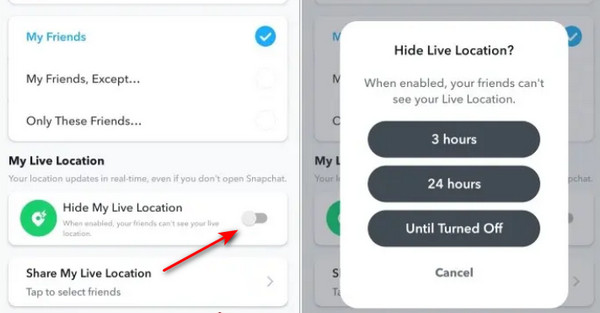
Như đã đề cập ở trên, vị trí trực tiếp của bạn sẽ được chia sẻ với bạn bè ngay cả khi bạn không sử dụng Snapchat. Do đó, nếu bạn không muốn chia sẻ vị trí với bạn bè mọi lúc, bạn nên tắt tính năng này. Làm theo các bước dưới đây để tạm dừng vị trí Snapchat bằng cách tắt tính năng này:
Mở Snapchat và nhấp vào Bản đồ biểu tượng ở phần điều hướng phía dưới.
Nhấn vào Cài đặt nút ở góc trên bên phải.
Chuyển đổi Ẩn vị trí trực tiếp của tôi TRÊN.
Chọn khoảng thời gian theo ý muốn.
Phần 3: Cách tốt nhất để tạm dừng vị trí Snapchat mà không cần tắt tính năng này
Việc tắt trực tiếp tính năng Vị trí Trực tiếp trên Snapchat sẽ bảo vệ quyền riêng tư của bạn, nhưng cũng hạn chế tương tác thời gian thực, vô hiệu hóa một số tính năng và làm mất đi tính linh hoạt. Thay vào đó, thay đổi vị trí có thể là một cách thông minh hơn để tạm dừng chia sẻ mà vẫn kiểm soát được tình hình. Và ở đây, chúng tôi đề xuất một công cụ thay đổi vị trí mạnh mẽ – imyPass iLocaGo.

4.000.000+ lượt tải xuống
Nhấn vào nút ở trên để tải xuống miễn phí công cụ thay đổi vị trí Snapchat này.
Khởi chạy phần mềm này và kết nối điện thoại với máy tính.
Nhấn Sửa đổi vị trí (phần lớn nhất ở bên trái giao diện chính).

Nhập vị trí mong muốn của bạn vào ô và nhấn nút Biến đổi Nút. Vị trí của bạn sẽ được thay đổi mà không ai biết. Tính năng này hoạt động ngay cả sau khi rút điện thoại khỏi máy tính cho đến khi bạn cài đặt lại điện thoại.

Bạn cũng có thể kéo và thả bản đồ để chọn một vị trí để thay đổi vị trí trên Snapchat.
Phần 4: Cách tạm dừng vị trí Snapchat bằng cách bật chế độ Ghost
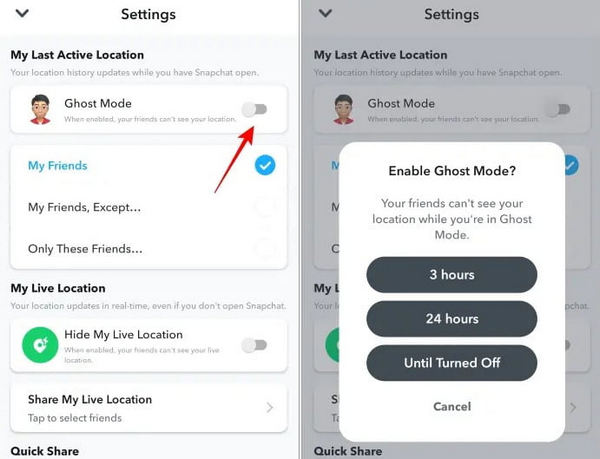
Nếu bạn muốn tạm thời dừng chia sẻ vị trí hoặc chỉ không muốn bạn bè nhìn thấy vị trí hiện tại của mình, bật Chế độ ẩn danh là cách đơn giản và an toàn nhất.
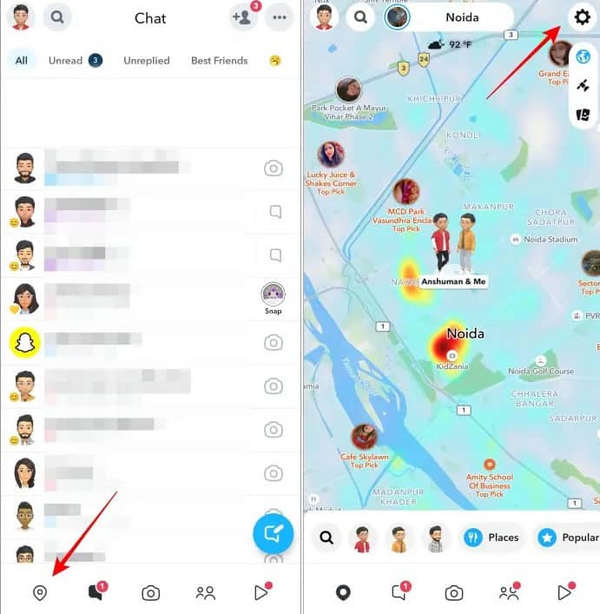
Nhấp chuột Vị trí ở phía dưới.
Chạm vào Cài đặt ở góc trên bên phải.
Bật lên Chế độ ma.
Chọn thời lượng trong cửa sổ bật lên.
Phần 5: Cách tạm dừng vị trí của bạn trên Snapchat bằng cách tắt dịch vụ vị trí
Nếu bạn muốn phương pháp trực tiếp và triệt để nhất để tạm dừng vị trí trên Snapchat, chỉ cần tắt Dịch vụ Định vị trên điện thoại di động. Bằng cách vô hiệu hóa quyền định vị của thiết bị, Snapchat sẽ không lấy được vị trí theo thời gian thực của bạn, do đó dừng mọi hoạt động chia sẻ vị trí trên Snap Maps. Xem cách tắt dịch vụ định vị trên các thiết bị khác nhau để tạm dừng vị trí của bạn trên Snapchat một cách hiệu quả bên dưới:
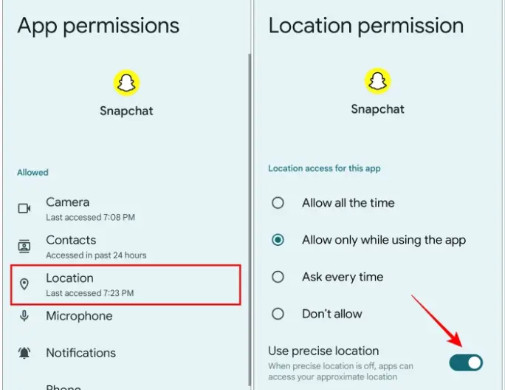
Trên Android
Nhấn và giữ ứng dụng Snapchat và nhấp vào biểu tượng i. Nhấp vào Quyền.
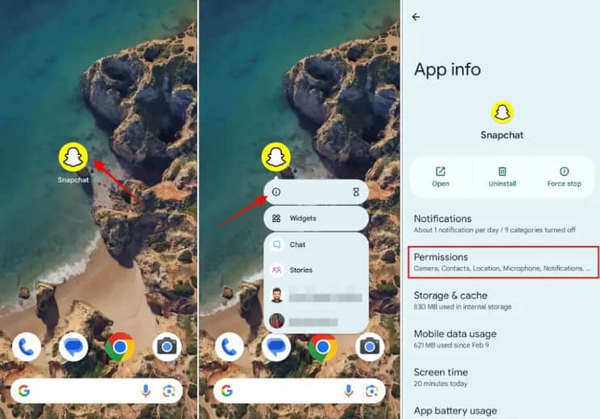
Chọn Vị trí quyền mua.
Vô hiệu hóa Sử dụng vị trí chính xác quyền mua.
Trên iPhone
Mở Cài đặt trên iPhone của bạn. Cuộn xuống dưới cùng và nhấp vào Ứng dụng.
Cuộn xuống để tìm Snapchat và nhấp vào đó.
Nhấp chuột Vị trí.
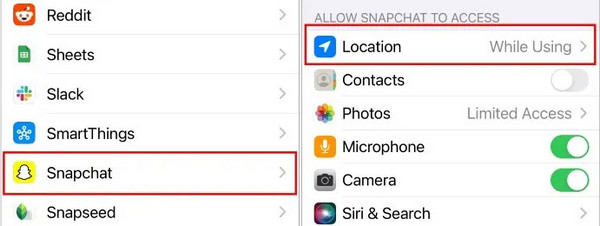
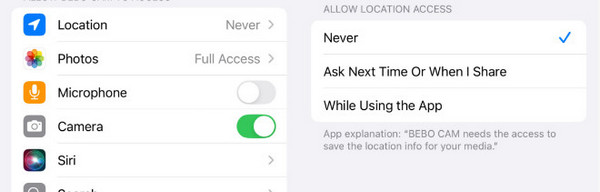
Thay đổi quyền thành Không bao giờ.
Lần tới, khi bạn muốn chia sẻ vị trí của mình, chỉ cần làm theo các bước tương tự và thay đổi lại quyền thành Luôn luôn.
Phần 6: Cách tạm dừng vị trí Snapchat bằng chế độ máy bay
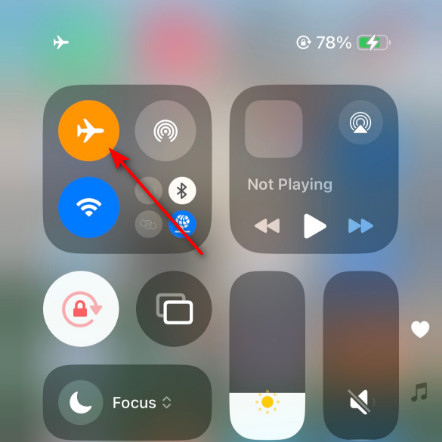
Nếu bạn không muốn thay đổi Cài đặt quyền riêng tư hoặc quyền vị trí, bật Chế độ máy bay là một phương pháp phù hợp và khả thi. Chỉ cần vuốt xuống từ đầu màn hình iOS hoặc Android và nhấp vào nút hình máy bay.
Sự kết luận
Bài viết này đã giới thiệu cách tạm dừng vị trí của bạn trên Snapchat Có 5 cách hiệu quả. Đó là tắt định vị trong ứng dụng, sử dụng trình thay đổi vị trí, bật Chế độ ẩn danh, tắt dịch vụ định vị hoặc sử dụng Chế độ máy bay. Cho dù bạn muốn bảo vệ quyền riêng tư hay tạm thời ẩn vị trí, bạn có thể chọn một trong số các cách này để dừng chia sẻ vị trí trên Snapchat.
Penny là biên tập viên cao cấp của imyPass. Cô tập trung vào việc tìm ra các giải pháp định vị GPS hoàn hảo trong mọi tình huống và cũng có kinh nghiệm sửa chữa máy tính.
Giải Pháp Nóng
-
Vị trí GPS
- Vị trí Pokemon Go tốt nhất có tọa độ
- Tắt vị trí của bạn trên Life360
- Cách thay đổi vị trí trên iPhone
- Đánh giá iSpoofer Pokemon Go
- Đặt vị trí ảo trên iPhone và Android
- TikTok Theo dõi vị trí của bạn
- Cần điều khiển Monster Hunter Now
- Đánh giá về Trình tìm vị trí IP
- Thay đổi vị trí Mobile Legends
- Thay đổi vị trí trên Tiktok
-
mở khóa iOS
-
Mẹo iOS
-
Mở khóa Android


