



 Sự hòa tan
 Trung tâm hỗ trợ
 Về chúng tôi
 Tiếp xúc
Hướng dẫn cách khôi phục tin nhắn đã xóa trên iPhone và Android
 Clara Prescott Được xuất bản trên Tháng 9 01, 2025Phục hồi dữ liệuđọc 3 phút
Bạn biết cảm giác đó chứ: bạn mở ứng dụng Tin nhắn, lướt, lướt mãi, mà tin nhắn bạn cần xem vẫn chẳng thấy đâu. Liệu đó có phải là một cuộc trò chuyện tâm tình, một bài phát biểu bạn cần, hay bằng chứng cho một câu chuyện hài hước với bạn bè? Việc mất tin nhắn có thể rất bực bội, nhưng câu chuyện không nhất thiết phải kết thúc ở đó. Trong hướng dẫn này, chúng tôi sẽ chỉ cho bạn cách khôi phục tin nhắn đã xóa trên iPhone, chia sẻ cách thực hiện tương tự trên Android và đánh giá các công cụ khôi phục tốt nhất. Dù bạn dùng thiết bị nào, bạn cũng sẽ có cách rõ ràng để khôi phục những cuộc trò chuyện đã mất về đúng vị trí của chúng.

Trong bài viết này:
Phần 1. Cách khôi phục tin nhắn đã xóa trên iPhone
Việc vô tình làm mất hoặc xóa nhầm tin nhắn có thể gây khó chịu, đặc biệt khi đó là một sự kiện quan trọng hoặc một cuộc thảo luận mang tính cảm xúc. May mắn thay, Apple cho phép bạn khôi phục tin nhắn bằng các lệnh tích hợp, thường là phương pháp an toàn và nhanh nhất mà bạn có thể sử dụng. Tiếp theo, chúng ta sẽ xem xét kỹ hơn ba phương pháp hiệu quả để khôi phục tin nhắn đã xóa trên iPhone, bất kể chúng vừa bị xóa hay đã được lưu trên bản sao lưu.
1. Đã xóa gần đây
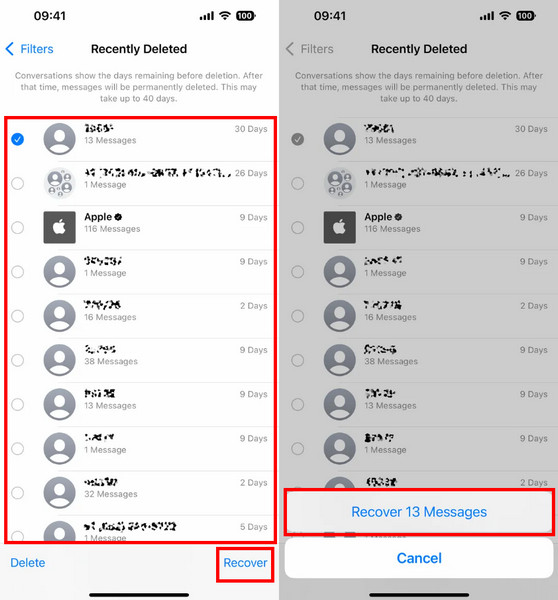
Nếu bạn đã xóa một tin nhắn chỉ một thời gian ngắn trước đây, nó vẫn có thể còn trong Đã xóa gần đây Thư mục này là cách nhanh nhất để khôi phục tin nhắn văn bản đã xóa trên iPhone mà không cần sao lưu. Lưu ý rằng tin nhắn ở đây được lưu trữ tối đa 30 ngày trước khi bị xóa vĩnh viễn.
Mở ứng dụng Tin nhắn trên iPhone của bạn.
Vỗ nhẹ Chỉnh sửa ở góc trên bên trái và chọn Hiển thị mục đã xóa gần đây.
Duyệt danh sách và chọn cuộc trò chuyện bạn muốn khôi phục.
Vỗ nhẹ Hồi phục, sau đó xác nhận bằng cách chọn Phục hồi tin nhắn.
2. Sao lưu iCloud
Nếu tin nhắn của bạn không còn trong thư mục Đã xóa gần đây, bạn vẫn có thể khôi phục chúng từ Sao lưu iCloud. Khôi phục bản sao lưu iCloud sẽ hoạt động tốt nếu bạn bật tính năng sao lưu tự động trước khi xóa.
Mở Cài đặt và chạm vào ảnh đại diện ở trên cùng.
Đi đến iCloud > Quản lý lưu trữ > Sao lưu.
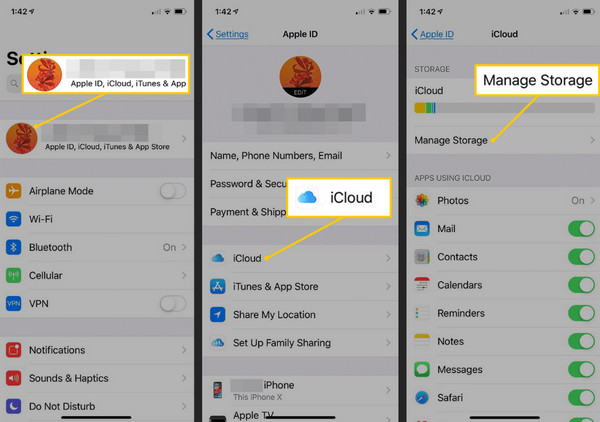
Kiểm tra các ngày sao lưu khả dụng để tìm ngày sao lưu có chứa tin nhắn của bạn.
Đặt lại iPhone của bạn về cài đặt gốc, sau đó chọn Khôi phục từ bản sao lưu iCloud trong quá trình thiết lập.
3. Sao lưu iTunes
Đối với những người dùng luôn sao lưu iPhone của mình vào máy tính, iTunes hoặc công cụ tìm Trên macOS Catalina trở lên là một tùy chọn khác. Tính năng này có thể giúp bạn khôi phục tin nhắn văn bản đã xóa vĩnh viễn, miễn là bản sao lưu được thực hiện trước ngày xóa.
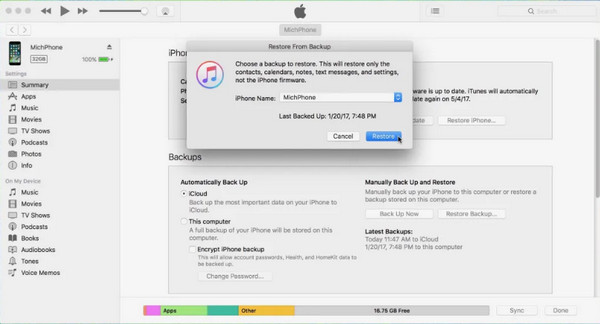
Kết nối iPhone với máy tính của bạn và mở iTunes hoặc công cụ tìm.
Nhấn vào biểu tượng điện thoại để xem thông tin thiết bị của bạn.
Lựa chọn Sao lưu để xem các bản sao lưu cũ hơn và kiểm tra ngày của chúng.
Chọn bản sao lưu phù hợp nhất và nhấp vào Khôi phục lại bản sao lưu.
Với cách tiếp cận tương tự này, bạn có thể khôi phục bản ghi âm đã xóa trên iPhone của bạn khi bạn vô tình xóa chúng. Tuy nhiên, cách này chỉ hiệu quả nếu trước đó bạn đã tạo bản sao lưu.
Phần 2. Cách khôi phục tin nhắn đã xóa trên Android
Khi bạn cần khôi phục tin nhắn văn bản đã xóa vĩnh viễn, sao lưu Google Drive có thể hữu ích, miễn là bạn đã bật tính năng sao lưu trước khi xóa. Lưu ý rằng phương pháp này yêu cầu khôi phục cài đặt gốc và các tệp MMS như hình ảnh hoặc video sẽ không được bao gồm trừ khi bạn có gói đăng ký cụ thể.
1. Đã xóa gần đây
Nếu bạn vừa xóa một tin nhắn, tin nhắn đó có thể nằm trong mục Đã xóa gần đây trên điện thoại. Đây là phương pháp nhanh nhất để khôi phục tin nhắn đã xóa trên Android mà không cần dọn dẹp điện thoại và sao lưu.
Đi đến tin nhắn trên Android của bạn.
Chạm vào Ba chấm và chọn Đã xóa gần đây hoặc một lựa chọn tương tự.
Chọn tin nhắn bạn muốn khôi phục.
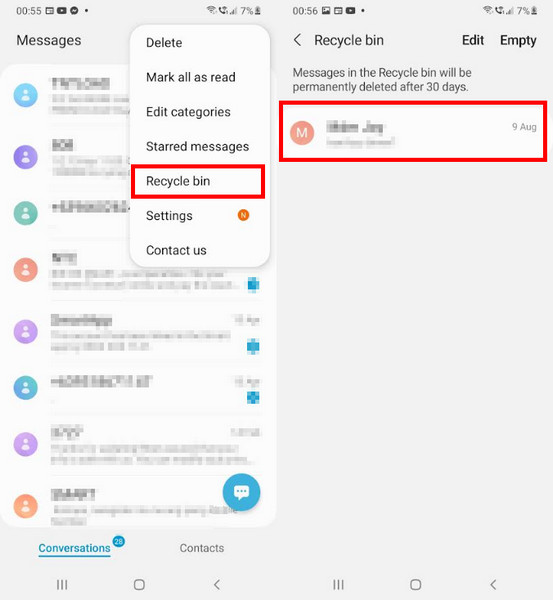
Vỗ nhẹ Hồi phục để chuyển chúng trở lại hộp thư đến chính của bạn.
2. Google Drive
Khi bạn cần khôi phục tin nhắn văn bản đã xóa vĩnh viễn, sao lưu Google Drive có thể hữu ích, miễn là bạn đã bật tính năng sao lưu trước khi xóa. Lưu ý rằng phương pháp này yêu cầu khôi phục cài đặt gốc và các tệp MMS như hình ảnh hoặc video sẽ không được bao gồm trừ khi bạn có gói đăng ký cụ thể.
Trong menu, hãy đi đến thực đơn ba dòng > Sao lưu. Tùy thuộc vào điện thoại, lộ trình có thể khác nhau. Hãy xem bản sao lưu trong Google Drive cho đến khi bạn tìm thấy bản sao lưu có tin nhắn bạn muốn.
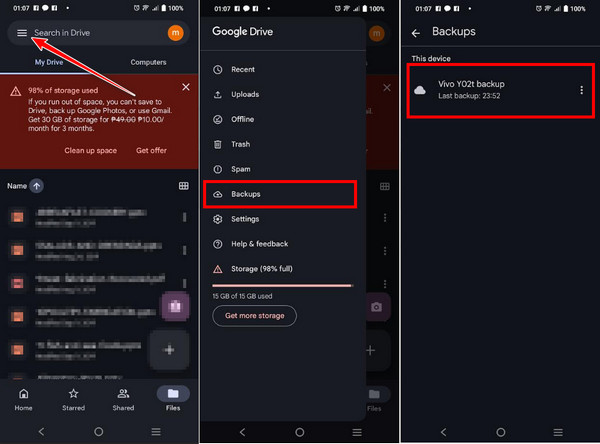
Để tránh mất dữ liệu khi khôi phục cài đặt gốc, hãy lưu những dữ liệu quan trọng vào thẻ SD hoặc bộ nhớ ngoài. Trên các điện thoại đời cũ, hãy nhấp vào Cài đặt > Quản lý chung > Cài lại hoặc Cài đặt > Sự riêng tư.
Khôi phục cài đặt gốc và khởi động lại thiết bị. Khi cấu hình, hãy sử dụng tài khoản Google mà bạn đã sao lưu. Truy cập Khôi phục từ bản sao lưu và chọn phiên bản có chứa tin nhắn đã xóa của bạn.
3. Đám mây Samsung
Samsung Cloud có một giải pháp khác để khôi phục tin nhắn văn bản đã xóa trên Android, dành cho người dùng Samsung. Giải pháp này có thể là cứu cánh khi bạn mất bản sao lưu Google Drive vì quá cũ hoặc không tìm thấy.
Mở Cài đặt và đi đến Tài khoản Samsung.
Đi đến Đám mây Samsung và đánh Khôi phục dữ liệu để mở tất cả các tùy chọn có sẵn ở đây để khôi phục bản sao lưu nơi có thể chứa các tin nhắn bạn muốn lấy lại.
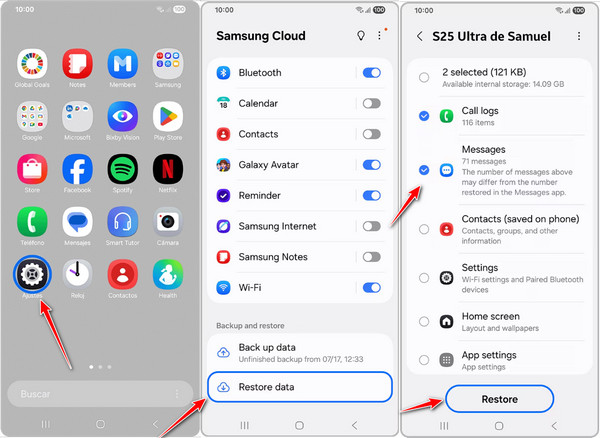
Sau khi đánh dấu vào mục Tin nhắn, hãy đánh dấu vào Khôi phục nút để bắt đầu quá trình xử lý.
Phần 3. Phần mềm phục hồi dữ liệu iPhone
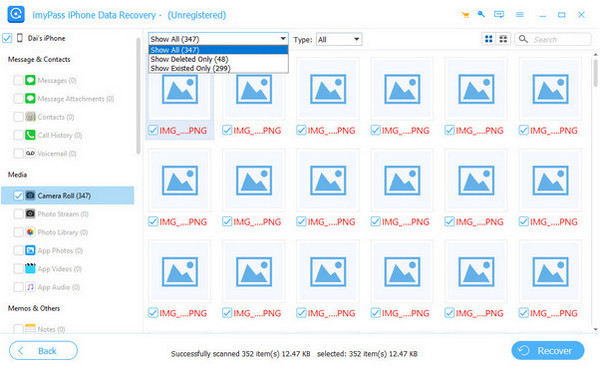
Trong trường hợp các tùy chọn khôi phục đi kèm với hệ thống của chúng tôi không đủ, chúng tôi có thể sử dụng các ứng dụng của bên thứ ba để có được giải pháp toàn diện hơn. Một trong những lựa chọn thay thế tốt là imyPass Phục hồi dữ liệu iPhone, được phát triển để quét thiết bị, bản sao lưu iTunes hoặc bản sao lưu iCloud của bạn để khôi phục dữ liệu bị mất, chẳng hạn như tin nhắn, ảnh, danh bạ, v.v. Tính năng này đặc biệt hữu ích khi bạn cần khôi phục tin nhắn văn bản đã xóa vĩnh viễn không còn trong thư mục Đã xóa gần đây hoặc bản sao lưu gần đây nhất của bạn. Với giao diện thân thiện với người dùng và tính năng quét sâu, bạn có thể nhanh chóng xem trước và khôi phục chính xác dữ liệu cần thiết mà không cần phải khôi phục toàn bộ thiết bị.
Nhấp vào nút Tải xuống bên dưới để tải xuống trình cài đặt imyPass iPhone Data Recovery chính thức. Sau khi tải xuống, hãy mở tệp và sao chép hướng dẫn trên màn hình để cài đặt trên máy tính của bạn.
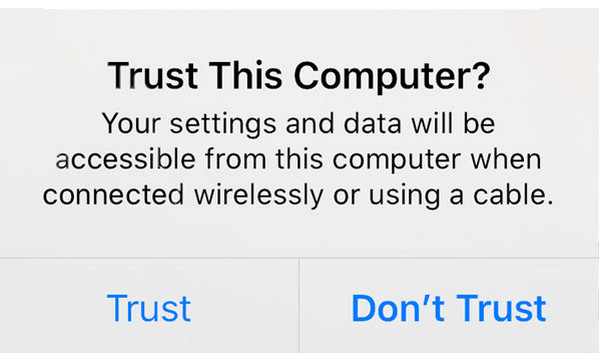
Sử dụng cáp USB đáng tin cậy để kết nối iPhone với máy tính. Chờ vài giây để chương trình phát hiện thiết bị của bạn.
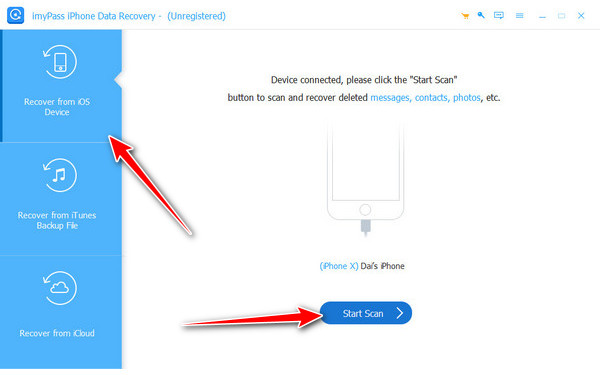
Trên giao diện chính, hãy chọn chế độ khôi phục: Khôi phục từ thiết bị iOS, Khôi phục từ bản sao lưu iTunes hoặc Khôi phục từ bản sao lưu iCloud, tùy thuộc vào nơi dữ liệu bị mất của bạn được lưu trữ. Lần này, hãy chọn Phục hồi từ thiết bị iOS. Đánh dấu vào Quét Phần mềm sẽ tìm kiếm các tệp đã xóa hoặc bị mất trên thiết bị hoặc bản sao lưu của bạn. Quá trình này có thể mất vài phút, tùy thuộc vào lượng dữ liệu.
Sau khi quét xong, hãy xem trước các tệp được tìm thấy. Đánh dấu vào ô tương ứng với các thư bạn muốn khôi phục, sau đó nhấp vào Hồi phục để lưu chúng vào máy tính của bạn.
Phần 4. Phần mềm phục hồi dữ liệu Android
Các chức năng tích hợp sẵn không phải lúc nào cũng đủ, và trong trường hợp này, phần mềm chuyên dụng có thể giúp ích. Phục hồi dữ liệu Android của FonePaw là một công cụ phân tích dữ liệu mạnh mẽ và đơn giản khác cho phép bạn truy cập và tìm dữ liệu, bao gồm tin nhắn, hình ảnh, danh bạ và các loại dữ liệu khác một cách dễ dàng bằng bộ nhớ trong và thẻ SD.
Tải FonePaw Android Data Recovery từ trang web chính thức và cài đặt trên máy tính của bạn.
Mở chương trình và kết nối thiết bị Android của bạn với máy tính bằng cáp USB.
Cho phép tìm kiếm và phát hiện lỗi thông qua USB trên Android của bạn để phần mềm có thể nhận dạng được.
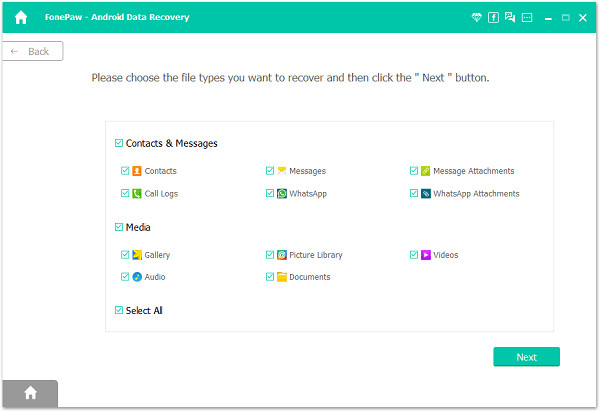
Chọn loại tệp bạn muốn khôi phục, sau đó nhấp vào Tiếp theo để quét thiết bị của bạn. Xem trước các tệp đã quét, chọn những tệp bạn cần và nhấp vào Khôi phục để lưu chúng vào máy tính. Nếu bạn có iPhone, hãy thử sử dụng Phục hồi dữ liệu iPhone FonePaw thay vì.
Sự kết luận
Cuối cùng, biết cách khôi phục tin nhắn văn bản đã xóa trên iPhone có thể giúp bạn tránh khỏi việc mất vĩnh viễn các cuộc trò chuyện quan trọng. Ngay cả các bản sao lưu tích hợp, mặc dù không hiệu quả bằng công cụ khôi phục thực tế, cũng có thể được sử dụng trong trường hợp này, vì bạn càng xử lý nhanh thì khả năng dữ liệu bị ghi đè an toàn càng cao. Với kỹ thuật phù hợp, bạn có thể khôi phục những tin nhắn đó và bảo toàn những thông tin quý giá của mình.
Clara là biên tập viên của imyPass. Cô ấy chuyên về khôi phục dữ liệu. Bạn có thể tìm thấy các hướng dẫn và giải pháp chuyên nghiệp để khôi phục dữ liệu bị mất từ mọi thiết bị. Nhiều người dùng nhận xét rằng hướng dẫn của cô ấy rất dễ hiểu và hữu ích.
Giải Pháp Nóng
-
Phục hồi dữ liệu
- Khôi phục ảnh đã xem một lần trên WhatsApp
- Khôi phục video TikTok đã xóa trên thiết bị di động
- Khôi phục ảnh đã xóa trên Facebook
- Khôi phục tin nhắn, ảnh, v.v. trên Viber
- Khôi phục ảnh đã xóa trên Snapchat
- 5 ứng dụng khôi phục danh bạ tốt nhất
- Khôi phục tin nhắn Discord đã xóa
- Đánh giá về AppGeeker iOS Data Recovery
- Phục hồi dữ liệu từ chế độ DFU
- Không thể khôi phục bản sao lưu iPhone
-
mở khóa iOS
-
Mẹo iOS
-
Mẹo mật khẩu

