



 Sự hòa tan
 Trung tâm hỗ trợ
 Về chúng tôi
 Tiếp xúc
6 Cách Khôi Phục Ảnh Đã Xóa Trên iPhone - Hướng Dẫn Đầy Đủ
 Clara Prescott Được xuất bản trên Ngày 06 tháng 02 năm 2026Phục hồi dữ liệuđọc 3 phút
Mục tiêu hôm nay của chúng ta là giải thích cách khôi phục ảnh đã xóa trên iPhone bằng những phương án đã được kiểm chứng, kèm các bước cụ thể để làm theo. Thỉnh thoảng ảnh biến mất do lỡ tay, lỗi đồng bộ hoặc sau một bản cập nhật hệ thống. Chúng tôi đã kiểm tra các cách khôi phục thực tế trên những thiết bị đang sử dụng để xác định cách nào có, hoặc không có, khả năng khôi phục ảnh. Bạn sẽ biết khi nào nên dùng các công cụ tích hợp sẵn, khi nào truy cập đám mây là có lợi, và khi nào nên dùng một phần mềm khôi phục chuyên dụng. Mỗi lựa chọn đều có giới hạn và kết quả riêng.

Trong bài viết này:
- Phương pháp 1. Kiểm tra thư mục Đã xóa gần đây trong ứng dụng Ảnh
- Phương pháp 2. Sử dụng tính năng khôi phục trên iCloud.com
- Phương pháp 3. Khôi phục vĩnh viễn ảnh iPhone bằng công cụ khôi phục
- Phương pháp 4. Khôi phục ảnh từ iPhone bằng bản sao lưu iCloud
- Phương pháp 5. Khôi phục ảnh từ iPhone bằng bản sao lưu Google Drive
- Phương pháp 6. Khôi phục ảnh từ iPhone bằng bản sao lưu Finder/iTunes
- Phương pháp nào là lựa chọn tốt nhất để bắt đầu?
Phương pháp 1. Kiểm tra thư mục Đã xóa gần đây trong ứng dụng Ảnh
Trước khi thử dùng bản sao lưu hay công cụ, hãy bắt đầu với “lưới an toàn” tích hợp sẵn trên iPhone của bạn. Apple lưu ảnh đã xóa vào một album tạm thời; đây thường là cách nhanh nhất để khôi phục ảnh đã xóa trên iPhone mà không cần thao tác phức tạp. Ảnh được giữ ở đây tối đa 30 ngày trước khi bị xóa vĩnh viễn, nên thời điểm rất quan trọng.
Mở Hình ảnh ứng dụng và cuộn xuống đến tiện ích tiết diện.
Vỗ nhẹ Đã xóa gần đây và lựa chọn Xem Album nếu được hỏi.
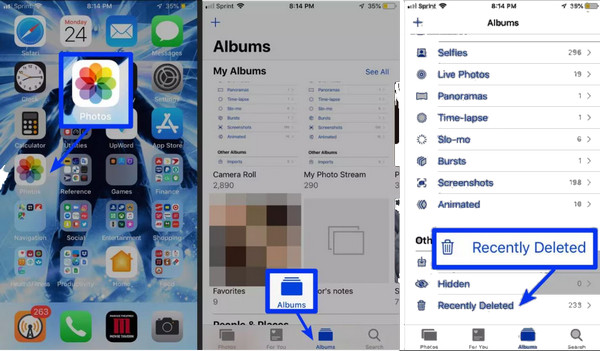
Mở khóa album bằng Face ID, Touch ID, hoặc mật mã thiết bị của bạn.
Chọn ảnh (hoặc các ảnh) bạn muốn, sau đó chạm Hồi phục để đưa chúng trở lại thư viện của bạn.
Thư mục Đã xóa gần đây là cách nhanh nhất để khôi phục ảnh đã xóa trong vòng 30 ngày gần đây. Nếu ảnh bị mất đã lâu hơn hoặc không có trong album này, bước tiếp theo là kiểm tra iCloud để tìm tùy chọn khôi phục.
Phương pháp 2. Sử dụng tính năng khôi phục trên iCloud.com
Nếu ảnh mới bị xóa và đã được đồng bộ với iCloud, bạn vẫn có thể khôi phục chúng trực tuyến mà không cần đụng đến iPhone. Cách này hữu ích khi bạn muốn học cách khôi phục ảnh đã xóa trên iPhone thông qua các điều khiển đám mây tích hợp. iCloud giữ lại các mục đã xóa trong một thời gian giới hạn trước khi xóa vĩnh viễn.
Mở trình duyệt và đăng nhập iCloud.com bằng cùng Apple ID đang dùng trên iPhone của bạn.
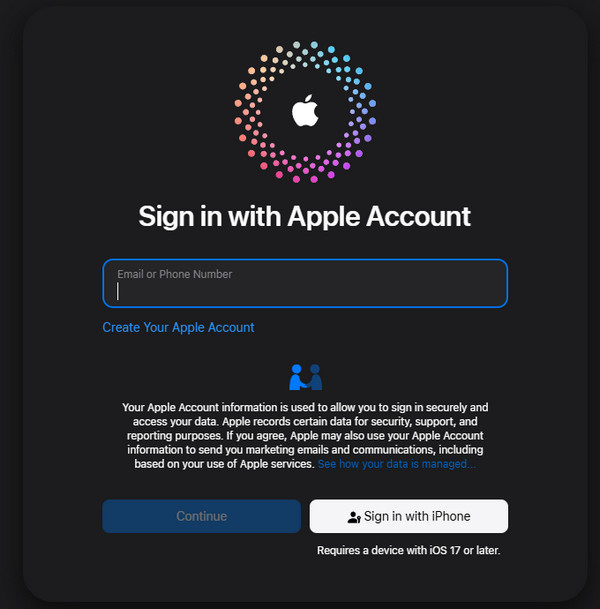
Nhấp chuột Hình ảnh, sau đó mở album Đã xóa gần đây từ thanh bên.
Chọn ảnh (hoặc các ảnh) bạn muốn khôi phục bằng cách nhấp vào chúng.
Nhấp chuột Hồi phục. Ảnh sẽ xuất hiện lại trong iCloud Photos và tự động đồng bộ trở lại iPhone của bạn. Nếu đồng bộ hóa với iCloud đã bị tạm dừng, thì không thể thực hiện thao tác này và bạn cần khắc phục vấn đề trước để xem vì sao nó bị tạm dừng.
iCloud.com hữu ích khi ảnh đã bị xóa trên thiết bị nhưng vẫn còn được lưu trong đám mây. Nếu ảnh của bạn không còn trong iCloud, phương pháp tiếp theo sẽ xem xét việc dùng một công cụ khôi phục chuyên dụng để lấy lại các ảnh đã bị xóa vĩnh viễn.
Phương pháp 3. Khôi phục vĩnh viễn ảnh iPhone bằng công cụ khôi phục
Khi ảnh không còn trên iPhone hay trong iCloud, một công cụ khôi phục vẫn có thể giúp, chẳng hạn như imyPass Phục hồi dữ liệu iPhone. Những công cụ này quét bộ nhớ thiết bị để khôi phục các ảnh đã xóa vĩnh viễn trên iPhone mà các cách thông thường bỏ sót. Dựa trên thử nghiệm, cách này hoạt động tốt nhất khi điện thoại được sử dụng càng ít càng tốt sau khi xóa.
Tải phần mềm khôi phục dữ liệu iPhone về máy Mac hoặc PC Windows của bạn. Sau khi cài đặt, kết nối iPhone bằng cáp USB hoặc Lightning.
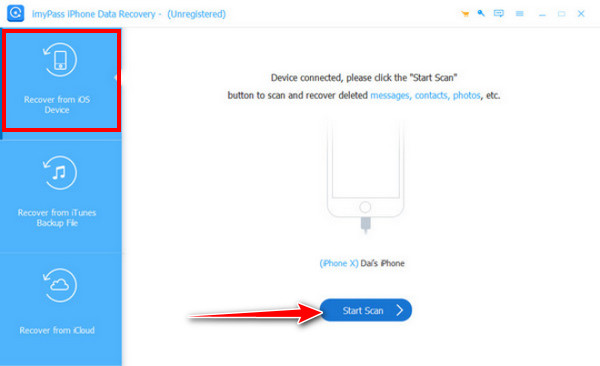
Mở ứng dụng và chọn Phục hồi từ thiết bị iOS. Nhấp chuột Bắt đầu quét để tiếp tục lấy tất cả dữ liệu có thể khôi phục tại đây.
Sau khi quét xong, duyệt kết quả ảnh. Dùng các bộ lọc như Chỉ hiển thị mục đã xóa để thu hẹp danh sách. Xem trước ảnh và chọn những ảnh bạn muốn khôi phục bằng cách đánh dấu vào chúng.
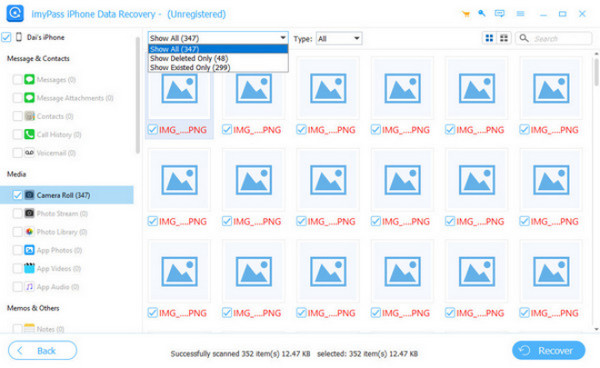
Nhấp chuột Hồi phục, chọn một thư mục trên máy tính, và để công cụ lưu an toàn các ảnh đã chọn.
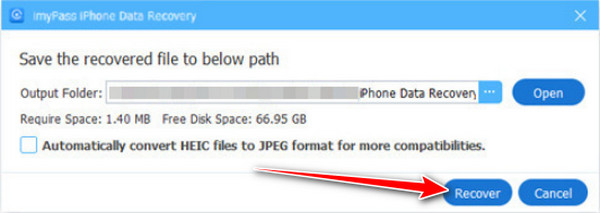
Công cụ khôi phục rất lý tưởng khi ảnh đã bị xóa vĩnh viễn hoặc biến mất khỏi iCloud. Với những người thích dùng hệ thống sao lưu gốc của Apple, phương pháp tiếp theo sẽ hướng dẫn cách khôi phục ảnh từ bản sao lưu iCloud.
Phương pháp 4. Khôi phục ảnh từ iPhone bằng bản sao lưu iCloud
Nếu ảnh không còn xuất hiện trên iPhone, iCloud có thể vẫn giữ một bản sao gắn với bản sao lưu trước đó. Cách này hiệu quả nhất nếu thiết bị của bạn đã đồng bộ trước khi ảnh bị xóa, và giúp bạn hiểu cách khôi phục ảnh đã xóa trên iPhone khi các lựa chọn tại chỗ không còn tác dụng. Quá trình này sẽ khôi phục điện thoại về trạng thái trước đây, nên cần nhiều thời gian và cẩn trọng hơn.
Mở Cài đặt, hãy nhấn vào ID Apple, sau đó đi đến iCloud > Ảnh và tắt iCloud Photos nếu đang được bật.
Đi đến Cài đặt > iCloud > Sao lưu iCloud và nhấn Sao lưu ngay để lưu dữ liệu hiện tại của bạn.
Hướng đến Cài đặt > Cài đặt chung > Chuyển hoặc đặt lại iPhone, sau đó chọn Xoá tất cả nội dung và cài đặt.
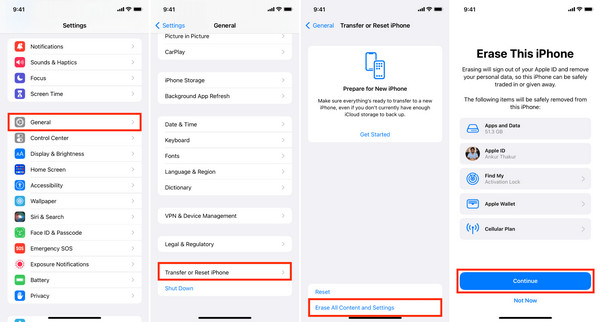
Thiết lập lại iPhone của bạn và chọn Khôi phục từ bản sao lưu iCloud. Chọn một bản sao lưu được tạo trước khi ảnh bị xóa và hoàn tất quá trình thiết lập.
Khôi phục từ bản sao lưu iCloud sẽ đưa lại những ảnh có mặt trên thiết bị tại thời điểm sao lưu. Nếu bạn thích dùng dịch vụ đám mây của bên thứ ba, phương pháp tiếp theo sẽ chỉ cách Google Photos có thể giúp khôi phục ảnh đã xóa.
Phương pháp 5. Khôi phục ảnh từ iPhone bằng bản sao lưu Google Drive
Nếu như Google Ảnh được thiết lập để sao lưu ảnh của bạn, thì ảnh đã xóa có thể vẫn được lưu trong thư mục Thùng rác trong một thời gian giới hạn. Cách này là một phương án thực tế để học cách khôi phục ảnh đã xóa trên iPhone bằng bản sao lưu đám mây, ngay cả khi ảnh không còn trên thiết bị.
Mở ứng dụng Google Photos trên iPhone và đăng nhập bằng tài khoản Google dùng để sao lưu.
Vỗ nhẹ Bộ sưu tập ở dưới cùng, sau đó mở thư mục Rác để xem các mục đã xóa.
Nhấn và giữ từng ảnh bạn muốn khôi phục, hoặc chọn nhiều ảnh cùng lúc.
Vỗ nhẹ Khôi phục. Các ảnh sẽ được trả lại vào thư viện Google Photos của bạn và được đồng bộ lại vào các album của bạn khi có thể.
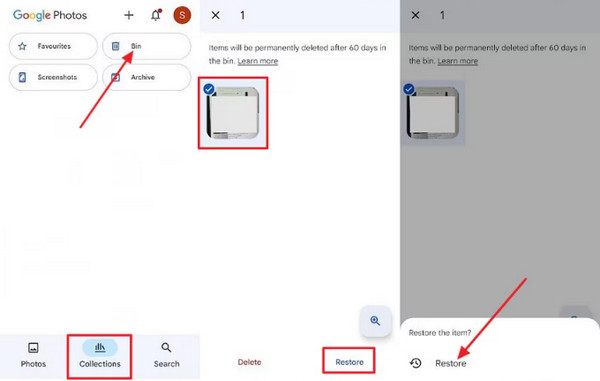
Google Photos cung cấp một tùy chọn khôi phục sao lưu rất tiện lợi nếu hình ảnh của bạn đã được đồng bộ trước khi xóa. Nếu không có bản sao lưu đám mây, bản sao lưu trên máy tính của bạn vẫn có thể giúp được, như sẽ giải thích trong phương pháp tiếp theo.
Phương pháp 6. Khôi phục ảnh từ iPhone bằng bản sao lưu Finder/iTunes
Nếu ảnh đã xóa của bạn không có trong mục Đã xóa gần đây hoặc các dịch vụ đám mây, một bản sao lưu trên máy tính có thể là giải pháp. Phương pháp này cho thấy cách bạn có thể khôi phục ảnh đã xóa trên iPhone bằng công cụ tìm hoặc iTunes, ngay cả khi chúng có vẻ đã bị mất vĩnh viễn. Hãy nhớ rằng việc khôi phục bản sao lưu sẽ thay thế dữ liệu hiện tại trên thiết bị của bạn, vì vậy hãy tiến hành cẩn thận.
Kết nối iPhone của bạn với máy tính mà trước đó bạn đã sao lưu. Sử dụng cáp USB hoặc Lightning và mở Finder trên macOS Catalina trở lên, hoặc iTunes trên Windows hay các phiên bản macOS cũ hơn.
Tìm iPhone của bạn trong thanh bên Finder hoặc trong menu thiết bị iTunes và chọn nó.
Nhấp chuột Khôi phục lại bản sao lưu và chọn một bản sao lưu có thời điểm trước khi ảnh của bạn bị xóa.
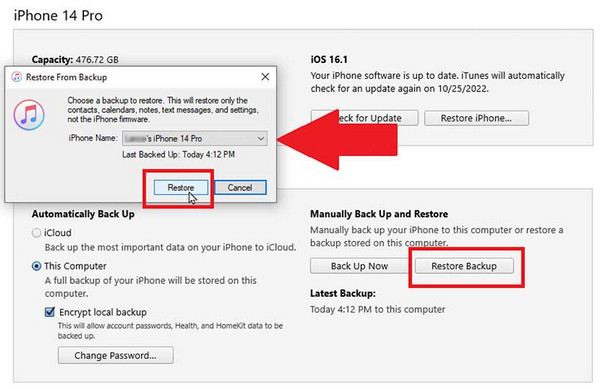
Xác nhận khôi phục và chờ trong khi iPhone của bạn quay lại trạng thái của bản sao lưu. Sau khi máy khởi động lại, hãy mở ứng dụng Ảnh để tìm các hình ảnh đã được khôi phục.
Sao lưu bằng Finder và iTunes là lựa chọn đáng tin cậy cuối cùng nếu tất cả các phương pháp khác đều không hiệu quả. Tuy nhiên, đôi khi iTunes không thể khôi phục iPhone do một lỗi không xác định. Khi sự cố này vẫn còn tiếp diễn, chúng tôi khuyên bạn nên chọn các phương pháp khác được nêu ở đây.
Phương pháp nào là lựa chọn tốt nhất để bắt đầu?
Nơi dễ kiểm tra nhất là thư mục Đã xóa gần đây trong ứng dụng Ảnh. Cách này nhanh, an toàn và không làm mất bất kỳ dữ liệu hiện tại nào. Nếu ảnh của bạn không có ở đó, bước tiếp theo là kiểm tra các bản sao lưu đám mây như iCloud hoặc Google Photos. Những phương pháp này vẫn đơn giản và an toàn.
Việc sử dụng bản sao lưu máy tính hoặc công cụ khôi phục mang tính chọn lọc hơn. Khôi phục bằng Finder hoặc iTunes có thể tốn thời gian và ghi đè thông tin hiện có. Điều này có thể được hỗ trợ bởi một công cụ chuyên dụng khôi phục ảnh đã xóa trên iPhone qua Finder, giúp bạn thực hiện từng bước mà vẫn giữ nguyên dữ liệu.
Sự kết luận
Việc bạn vô tình làm mất ảnh trên iPhone có thể gây căng thẳng, nhưng nhìn chung bạn vẫn có thể lấy lại chúng. Trước hết, hãy kiểm tra mục Đã xóa gần đây hoặc các bản sao lưu đám mây như iCloud và Google Photos để có thể khôi phục nhanh. Nếu ảnh đã mất hẳn, các công cụ khôi phục hoặc bản sao lưu Finder/iTunes cung cấp những cách đáng tin cậy để khôi phục ảnh từ iPhone. Làm theo từng bước các phương pháp này giúp bạn chọn được cách tiếp cận phù hợp, bảo vệ dữ liệu hiện tại và mang lại những kỷ niệm quan trọng của bạn một cách tự tin.
Clara là biên tập viên của imyPass. Cô ấy chuyên về khôi phục dữ liệu. Bạn có thể tìm thấy các hướng dẫn và giải pháp chuyên nghiệp để khôi phục dữ liệu bị mất từ mọi thiết bị. Nhiều người dùng nhận xét rằng hướng dẫn của cô ấy rất dễ hiểu và hữu ích.
Giải Pháp Nóng
-
Phục hồi dữ liệu
- Khôi phục ảnh đã xem một lần trên WhatsApp
- Khôi phục video TikTok đã xóa trên thiết bị di động
- Khôi phục ảnh đã xóa trên Facebook
- Khôi phục tin nhắn, ảnh, v.v. trên Viber
- Khôi phục ảnh đã xóa trên Snapchat
- 5 ứng dụng khôi phục danh bạ tốt nhất
- Khôi phục tin nhắn Discord đã xóa
- Đánh giá về AppGeeker iOS Data Recovery
- Phục hồi dữ liệu từ chế độ DFU
- Không thể khôi phục bản sao lưu iPhone
-
mở khóa iOS
-
Mẹo iOS
-
Mẹo mật khẩu

