



 Sự hòa tan
 Trung tâm hỗ trợ
 Về chúng tôi
 Tiếp xúc
Cách khôi phục lời nhắc trên iPhone và thiết lập lại kế hoạch của bạn
 Clara Prescott Được xuất bản trên Ngày 29 tháng 12 năm 2025Phục hồi dữ liệuđọc 3 phút
Trước thời đại công nghệ, chúng ta thường ghi chú những việc cần làm vào sổ tay, giấy ghi chú, giấy nhớ, v.v. Ngày nay, chúng ta có ứng dụng Nhắc nhở trên iPhone để ghi lại những việc cần làm trong ngày. Điều này rất tiện lợi vì iPhone là thiết bị nhỏ gọn có thể mang đi bất cứ đâu.
Tuy nhiên, một số người dùng báo cáo rằng họ không thể truy cập dữ liệu nhắc nhở trên iPhone của mình. Xóa nhầm, lỗi phần mềm và các hoạt động không mong muốn là một số lý do khiến lời nhắc bị xóa. Khôi phục lời nhắc trên iPhone Trong bài viết bổ ích này! Bốn phương pháp dễ thực hiện nhất đã được giới thiệu để bạn tiện tham khảo. Vui lòng kéo xuống để biết chi tiết đầy đủ.

Trong bài viết này:
Phần 1. Khôi phục lời nhắc từ thư mục đã xóa gần đây
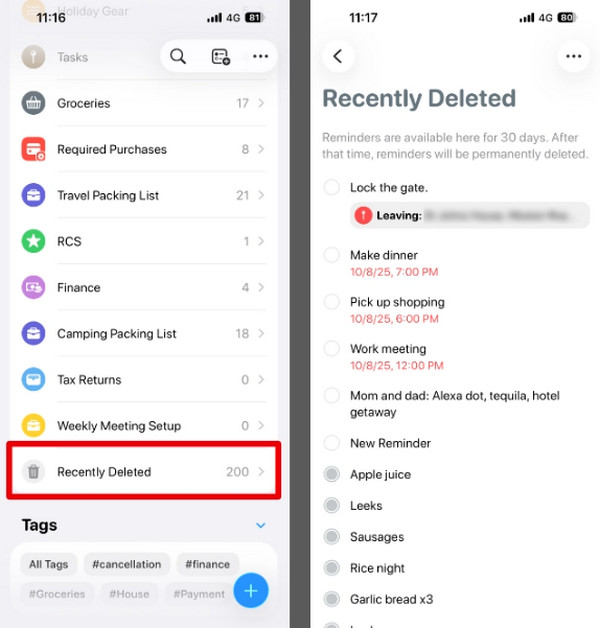
iPhone có ứng dụng Nhắc nhở để lưu trữ dữ liệu nhắc nhở từ bộ nhớ. Trong trường hợp này, bạn có thể truy cập các lời nhắc trên iPhone của mình. Lý do là ứng dụng Nhắc nhở quản lý dữ liệu nhắc nhở. Một điểm tốt khác của ứng dụng này là nó có thư mục Đã xóa gần đây để lưu trữ các lời nhắc đã xóa gần đây. Bạn có thể khôi phục các lời nhắc đã xóa một cách nhanh chóng bằng cách truy cập vào thư mục này.
Tuy nhiên, không phải tất cả các mẫu iPhone đều có thư mục được đề cập trong ứng dụng Nhắc nhở. Nếu ứng dụng của bạn không có thư mục này, bạn có thể bỏ qua phương pháp này và chuyển sang các phương pháp khác. Những người khác thì không muốn... khôi phục dữ liệu iPhone sau khi khôi phục cài đặt gốcQuá trình này không yêu cầu bạn sử dụng iCloud. Làm thế nào để khôi phục lời nhắc đã xóa trên iPhone mà không cần iCloud? Hãy làm theo hướng dẫn bên dưới.
Vui lòng mở Lời nhắc nhở Mở ứng dụng trên iPhone của bạn. Sau đó, các lời nhắc iPhone gần đây sẽ được hiển thị trên màn hình. Vui lòng chạm vào biểu tượng nhắc nhở. Đã xóa gần đây phần từ giao diện chính.
Chọn lời nhắc mà bạn muốn khôi phục từ danh sách. Sau đó, chạm vào biểu tượng Khôi phục Nhấn nút trên màn hình để xem lại lời nhắc.
Phần 2. Tìm lại lời nhắc đã xóa từ một tài khoản khác
Bạn cũng có thể khôi phục các lời nhắc đã xóa trên các tài khoản khác nhau. Tài khoản này là iCloud. Đây là tính năng sao lưu tích hợp sẵn trên các thiết bị của Apple, bao gồm cả iPhone. Tuy nhiên, bạn cần có thông tin đăng nhập tài khoản Apple ID cho tài khoản khác nhau đó. Lý do là vì sẽ có nhiều bước xác minh cần thực hiện. Nếu không có thông tin này, bạn không thể truy cập vào tài khoản.
Quy trình này cũng có thể được thực hiện với nhiều thiết bị khác nhau. Bạn có thể thực hiện quy trình này thông qua trang web iCloud. Bên cạnh lời nhắc, trang web lưu trữ đám mây này còn có thể khôi phục lịch, danh bạ và nhiều thứ khác của bạn.
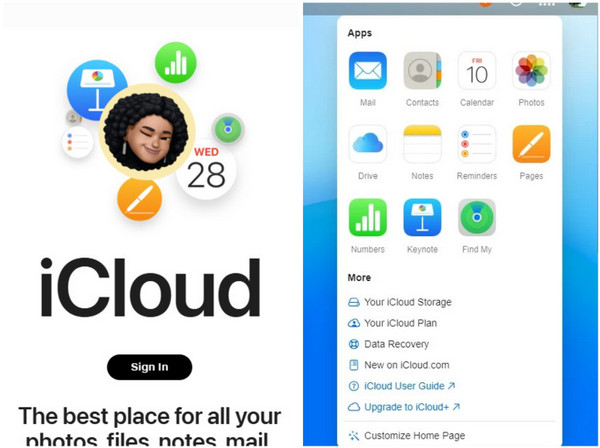
Mở trang web bạn tin tưởng nhất trên iPhone. Sau đó, chạm vào biểu tượng Đăng nhập Nhấp vào nút trên giao diện chính của trang web. Sau đó, bạn sẽ được yêu cầu nhập thông tin đăng nhập tài khoản Apple ID, chẳng hạn như email, số điện thoại và mật khẩu.
Bạn sẽ thấy nhiều kiểu dữ liệu được hỗ trợ trên màn hình. Vui lòng nhấp vào Chín chấm Nhấn nút ở góc trên bên phải. Các tùy chọn thả xuống sẽ hiện ra trên màn hình. Vui lòng chọn tùy chọn phù hợp. Trình độ cao Chọn nút từ danh sách để tiếp tục quy trình.
Dữ liệu có thể khôi phục sẽ hiển thị trên màn hình. Vui lòng chọn dữ liệu cần khôi phục. Khôi phục Lịch và Lời nhắc Chọn nút từ danh sách ở phía dưới. Sau đó, đợi cho đến khi các lời nhắc được khôi phục trên iPhone của bạn. Cuối cùng, đăng xuất khỏi tài khoản trên trang web.
Nhiều Công cụ khôi phục dữ liệu iPhone Bạn có thể tải xuống trên máy tính của mình. Phần mềm tốt nhất sẽ được giới thiệu ở phần tiếp theo.
Phần 3. Khôi phục lời nhắc đã xóa bằng công cụ khôi phục (không dùng iCloud)
Bạn có thể sử dụng công cụ khôi phục, chẳng hạn như... imyPass Phục hồi dữ liệu iPhoneCông cụ này cho phép bạn khôi phục lời nhắc trên iPhone mà không cần iCloud. Nó không yêu cầu bạn phải có tài khoản iCloud để khôi phục các loại dữ liệu đã đề cập. Công cụ này cũng có thể khôi phục video, ảnh, lịch sử cuộc gọi, tệp WhatsApp, dữ liệu ứng dụng và nhiều hơn nữa. Điều tuyệt vời nhất của công cụ này là nó hỗ trợ hầu hết các phiên bản iOS, bao gồm cả các phiên bản mới nhất. Nó có thể khôi phục trực tiếp từ iPhone của bạn mà không cần bản sao lưu.
Hơn nữa, công cụ của bên thứ ba này có giao diện đơn giản, thuận tiện cho người mới bắt đầu. Nó sử dụng kết nối có dây, nghĩa là bạn sẽ không phụ thuộc vào tốc độ kết nối internet của mình. Làm thế nào để khôi phục danh sách nhắc nhở trên iPhone? Sử dụng công cụ theo các bước bên dưới.
Tải phiên bản mới nhất của imyPass Phục hồi dữ liệu iPhoneSau đó, vui lòng tải công cụ từ trang web chính. Tiếp theo, thiết lập, cài đặt và mở công cụ trên máy tính của bạn để bắt đầu quá trình khôi phục lời nhắc.
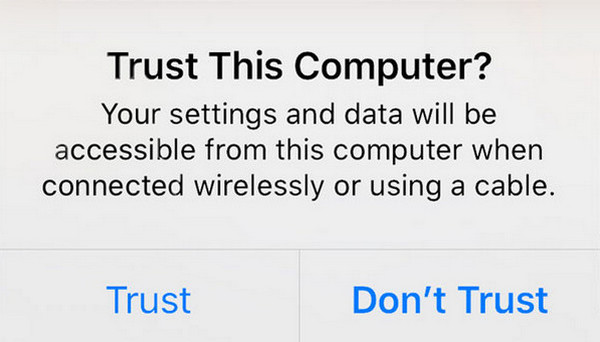
Kết nối iPhone với máy tính bằng cáp USB. Sau đó, chạm vào biểu tượng... Lòng tin Nhấn vào nút trên iPhone, nút đó sẽ hiện ra trong một cửa sổ nhỏ. Sau đó, bạn sẽ thấy thông tin của iPhone trên màn hình.
Nhấn vào Phục hồi từ thiết bị iOS nút ở góc trên bên trái. Sau đó, nhấp vào Bắt đầu quét Nhấn nút đó, và công cụ sẽ quét các lời nhắc đã xóa trên iPhone của bạn. Kết quả sẽ hiển thị ở bên phải sau đó.
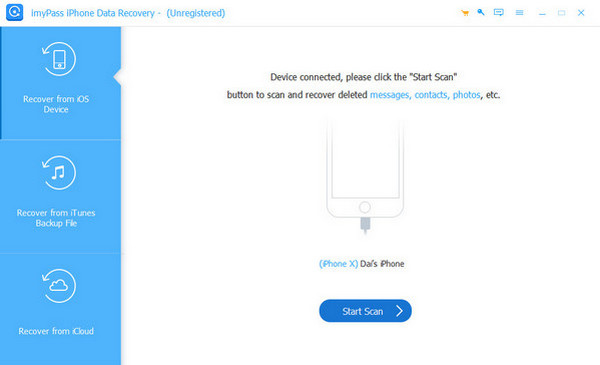
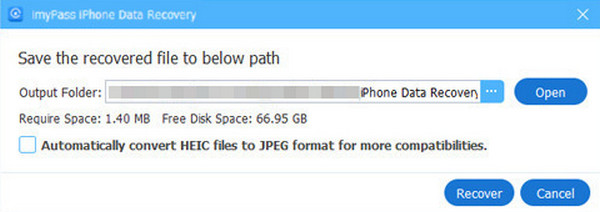
Vui lòng chọn những lời nhắc bạn muốn khôi phục từ giao diện chính. Sau đó, nhấp vào Hồi phục nút ở góc dưới bên phải. Sau đó, bạn sẽ được yêu cầu chọn đường dẫn đích từ máy tính của mình. Chọn Hồi phục Chọn tùy chọn ở phía dưới để bắt đầu quá trình khôi phục.
Phần 4. Cách khôi phục lời nhắc bằng tính năng Khôi phục iCloud
imyPass Phục hồi dữ liệu iPhone Công cụ này cũng có thể giúp bạn khôi phục lời nhắc từ tài khoản iCloud của mình. Quy trình gần giống với việc khôi phục lời nhắc từ trang web iCloud. Công cụ này cũng hỗ trợ nhiều trường hợp khôi phục khác nhau, bao gồm xóa nhầm, sự cố hệ thống, lỗi jailbreak, v.v. Vui lòng làm theo các bước bên dưới để sử dụng công cụ tài khoản iCloud để khôi phục dữ liệu lời nhắc của bạn.
Giả sử bạn đã tải xuống, cài đặt và mở công cụ trên máy tính. Vui lòng kết nối iPhone bằng cáp USB nơi bạn đã mất dữ liệu nhắc nhở. Sau đó, nhấp vào Phục hồi từ iCloud nút ở góc dưới bên trái màn hình.
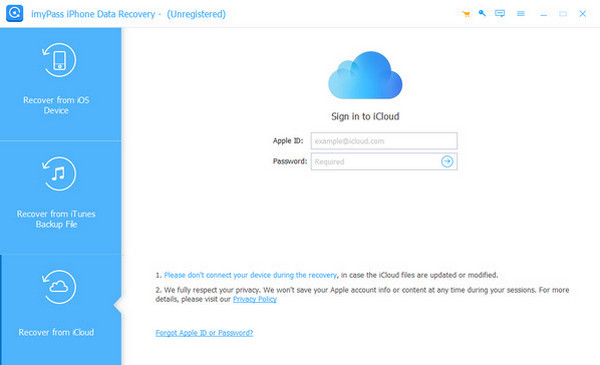
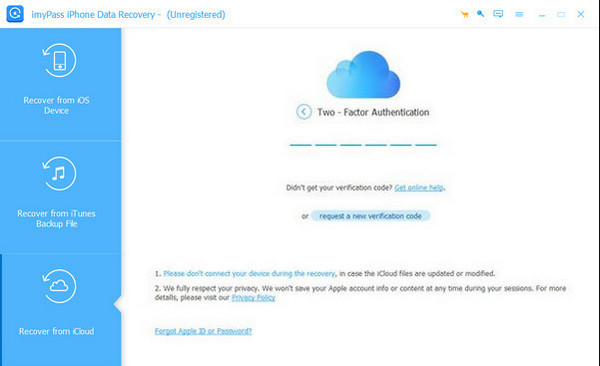
Vui lòng nhập thông tin đăng nhập tài khoản iCloud của bạn trên màn hình. Nhập mã xác thực hai yếu tố để tiếp tục. Nhập đúng mã để đăng nhập thành công vào tài khoản. Dữ liệu được hỗ trợ sẽ hiển thị trên giao diện sau đó.
Chọn Sao lưu iCloud nút ở bên phải. Sau đó, công cụ sẽ bắt đầu quét các bản sao lưu có sẵn từ công cụ. Bạn cũng có thể nhấp vào Bắt đầu nút ở góc dưới bên phải màn hình.
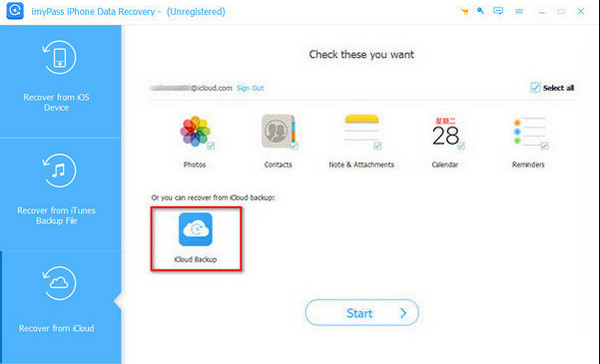
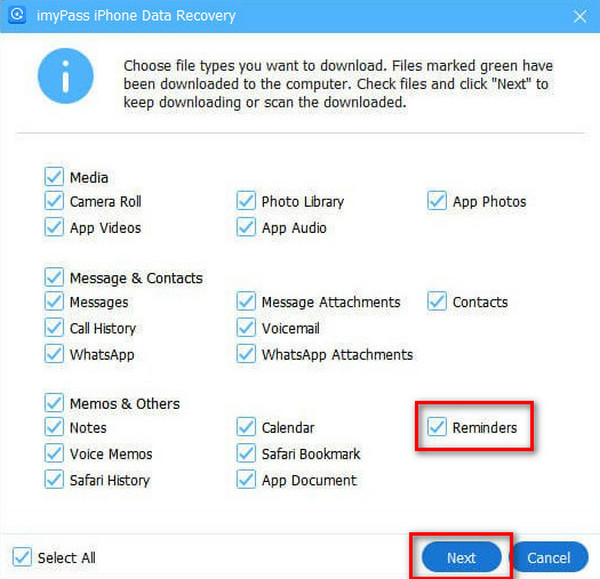
Chọn bản sao lưu có chứa lời nhắc. Sau đó, chọn Lời nhắc nhở trên danh sách tùy chọn và nhấp vào Tiếp theo nút. Dữ liệu sẽ được khôi phục trên iPhone của bạn sau đó.
Sự kết luận
Tóm lại, bài viết này nói về... Cách khôi phục danh sách nhắc nhở đã xóa trên iPhoneBốn phương pháp đơn giản nhất được liệt kê dưới đây sẽ giúp bạn phục hồi một cách suôn sẻ. imyPass Phục hồi dữ liệu iPhone Công cụ này cũng giúp bạn khôi phục các lời nhắc có hoặc không có iCloud. Bạn có thể tải công cụ này về máy tính để sử dụng đầy đủ các tính năng của nó.
Clara là biên tập viên của imyPass. Cô ấy chuyên về khôi phục dữ liệu. Bạn có thể tìm thấy các hướng dẫn và giải pháp chuyên nghiệp để khôi phục dữ liệu bị mất từ mọi thiết bị. Nhiều người dùng nhận xét rằng hướng dẫn của cô ấy rất dễ hiểu và hữu ích.
Giải Pháp Nóng
-
Phục hồi dữ liệu
- Khôi phục ảnh đã xem một lần trên WhatsApp
- Khôi phục video TikTok đã xóa trên thiết bị di động
- Khôi phục ảnh đã xóa trên Facebook
- Khôi phục tin nhắn, ảnh, v.v. trên Viber
- Khôi phục ảnh đã xóa trên Snapchat
- 5 ứng dụng khôi phục danh bạ tốt nhất
- Khôi phục tin nhắn Discord đã xóa
- Đánh giá về AppGeeker iOS Data Recovery
- Phục hồi dữ liệu từ chế độ DFU
- Không thể khôi phục bản sao lưu iPhone
-
mở khóa iOS
-
Mẹo iOS
-
Mẹo mật khẩu

