



 Sự hòa tan
 Trung tâm hỗ trợ
 Về chúng tôi
 Tiếp xúc
Khôi phục email trên iPhone dễ dàng theo 5 phương pháp chúng tôi liệt kê dưới đây
 Clara Prescott Được xuất bản trên Tháng mười một 21, 2025Phục hồi dữ liệuđọc 3 phút
"Tôi vô tình xóa một email quan trọng khỏi iPhone của mình. Làm thế nào để khôi phục email trên iPhone của tôi? "
Hầu hết mọi người có thể gặp phải cùng một câu hỏi khi họ xóa các email quan trọng trên iPhone. Đừng lo lắng! Hướng dẫn này sẽ chỉ cho bạn hướng dẫn toàn diện nhất về cách khôi phục email đã xóa trên iPhone. Đọc thêm.

Trong bài viết này:
- Phương pháp 1: Sử dụng tính năng Hoàn tác
- Phương pháp 2: Khôi phục Email trên iPhone từ Thùng rác
- Phương pháp 3: Khôi phục dữ liệu đã xóa trên iPhone bằng Công cụ khôi phục
- Phương pháp 4: Khôi phục email đã xóa trên iPhone thông qua iCloud
- Phương pháp 5: Phương pháp cuối cùng: Liên hệ với Nhà cung cấp Email
Phương pháp 1: Sử dụng tính năng Hoàn tác
Như chúng ta đã biết, iPhone có một tính năng tuyệt vời cho phép bạn hoàn tác thao tác cuối cùng của mình. Tính năng này đặc biệt hữu ích khi chúng ta vô tình xóa một số tệp. Nếu bạn muốn khôi phục email đã xóa trên iPhone, đây là phương pháp đầu tiên bạn nên thử.
Tuy nhiên, khi sử dụng tính năng này, bạn nên nhớ rằng nó chỉ hoạt động nếu bạn vừa xóa email và không làm gì khác trên iPhone.
Sau đây là các bước đơn giản:
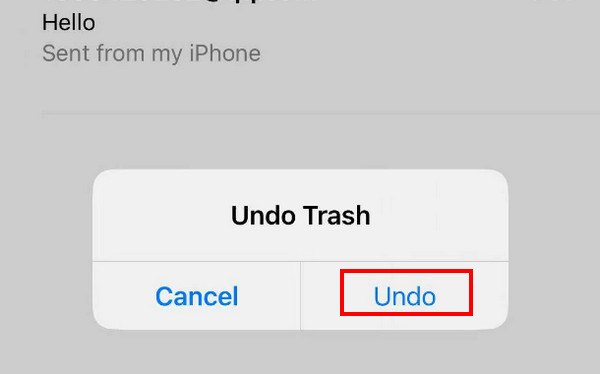
Lắc iPhone của bạn lên xuống hoặc từ bên này sang bên kia ngay sau khi bạn vô tình xóa email. Không làm bất cứ điều gì trên iPhone của bạn trước đó.
Sẽ có một cửa sổ bật lên trên màn hình của bạn. Chọn Hoàn tácvà email đã xóa của bạn sẽ quay lại danh sách.
Phương pháp 2: Khôi phục Email trên iPhone từ Thùng rác
Thông thường, hầu hết các ứng dụng tích hợp sẵn trên iPhone như Tin nhắn, Ghi chú, Ảnh, Thư, v.v. đều có tính năng lưu giữ ảnh đã xóa gần đây hoặc các tệp khác trong 30 ngày nữa. Bạn có thể lấy lại chúng bất kỳ lúc nào trong vòng 30 ngày nếu bạn chưa xóa chúng vĩnh viễn.
Phương pháp này chỉ áp dụng nếu bạn đã xóa email của mình trong vòng chưa đầy 30 ngày. Nếu quá 30 ngày, hệ thống sẽ tự động xóa email của bạn trong Rác.
Sau đây là các bước về cách khôi phục email trên iPhone thông qua Rác:
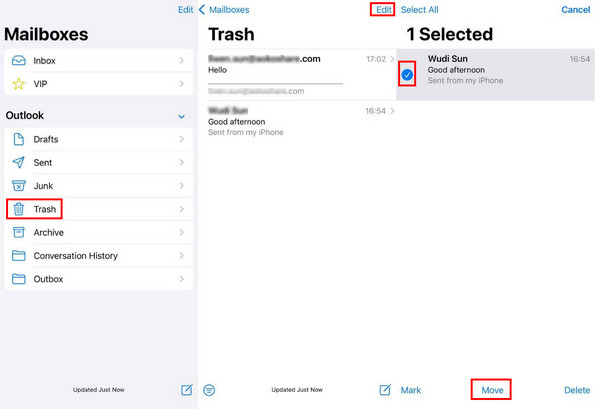
Mở ứng dụng Mail trên iPhone của bạn.
Nhấp vào menu thanh bên ở góc trên bên trái. Xác định vị trí Rác tùy chọn và nhấp vào đó.
Nhấn vào nút Chỉnh sửa ở góc trên bên phải, sau đó cuộn lên và xuống để tìm email bạn muốn. Kiểm tra chúng.
Nhấn vào Di chuyển nút ở giữa dòng dưới cùng. Chọn vị trí bạn thường lưu email của mình.
Phương pháp 3: Khôi phục dữ liệu đã xóa trên iPhone bằng Công cụ khôi phục
Các phương pháp trước đây giúp bạn khôi phục email vô tình xóa trên iPhone khi bạn chưa tắt ứng dụng, hoặc email đã bị xóa trong vòng 30 ngày. Chúng luôn hiệu quả. Tuy nhiên, nếu bạn không thể tìm thấy chúng bằng cả hai phương pháp, email có thể đã bị xóa vĩnh viễn. Trong trường hợp này, nếu bạn không có bản sao lưu, chúng tôi khuyên bạn nên sử dụng imyPass Phục hồi dữ liệu iPhone.
Công cụ khôi phục dữ liệu iPhone là gì?
Nó có thể quét thậm chí hơn 30 ngày hoặc email bị xóa vĩnh viễn trên iPhone không có bản sao lưuTuy nhiên, thời gian xóa email càng lâu thì tỷ lệ thành công càng thấp. Trong trường hợp bạn không thể khôi phục lại những email mong muốn, bạn có thể xem trước tất cả dữ liệu đã xóa mà chương trình này tìm thấy trên iPhone của bạn. Nếu bạn có thể tìm thấy email đã xóa, bạn có thể lấy lại chúng chỉ bằng vài cú nhấp chuột.
Xem các tính năng chính và hướng dẫn sử dụng bên dưới:

4.000.000+ lượt tải xuống
Khôi phục email đã xóa vĩnh viễn khỏi iPhone mà không cần sao lưu.
Xem trước các email đã xóa được quét miễn phí.
Hỗ trợ iPhone 17 và iOS 26 mới nhất.
Trích xuất tập tin từ bản sao lưu iTunes mà không xóa iPhone.
Ứng dụng này hỗ trợ hơn 20 loại dữ liệu, bao gồm email, ghi chú, danh bạ, ảnh, v.v.
Các bước khôi phục email iPhone bằng công cụ khôi phục
Tải imyPass iPhone Data Recovery về máy tính bằng cách nhấp vào nút bên trên. Phần mềm này có sẵn trên cả máy tính Windows và Mac. Khởi chạy sau khi cài đặt.
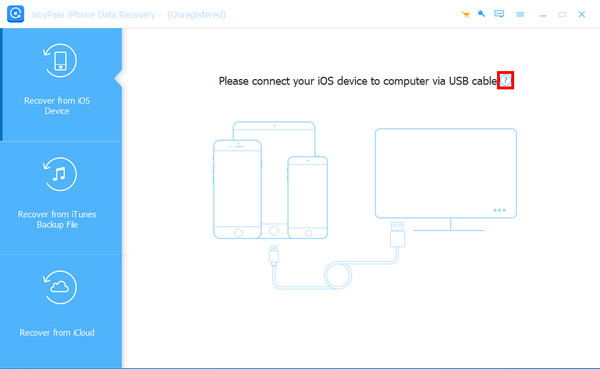
Kết nối iPhone của bạn với máy tính bằng cáp USB. Bạn cần chạm vào Lòng tin trên iPhone của bạn nếu bạn kết nối hai thiết bị lần đầu. Khi kết nối thành công, hãy nhấp vào Bắt đầu quét nút trên giao diện.

Hãy kiên nhẫn chờ một lát. Vui lòng không ngắt kết nối thiết bị giữa chừng. Sau đó, bạn sẽ thấy các loại dữ liệu ở bảng bên trái. Chọn Email Dưới Bản ghi nhớ và những thứ khác, và bạn sẽ thấy tất cả email ở bên phải. Đánh dấu tất cả email bạn muốn khôi phục. Sau khi chọn, nhấn nút Khôi phục ở góc dưới bên phải.

Chỉ định đường dẫn đầu ra và xuất các email đã xóa.

Phương pháp 4: Khôi phục email đã xóa trên iPhone thông qua iCloud
Từ Sao lưu iCloud
Trước khi giới thiệu, chúng tôi xin lưu ý rằng trước tiên bạn phải sao lưu iPhone của mình vì phương pháp này yêu cầu bạn phải xóa toàn bộ dữ liệu trên iPhone. Bạn nên thực hiện các bước một cách thận trọng.
Sau đây là các bước khôi phục email đã xóa vĩnh viễn khỏi iPhone thông qua bản sao lưu iCloud:
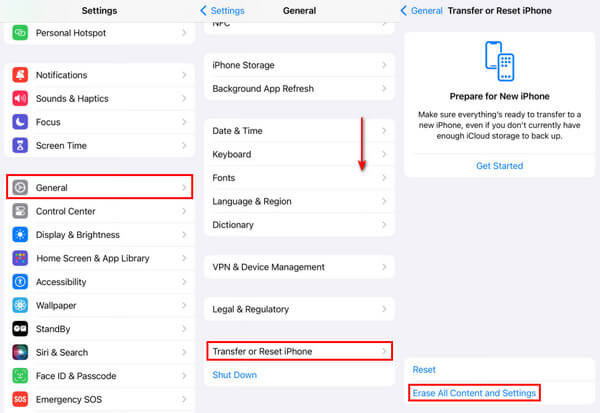
Đi đến iPhone của bạn Cài đặt và tìm Chung.
Cuộn xuống dưới cùng và nhấp vào Chuyển hoặc Đặt lại iPhone. Nhấp chuột Xoá tất cả nội dung và cài đặt ở trang tiếp theo và xác nhận.
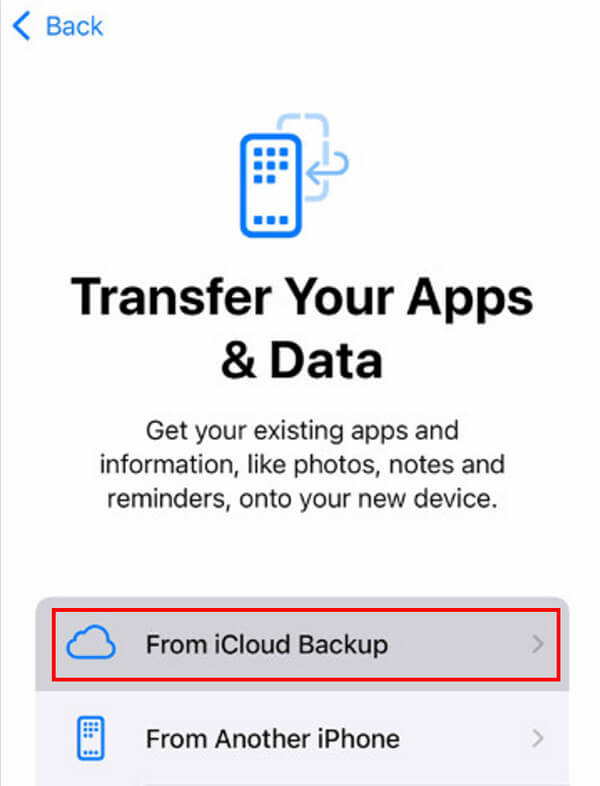
Sau đó, trên màn hình iPhone, hãy nhấp vào Từ Sao lưu iCloud tùy chọn khôi phục toàn bộ dữ liệu từ iCloud sang iPhone của bạn. Điều này có thể bao gồm các email bạn đã xóa.
Từ tài khoản iCloud
Bạn cũng có thể khôi phục email iCloud trên iPhone từ tài khoản iCloud. Các bước thực hiện như sau:
Sử dụng trình duyệt trên iPhone để truy cập trang web icloud.com.
Đăng nhập vào tài khoản iCloud của bạn bằng ID Apple và mật khẩu.
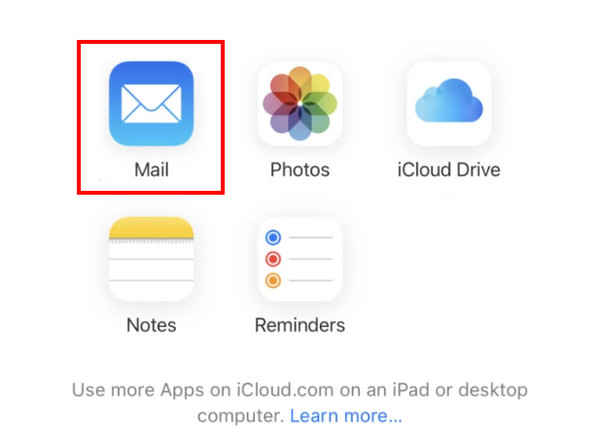
Chạm vào Thư.
Đi đến Rác và chọn email bạn muốn khôi phục.
Chạm vào Di chuyển tùy chọn ở phía dưới và chọn đường dẫn lưu của bạn, chẳng hạn như khôi phục trên Thư ứng dụng.
Phương pháp 5: Phương pháp cuối cùng: Liên hệ với Nhà cung cấp Email
Một số nhà cung cấp email có dịch vụ cho phép người dùng khôi phục email đã xóa khỏi máy chủ của họ. Tính năng này thường được tích hợp vào Cài đặt tài khoản hoặc Trung tâm trợ giúp.
Các bước để khôi phục email vào iPhone như sau:
Đầu tiên, bạn nên tìm hiểu nhà cung cấp dịch vụ email của mình là ai.
Truy cập trang web chính thức của nhà cung cấp email của bạn và tìm Cài đặt tài khoản hoặc Trung tâm trợ giúp.
Thông thường, sẽ có thông tin liên hệ để được hỗ trợ kỹ thuật. Bạn có thể đọc thông tin chi tiết và làm theo các bước để liên hệ.
Sự kết luận
Để kết luận, bài viết này đã phân tích chi tiết cách khôi phục email đã xóa trên iPhone. Chúng tôi chủ yếu giới thiệu 5 phương pháp phù hợp với những dịp khác nhau.
Cuối bài viết, chúng tôi đã đề xuất một công cụ mạnh mẽ và hiệu quả - imyPass Phục hồi dữ liệu iPhone giúp bạn khôi phục các email đã xóa vĩnh viễn khi bạn xóa chúng vĩnh viễn.
Clara là biên tập viên của imyPass. Cô ấy chuyên về khôi phục dữ liệu. Bạn có thể tìm thấy các hướng dẫn và giải pháp chuyên nghiệp để khôi phục dữ liệu bị mất từ mọi thiết bị. Nhiều người dùng nhận xét rằng hướng dẫn của cô ấy rất dễ hiểu và hữu ích.
Giải Pháp Nóng
-
Phục hồi dữ liệu
- Khôi phục ảnh đã xem một lần trên WhatsApp
- Khôi phục video TikTok đã xóa trên thiết bị di động
- Khôi phục ảnh đã xóa trên Facebook
- Khôi phục tin nhắn, ảnh, v.v. trên Viber
- Khôi phục ảnh đã xóa trên Snapchat
- 5 ứng dụng khôi phục danh bạ tốt nhất
- Khôi phục tin nhắn Discord đã xóa
- Đánh giá về AppGeeker iOS Data Recovery
- Phục hồi dữ liệu từ chế độ DFU
- Không thể khôi phục bản sao lưu iPhone
-
mở khóa iOS
-
Mẹo iOS
-
Mẹo mật khẩu

