



 Sự hòa tan
 Trung tâm hỗ trợ
 Về chúng tôi
 Tiếp xúc
Cách khôi phục nhạc đã xóa khỏi iTunes - 6 phương pháp đã được chứng minh
 Penny Warren Được xuất bản trên Tháng 5 14, 2025Phục hồi dữ liệuđọc 3 phút
"Cứu với! Tôi đã xóa nhầm bản nhạc yêu thích của mình khỏi iTunes. Làm thế nào để khôi phục nhạc từ iTunes?"
Bạn đã bao giờ gặp phải tình huống khó xử như vậy chưa? Đừng lo lắng! Hướng dẫn này dành riêng để giúp bạn khôi phục nhạc từ iTunes theo 6 cách! Đọc thêm và trở thành chuyên gia trong cách khôi phục nhạc từ iTunes!

Trong bài viết này:
- Phần 1. Giải pháp tốt nhất để khôi phục nhạc từ iTunes [Một cú nhấp chuột]
- Phần 2: Cách khôi phục nhạc từ iTunes từ Thư viện nhạc đám mây
- Phần 3. Cách khôi phục nhạc đã xóa khỏi iTunes từ khi mua
- Phần 4. Cách khôi phục nhạc từ iTunes trong Thùng rác trên máy Mac
- Phần 5. Cách khôi phục nhạc từ bản sao lưu iTunes
- Phần 6. Cách khôi phục nhạc đã xóa khỏi iTunes bằng Time Machine
Phần 1. Giải pháp tốt nhất để khôi phục nhạc từ iTunes [Một cú nhấp chuột]
Nếu bạn muốn khôi phục nhạc đã xóa khỏi iTunes, phương pháp chúng tôi khuyên dùng nhất và có tỷ lệ thành công cao nhất là sử dụng phần mềm khôi phục dữ liệu của bên thứ ba. imyPass Phục hồi dữ liệu iPhone là một công cụ như vậy với các bước siêu dễ dàng. Ngoài âm nhạc, nó cũng có thể khôi phục ảnh, video, danh bạ, v.v.

4.000.000+ lượt tải xuống
Nhấp vào nút ở trên để tải xuống phần mềm phục hồi dữ liệu chuyên dụng này. Khởi chạy sau khi cài đặt.
Chọn Phục hồi từ tệp sao lưu iTunes tùy chọn. Phần mềm sẽ tự động phát hiện bản sao lưu iTunes trên máy tính của bạn. Chọn bản sao lưu mục tiêu của bạn và sau đó nhấp vào Bắt đầu nút ở góc dưới bên phải của giao diện chương trình.

Nhấn vào Ứng dụng âm thanh tab ở bảng bên trái. Bạn có thể xem trước thông tin dữ liệu cụ thể trước khi khôi phục để đảm bảo rằng thông tin bạn muốn được khôi phục.
Chọn các tập tin bạn cần khôi phục và sau đó nhấp vào Hồi phục nút ở góc dưới bên phải.

Ghi chú:
Phần mềm này cũng cho phép bạn khôi phục thư viện nhạc Apple một cách dễ dàng!
Phần 2: Cách khôi phục nhạc từ iTunes từ Thư viện nhạc đám mây
Nếu bạn đã sao lưu nhạc lên đám mây thông qua Apple Music hoặc iTunes, bạn có thể khôi phục nhạc iTunes đã xóa từ Thư viện nhạc iCloud.
Đối với người dùng máy Mac:
Mở ứng dụng Âm nhạc trên máy Mac.
Kết nối iPhone với máy Mac của bạn.
Đi đến Sở thích > Chung và kích hoạt Thư viện đồng bộ.
Đối với người dùng Windows:
Khởi chạy iTunes trên máy tính của bạn.
Kết nối iPhone với máy tính.
Nhấp vào nút thiết bị của bạn và chọn tab Âm nhạc.
Kiểm tra Đồng bộ hóa âm nhạc ở trang bên phải.
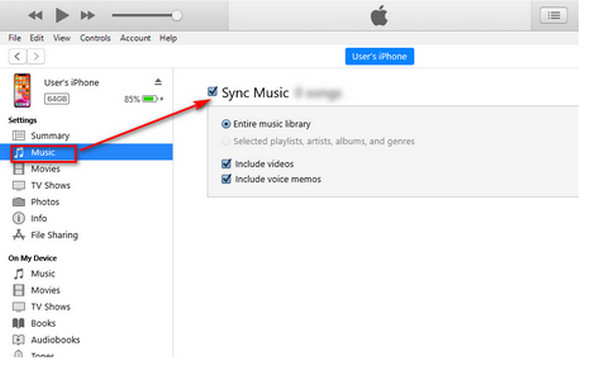
Đợi thư viện của bạn đồng bộ hóa. Tất cả nhạc phù hợp sẽ sớm xuất hiện lại.
Phần 3. Cách khôi phục nhạc đã xóa khỏi iTunes từ khi mua
Nếu bạn vô tình xóa nhạc đã mua, bạn vẫn có thể tải lại nhạc đã mua từ danh sách mua.
Xác định danh sách mua hàng của bạn
Đối với người dùng máy Mac:
Khởi chạy ứng dụng Music trên máy Mac của bạn. Nhấp vào Tài khoản > Đã mua > Âm nhạc.
Đối với người dùng Windows:
Khởi chạy iTunes và nhấp vào Tài khoản > Đã mua > Âm nhạc.
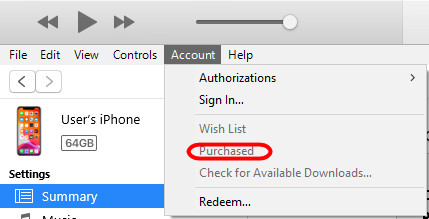
Tải nhạc
Xác định vị trí bản nhạc cần khôi phục trong danh sách, sau đó nhấp vào nút tải xuống (hình đám mây) ở bên phải.
Ghi chú:
Phương pháp này yêu cầu cùng một Apple ID. Bạn cũng nên lưu ý rằng một số bản nhạc cũ hơn có thể không còn khả dụng nữa.
Phần 4. Cách khôi phục nhạc từ iTunes trong Thùng rác trên máy Mac
Khi bạn xóa nhạc trong iTunes trên máy Mac, một cửa sổ sẽ bật lên trên màn hình hỏi bạn có muốn xóa nhạc đó không và hướng dẫn bạn Di chuyển đến Thùng rác. Nếu bạn muốn khôi phục nhạc đã xóa khỏi iTunes, bạn có thể vào Thùng rác trên máy Mac tại thanh dock để tìm các tệp nhạc bạn cần rồi nhấp vào Khôi phục.

Phần 5. Cách khôi phục nhạc từ bản sao lưu iTunes
Nếu bạn vô tình xóa nhạc trên iPhone và bạn có thói quen sao lưu bằng iTunes, bạn có thể khôi phục nhạc thông qua iTunes/Finder backup. Tuy nhiên, xin lưu ý rằng thao tác này sẽ xóa toàn bộ dữ liệu trên điện thoại của bạn. Vui lòng sao lưu iPhone của bạn trước.
Kết nối iPhone của bạn với máy tính bằng cáp dữ liệu.
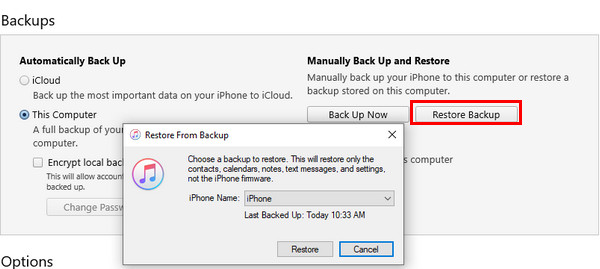
Mở iTunes/Finder và nhấp vào nút thiết bị của bạn.
Chọn Khôi phục bản sao lưu tùy chọn và chọn bản sao lưu mục tiêu của bạn. Nhấn Khôi phục xác nhận.
Phần 6. Cách khôi phục nhạc đã xóa khỏi iTunes bằng Time Machine
Mac có một tính năng tích hợp - Time Machine, giúp bạn khôi phục dữ liệu Mac trước đó một cách hiệu quả và tuyệt vời bằng cách sử dụng time tine. Bạn có thể sử dụng tính năng này để khôi phục nhạc đã xóa khỏi iTunes.
Trước tiên, hãy thoát khỏi ứng dụng Music. Vào System Preferences ở thanh dock và chọn Time Machine. Bật ứng dụng này trên máy Mac của bạn.
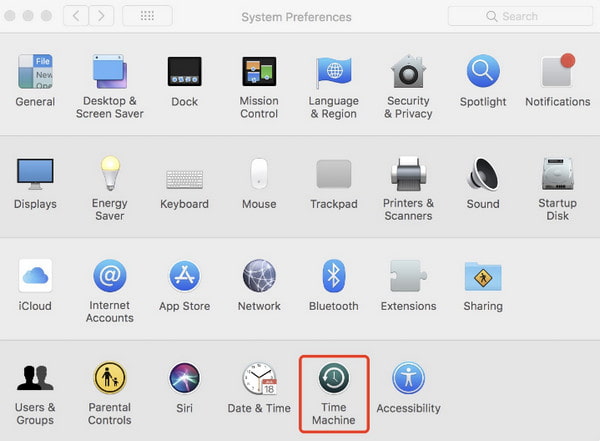
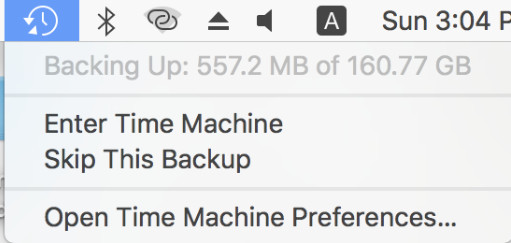
Nhấp vào tùy chọn Time Machine trong thanh menu, sau đó chọn Nhập vào cỗ máy thời gian.
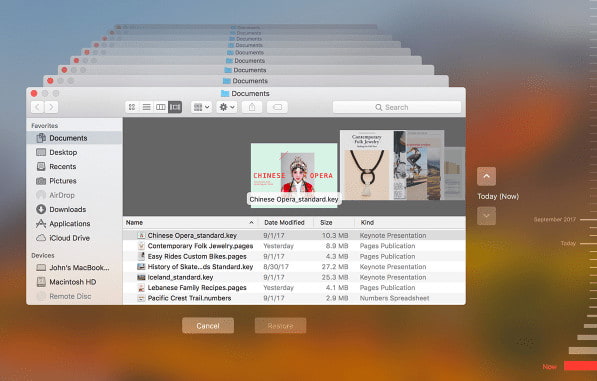
Điều hướng đến đường dẫn tệp gốc, xác định ngày sao lưu trên dòng thời gian và chọn các tệp nhạc iTunes mong muốn. Bạn có thể nhấn phím cách để xem trước. Sau đó, nhấp vào Khôi phục để khôi phục nhạc đã xóa khỏi iTunes.
Sự kết luận
Bài viết này đã giới thiệu cách khôi phục bài hát từ iTunes trong 6 phương pháp chi tiết trên cả Windows và Mac. Trong số các phương pháp này, chúng tôi đặc biệt khuyên dùng imyPass iPhone Data Recovery, đây là phương pháp tiết kiệm thời gian nhất. Hơn nữa, nó cũng cho phép bạn khôi phục ảnh đã xóa sau 30 ngày.
Hy vọng bạn sẽ tìm ra cách phù hợp nhất để khôi phục nhạc từ iTunes!
Penny là biên tập viên cao cấp của imyPass. Cô tập trung vào việc tìm ra các giải pháp định vị GPS hoàn hảo trong mọi tình huống và cũng có kinh nghiệm sửa chữa máy tính.
Giải Pháp Nóng
-
Phục hồi dữ liệu
- Khôi phục ảnh đã xem một lần trên WhatsApp
- Khôi phục video TikTok đã xóa trên thiết bị di động
- Khôi phục ảnh đã xóa trên Facebook
- Khôi phục tin nhắn, ảnh, v.v. trên Viber
- Khôi phục ảnh đã xóa trên Snapchat
- 5 ứng dụng khôi phục danh bạ tốt nhất
- Khôi phục tin nhắn Discord đã xóa
- Đánh giá về AppGeeker iOS Data Recovery
- Phục hồi dữ liệu từ chế độ DFU
- Không thể khôi phục bản sao lưu iPhone
-
mở khóa iOS
-
Mẹo iOS
-
Mẹo mật khẩu

