



 Sự hòa tan
 Trung tâm hỗ trợ
 Về chúng tôi
 Tiếp xúc
Cách khôi phục cài đặt gốc điện thoại Android bị khóa để gỡ bỏ khóa màn hình
 Gideon Byron Được xuất bản trên Ngày 30 tháng 1 năm 2026Mở khóa Androidđọc 3 phút
Điện thoại di động, như điện thoại Android, được bảo mật nhờ tính năng khóa màn hình. Bạn không cần lo lắng về dữ liệu và thông tin trên điện thoại Android của mình khi để ở nơi không có người trông coi. Nếu người đó không biết mật khẩu khóa màn hình của bạn, họ không thể truy cập vào điện thoại Android của bạn.
Tuy nhiên, nếu bạn không nhớ mật khẩu màn hình khóa điện thoại Android của mình thì sao? Vấn đề này sẽ rất căng thẳng vì bạn không thể mở khóa thiết bị. Vì vậy, bạn có thể đọc toàn bộ bài viết này để tìm hiểu thêm. Khôi phục cài đặt gốc cho Android bị khóa Điện thoại. Nó cung cấp sáu phương pháp nhanh chóng cho quy trình đã đề cập. Tiếp tục duyệt để biết chi tiết đầy đủ.

Trong bài viết này:
- Phần 1. Khôi phục cài đặt gốc điện thoại Android bị khóa bằng các nút bấm
- Phần 2. Khôi phục cài đặt gốc điện thoại Android bị khóa trực tuyến qua Google Find My
- Phần 3. Khôi phục điện thoại Android bị khóa bằng công cụ chuyên nghiệp
- Phần 4. Khôi phục điện thoại Android bị khóa bằng Chế độ An toàn
- Phần 5. Khôi phục điện thoại Android bị khóa thông qua lệnh ADB
Phần 1. Khôi phục cài đặt gốc điện thoại Android bị khóa bằng các nút bấm
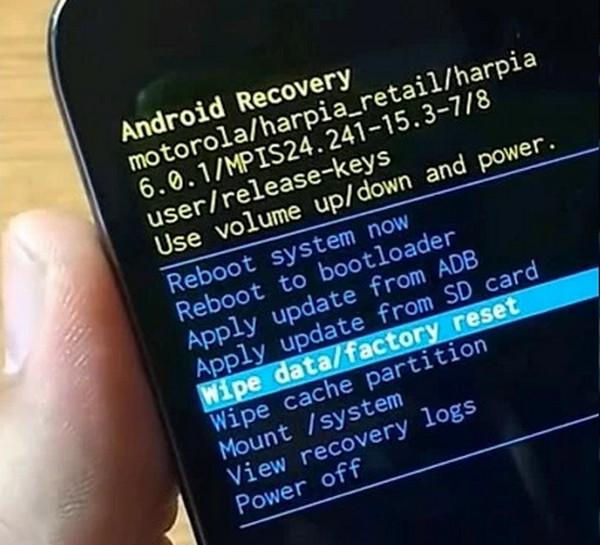
Chế độ khôi phục của điện thoại Android có thể được truy cập bằng các nút vật lý. Chế độ này có rất nhiều lệnh có thể được sử dụng cho điện thoại Android của bạn. Nó bao gồm khởi động lại, xóa phân vùng bộ nhớ cache, khôi phục cài đặt gốc, và nhiều hơn nữa. Điều tuyệt vời nhất là nó có thể được truy cập ngay cả khi điện thoại Android bị khóa. Tuy nhiên, nó không... bỏ qua khóa GoogleBạn cần đăng nhập vào tài khoản Google sau khi khôi phục cài đặt gốc. Các bước dưới đây sẽ hướng dẫn bạn cách khôi phục cài đặt gốc cho điện thoại Android bị khóa bằng các nút bấm.
nhấn và giữ Quyền lực và Giảm âm lượng cùng nhau. Thả chúng ra khi điện thoại Android tắt. Sau khi điện thoại Android tắt, nhấn và giữ Quyền lực và Giảm âm lượngThả các nút khi màn hình khôi phục hiển thị.
Sử dụng Âm lượng các nút vật lý để chọn Khôi phục cài đặt gốc hoặc Xóa dữ liệu/Khôi phục cài đặt gốc Nhấn nút. Sau đó xác nhận quy trình và khởi động lại điện thoại Android để tắt máy. Bằng cách này, màn hình chế độ phục hồi sẽ thoát ra.
Phần 2. Khôi phục cài đặt gốc điện thoại Android bị khóa trực tuyến qua Google Find My
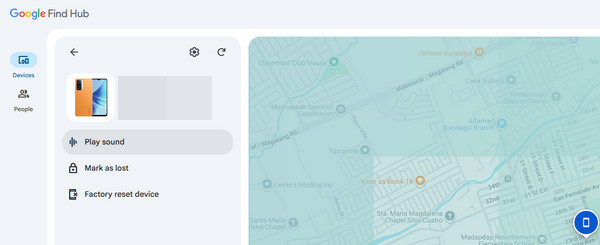
Google Find My Device hay Find Hub là dịch vụ miễn phí do Google cung cấp. Nó cho phép bạn theo dõi vị trí thực tế của mình bằng định vị GPS. Dịch vụ miễn phí này cũng có thể được sử dụng để khôi phục cài đặt gốc cho điện thoại Android của bạn. Tuy nhiên, giống như phương pháp trước, nó không bỏ qua được khóa FRP của Google trên điện thoại Android của bạn. Quy trình này yêu cầu kết nối internet mạnh. Vui lòng làm theo các bước bên dưới để biết cách thực hiện.
Tìm kiếm trang web chính thức của Tìm trung tâm hoặc Tìm thiết bị của tôiSau đó, đăng nhập vào tài khoản Google được liên kết trên điện thoại Android của bạn. Màn hình bản đồ kỹ thuật số sẽ hiện ra. Vui lòng chọn... Nút Thiết bị ở góc trên bên trái.
Chọn tên điện thoại Android từ màn hình. Sau đó, chọn... Thiết lập lại cài đặt gốc cho thiết bị Chọn nút từ danh sách các tính năng. Xác nhận hành động bằng cách chọn Tẩy xóa Nhấn nút từ cửa sổ nhỏ sẽ hiện ra.
Phần 3. Khôi phục điện thoại Android bị khóa bằng công cụ chuyên nghiệp
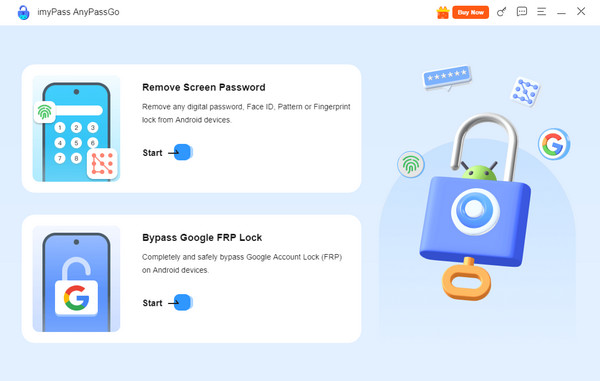
Bạn cũng có thể sử dụng một công cụ chuyên nghiệp để khôi phục cài đặt gốc cho điện thoại Android bị khóa. imyPass AnyPassGo Công cụ này có thể mở khóa tất cả các loại khóa màn hình Android. Bao gồm vân tay, mã PIN, hình vẽ, nhận diện khuôn mặt, mật khẩu, và nhiều hơn nữa. Sau khi mở khóa, nó sẽ xóa toàn bộ dữ liệu trên điện thoại Android của bạn nếu không có mật khẩu. Trên các phiên bản Samsung đời cũ hơn, bạn có thể lựa chọn xóa dữ liệu hoặc không. Công cụ này cũng có thể được sử dụng để bỏ qua khóa FRP của Google trên điện thoại Android của bạn. Xiaomi, Huawei, Samsung và các thương hiệu điện thoại Android khác đều được hỗ trợ. Các bước dưới đây sẽ giúp bạn sử dụng công cụ này một cách nhanh chóng.
Hãy ghé thăm imyPass AnyPassGo Truy cập trang web. Sau đó, tải công cụ về máy tính và thiết lập. Tiếp theo, cài đặt và khởi chạy phần mềm để bắt đầu sử dụng ngay lập tức.
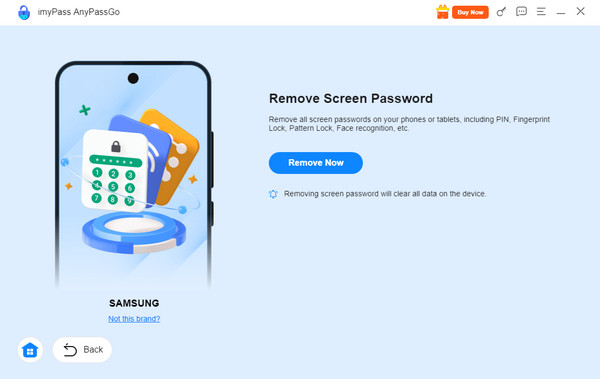
Nhấn vào Bắt đầu nút dưới Xóa mật khẩu màn hình Nhấn vào nút ở góc trên bên trái. Sau đó, bạn sẽ được nhắc chọn các thương hiệu điện thoại Android được công cụ này hỗ trợ. Vui lòng chọn thương hiệu điện thoại Android của bạn để tiếp tục.
Bạn sẽ cần kết nối điện thoại Android của mình với máy tính hiện tại bằng một thiết bị. Cáp USB. Nhấn vào Xóa ngay bây giờ Nhấn vào nút bên dưới phần mô tả. Bằng cách này, quá trình mở khóa sẽ bắt đầu.
Phần 4. Khôi phục điện thoại Android bị khóa bằng Chế độ An toàn
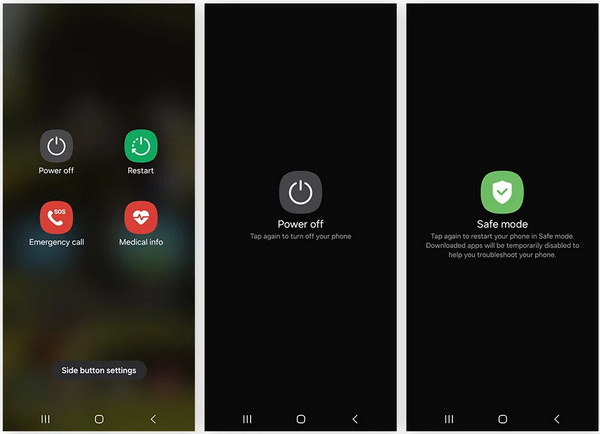
Chế độ An toàn là một tính năng trên điện thoại Android cho phép bạn bỏ qua các ứng dụng của bên thứ ba. Những ứng dụng này có thể đang gây rối với màn hình khóa của bạn. Bạn có thể truy cập chế độ này bằng các nút vật lý trên điện thoại Android trong quá trình khởi động. bỏ qua Face ID hoặc nhận diện khuôn mặt, hình vẽ, mã PIN, mật khẩu và nhiều loại khóa màn hình khác.
Tuy nhiên, Chế độ An toàn không phải là vĩnh viễn. Tính năng này sẽ bị vô hiệu hóa sau khi bạn tắt điện thoại Android. Nếu vậy, bạn cần đưa điện thoại Android của mình vào Chế độ An toàn một lần nữa. Dưới đây là các bước để đưa điện thoại Android của bạn vào Chế độ An toàn.
Nhấn và giữ Quyền lực nút vật lý và Giảm âm lượng các nút trên điện thoại Android của bạn. Thả các nút khi các tùy chọn hiển thị trên màn hình. Vui lòng chạm vào Tắt nguồn nhấn nút, và thông báo sẽ hiện ra ở giữa màn hình.
nhấn và giữ Tắt nguồn nút ở giữa. Sau đó, nút sẽ biến thành Chế độ an toànNhấn vào nút được đề cập để đưa điện thoại Android của bạn vào Chế độ An toàn.
Phần 5. Khôi phục điện thoại Android bị khóa thông qua lệnh ADB
Android Debug Bridge, hay ADB, là một lệnh quen thuộc cho phép điện thoại Android của bạn giao tiếp với máy tính. Lệnh dòng lệnh này cho phép thực hiện nhiều tác vụ khác nhau trên điện thoại Android của bạn. Nó cho phép bạn cài đặt ứng dụng, bật chế độ gỡ lỗi, xóa ứng dụng, chuyển tập tin, và nhiều hơn nữa. Nó sử dụng các công cụ nền tảng Android SDK để hoạt động.
Lệnh này cũng có thể khôi phục cài đặt gốc cho điện thoại Android bị khóa. Tuy nhiên, quy trình này đòi hỏi kỹ năng chuyên môn. Các bước dưới đây được trình bày chi tiết để giúp bạn thực hiện quy trình này.
Lấy cáp USB và cắm điện thoại Android vào máy tính. Sau đó, mở ứng dụng... Dấu nhắc lệnh hoặc Phần cuối công cụ trên máy tính của bạn. Nhập thiết bị adb Sử dụng bàn phím để nhập mã. Nhấn phím Enter để mã hóa.
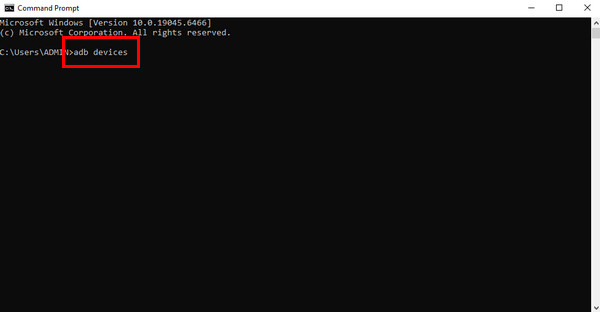
Chạy adb shell rm /data/system/gesture.key mã. Ngoài ra, bạn có thể nhập adb shell rm /data/system/password.key Mã. Chúng có cùng chức năng trên điện thoại Android của bạn.
Màn hình của bạn sẽ hiển thị thêm các tùy chọn. Vui lòng nhập adb khởi động lại Nhập mã và làm theo hướng dẫn trên màn hình để khôi phục cài đặt gốc cho điện thoại Android bằng máy tính của bạn với lệnh ADB.
Sự kết luận
Tóm lại, bài viết này sẽ dạy bạn Cách khôi phục cài đặt gốc điện thoại Android bị khóaBài viết này đề xuất sáu cách đã được chứng minh để giúp bạn khôi phục cài đặt gốc cho điện thoại Android bị khóa. imyPass AnyPassGo là công cụ tốt nhất trong danh sách. Nó có thể gỡ bỏ nhiều loại khóa khác nhau trên điện thoại Android của bạn, bao gồm mã PIN, mật khẩu, hình vẽ và nhiều hơn nữa. Bạn còn chờ gì nữa? Tải xuống công cụ ngay bây giờ!
Gideon là biên tập viên cao cấp của imyPass. Anh ấy là chuyên gia về mở khóa điện thoại và máy tính, và đã viết hướng dẫn về mật khẩu trên imyPass trong 3 năm.
Giải Pháp Nóng
-
Mở khóa Android
-
mở khóa iOS
-
Mẹo mật khẩu
-
Mẹo iOS

