



 Sự hòa tan
 Trung tâm hỗ trợ
 Về chúng tôi
 Tiếp xúc
Đăng nhập Apple iTunes là gì và cách đăng nhập vào iTunes
 Penny Warren Được xuất bản trên Ngày 25 tháng 5, 2026mở khóa iOSđọc 3 phút
Trên macOS Catalina trở về sau, iTunes đã được thay thế bằng các ứng dụng riêng lẻ như Âm nhạc, TV và Podcast. Tuy nhiên, iTunes vẫn còn trên Windows, macOS Mojave, iPhone và iPad. Nó không chỉ là trình quản lý tệp media cho iOS mà còn là một cửa hàng nội dung để mua các tệp đa phương tiện. Để dùng iTunes, mua nội dung hoặc truy cập nội dung đã mua trên nhiều thiết bị, bạn cần đăng nhập vào iTunes. Bài viết này giải thích cách đăng nhập vào tài khoản Apple iTunes của bạn trên Windows, macOS và iOS.

Trong bài viết này:
Phần 1: Đăng nhập Apple iTunes là gì
Đăng nhập Apple iTunes là hành động dùng Apple ID của bạn để đăng nhập vào iTunes nhằm truy cập nội dung đã mua và các dịch vụ media. Apple ID của bạn chính là tài khoản iTunes, cho phép bạn truy cập không chỉ iTunes mà còn Cửa hàng App (App Store), Apple Music, iCloud và các dịch vụ Apple khác.
Khi thiết lập một thiết bị Apple mới, bạn cần đăng nhập bằng Apple ID để sử dụng iTunes và các dịch vụ Apple khác. Trên Windows và macOS Mojave hoặc cũ hơn, iTunes tồn tại dưới dạng một ứng dụng độc lập. Trên macOS Catalina trở về sau, iTunes đã được thay thế bằng các ứng dụng riêng, nhưng vẫn dùng cùng một Apple ID để đăng nhập và truy cập nội dung của bạn.
Phần 2: Cách tạo tài khoản iTunes
Cách tạo tài khoản iTunes trên iPhone
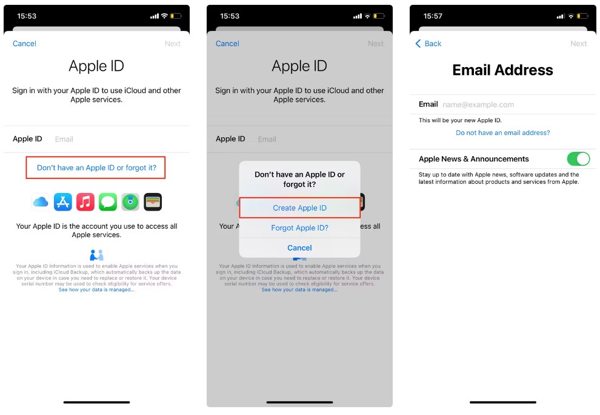
Mở Cài đặt ứng dụng, hãy nhấn vào Đăng nhập vào iPhone của bạn, chọn Không có Apple ID hoặc quên nó, và nhấn Tạo ID Apple.
Nhập tên, họ và ngày sinh của bạn, sau đó chạm vào Tiếp theo. Sau đó nhập địa chỉ email chính của bạn.
Tiếp theo, tạo mật khẩu cho Apple ID của bạn, chạm vào Tiếp tục, và sau đó chạm vào Đồng ý để chấp nhận Điều khoản và điều kiện.
Xác minh email của bạn bằng cách mở email xác minh và nhấn vào Xác minh ngay.
Cách tạo tài khoản iTunes trên máy Mac
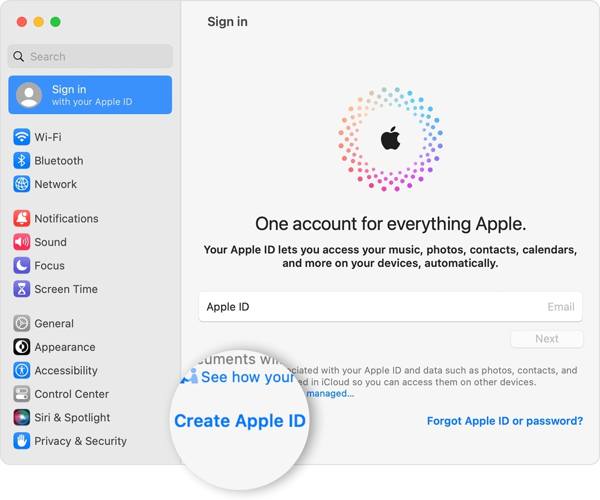
Chọn Tùy chọn hệ thống từ Quả táo menu, nhấp vào Đăng nhập, và lựa chọn Tạo ID Apple.
Điền thông tin cá nhân của bạn vào mẫu, tạo mật khẩu và nhấp vào Tiếp theo.
Nhập số điện thoại của bạn và chọn cách xác minh danh tính của bạn. Sau đó nhấp vào Đồng ý sau khi bạn đọc qua Điều khoản và điều kiện.
Tiếp theo, nhấp vào Xác minh địa chỉ email, đọc email xác minh và xác nhận việc tạo tài khoản iTunes.
Cách tạo tài khoản iTunes trực tuyến
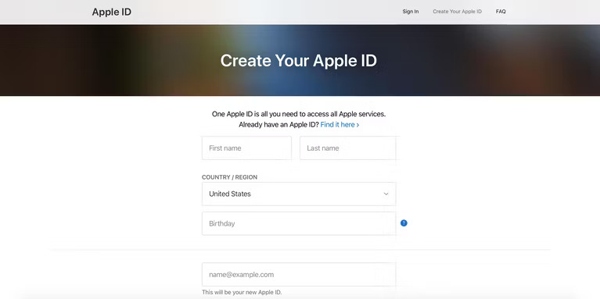
Truy cập appleid.apple.com/account trên trình duyệt của bạn.
Nhập thông tin của bạn và tạo mật khẩu.
Nhập số điện thoại của bạn và xác minh danh tính qua tin nhắn SMS hoặc cuộc gọi điện thoại.
Khi bạn đã sẵn sàng tạo tài khoản iTunes, hãy nhấp vào Tiếp tụcvà xác minh địa chỉ email.
Phần 3: Cách đăng nhập vào tài khoản Apple iTunes
Cách đăng nhập vào tài khoản Apple iTunes trên Windows
Để đăng nhập vào tài khoản Apple iTunes trên PC, hãy tải xuống phiên bản iTunes mới nhất từ trang web của Apple.
Mở iTunes, đi đến Tài khoản thực đơn và chọn Đăng nhập.
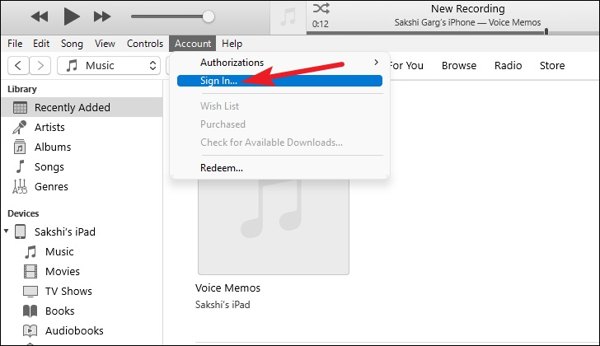
Nhập ID Apple và mật khẩu của bạn vào Đăng nhập vào iTunes Store hộp thoại. Nhấp vào Đăng nhập để đăng nhập vào tài khoản Apple iTunes của bạn trên PC.
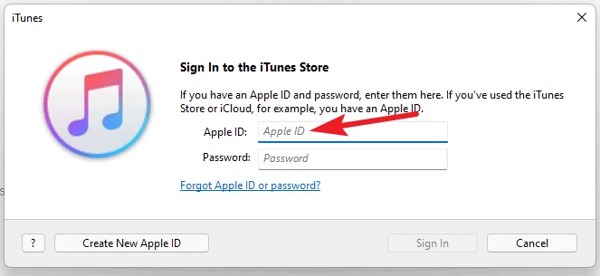
Ghi chú: Nếu bạn không có tài khoản Apple iTunes, hãy nhấp vào Tạo tài khoản Apple mới và làm theo hướng dẫn để tạo một ID Apple mới.
Cách đăng nhập vào tài khoản Apple iTunes trên máy Mac
Vào menu Apple, chọn Cài đặt hệ thống hoặc Tùy chọn hệ thốngvà nhấp vào Đăng nhập cái nút.
Nhập ID Apple và mật khẩu của bạn. Nếu được nhắc, hãy nhập mã xác minh sáu chữ số mà bạn nhận được trên thiết bị đáng tin cậy để đăng nhập vào tài khoản Apple iTunes trên máy Mac của bạn. Nếu ID Apple không hoạt động, bạn không thể đăng nhập vào đó.
Cách đăng nhập vào tài khoản Apple iTunes trên iPhone/iPad
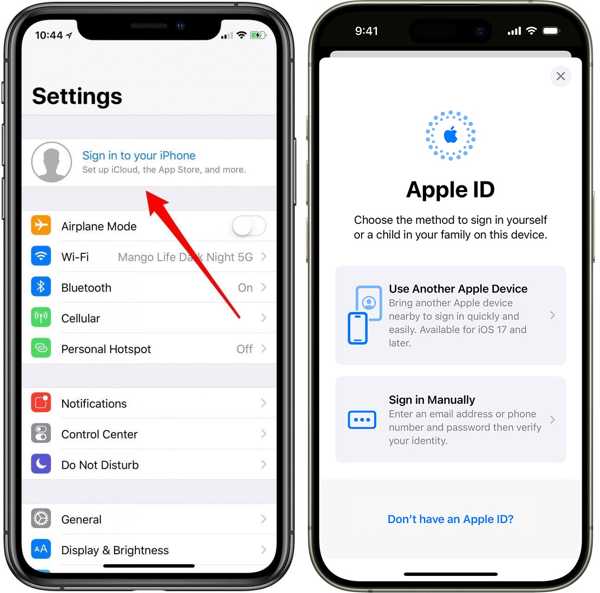
Chạy ứng dụng Cài đặt, chạm vào Đăng nhập vào iPhone của bạnvà chọn cách đăng nhập. Ở đây chúng tôi chọn Đăng nhập thủ công.
Nhập ID Apple và mật khẩu của bạn. Khi được nhắc, hãy nhập mã xác minh được gửi đến thiết bị đáng tin cậy của bạn để hoàn tất đăng nhập vào tài khoản Apple iTunes trên iPhone của bạn.
Cách đăng nhập vào tài khoản Apple iTunes trực tuyến
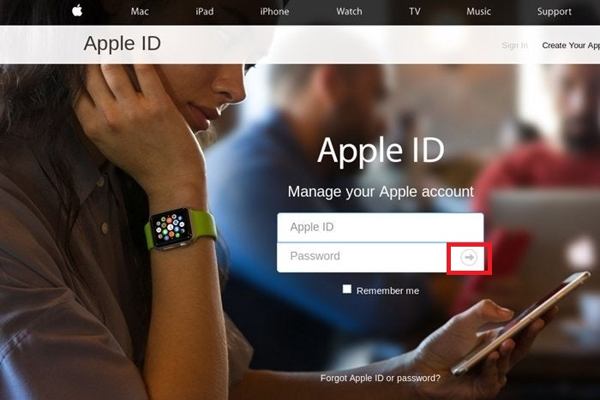
Truy cập appleid.apple.com/ trong trình duyệt web và nhấp vào Đăng nhập cái nút.
Nhập ID Apple và mật khẩu của bạn. Sau đó nhấp vào Đăng nhập để đăng nhập vào tài khoản Apple iTunes trực tuyến của bạn.
Phần 4: Cách khắc phục sự cố nếu không đăng nhập được vào Apple iTunes
Đôi khi, bạn nhập đúng Apple ID và mật khẩu nhưng vẫn không đăng nhập được vào iTunes hoặc các dịch vụ Apple khác. Điều này có thể xảy ra vì nhiều lý do. Để xử lý sự cố này, hãy thử các cách sau:
1. Cập nhật thiết bị và iTunes
Cập nhật thiết bị lên phiên bản iOS mới nhất sẽ giúp hệ thống hỗ trợ các giao thức bảo mật và tính năng kết nối mới nhất cần thiết cho việc đăng nhập iTunes.
2. Kiểm tra cài đặt Ngày và Giờ
Nếu iPhone hoặc iPad của bạn đang để sai ngày giờ, việc đăng nhập có thể thất bại. Để khắc phục, hãy vào Cài đặt > Chung > Ngày giờ và kích hoạt Đặt tự động.
3. Khởi động lại thiết bị
Một lần khởi động lại đơn giản có thể khắc phục lỗi hệ thống hoặc các lỗi nhỏ. Tắt nguồn thiết bị, đợi vài giây rồi bật lại, sau đó thử đăng nhập lại.
4. Kiểm tra kết nối mạng
Đảm bảo thiết bị có kết nối internet ổn định. Hãy thử chuyển đổi giữa Wi‑Fi và dữ liệu di động để loại bỏ các vấn đề về kết nối.
5. Đặt lại Cài đặt Mạng
Nếu vẫn không đăng nhập được, hãy vào Cài đặt > Chung > Chuyển hoặc Đặt lại iPhone > Đặt lại Cài đặt mạng. Cách này sẽ xóa mật khẩu Wi‑Fi và các cấu hình mạng.
Phần 5: Cách quản lý tài khoản iTunes trên iPhone
Quản lý mật khẩu Apple ID và tài khoản iTunes là rất quan trọng để bảo mật tài khoản và truy cập liền mạch các dịch vụ Apple. Nếu bạn hay quên mật khẩu, imyPass Trình quản lý mật khẩu iPhone có thể giúp bạn lưu trữ và quản lý an toàn nhiều thông tin đăng nhập tài khoản, cho phép bạn khôi phục mật khẩu đã mất cho các trang web và ứng dụng, cũng như tài khoản đăng nhập Apple iTunes của bạn. Nó tương thích với tất cả các mẫu và phiên bản iOS, bao gồm cả iOS 26/27 Beta mới nhất.

4.000.000+ lượt tải xuống
Sau đây là các bước để quản lý và sao lưu tài khoản iTunes trên iPhone của bạn:
Quét iPhone của bạn
Khởi chạy trình quản lý mật khẩu iPhone tốt nhất sau khi bạn cài đặt nó trên máy tính của mình. Nó hoạt động trên cả Windows và macOS. Tiếp theo, kết nối iPhone của bạn với máy tính bằng cáp Lightning và nhấp vào Bắt đầu để bắt đầu quét mật khẩu trên thiết bị của bạn.
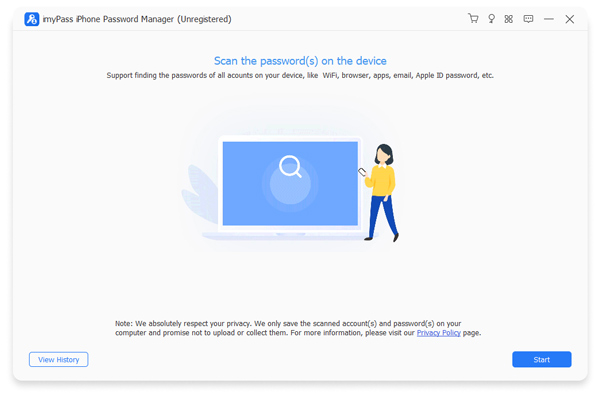
Xem mật khẩu iPhone
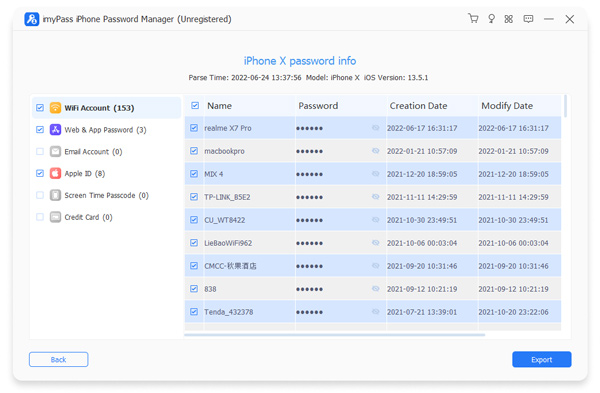
Sau khi quét mật khẩu hoàn tất, bạn có thể xem tất cả mật khẩu theo loại. Để xem tài khoản iTunes, ví dụ, hãy chọn Apple ID và nhấp vào Mắt nút để hiển thị mật khẩu.
Sao lưu mật khẩu iPhone
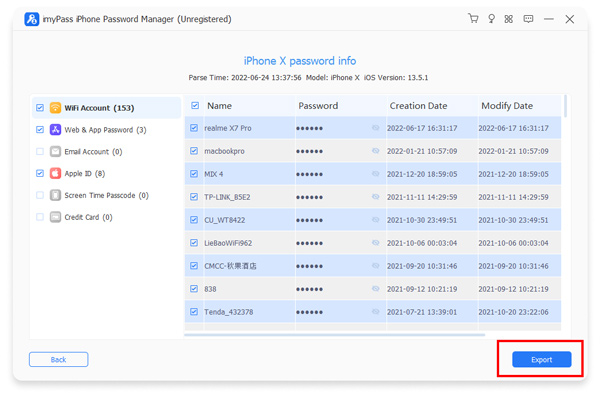
Chọn tất cả các mục mà bạn muốn sao lưu vào máy tính của bạn. Nhấp vào Xuất khẩu nút ở góc dưới bên phải, chọn một thư mục để lưu tệp sao lưu và xuất chúng vào ổ cứng của bạn. Sau đó, bạn có thể nhấp vào Xem lịch sử trên màn hình chính để tìm tệp sao lưu.
Phần 6: Câu hỏi thường gặp về đăng nhập Apple iTunes
Câu hỏi thường gặp.
-
Thông tin đăng nhập iTunes của tôi có giống với Apple ID không?
Có. Đối với người dùng cá nhân, thông tin đăng nhập iTunes chính là Apple ID của bạn. Với một Apple ID duy nhất này, bạn có thể truy cập iTunes, Cửa hàng App, Apple Music, iCloud và tất cả các dịch vụ khác của Apple.
-
Làm thế nào để tạo một tài khoản iTunes mới?
Để tạo tài khoản iTunes mới, bạn cần thiết lập một Apple ID mới. Bạn có thể thực hiện trực tiếp trên iPhone, iPad hoặc Mac, hoặc trực tuyến tại appleid.apple.com. Trong quá trình này, bạn sẽ cung cấp thông tin cá nhân, tạo mật khẩu mạnh và xác minh địa chỉ email của mình.
-
Tại sao tôi không đăng nhập được vào iTunes?
Dù mật khẩu đúng, bạn vẫn có thể không đăng nhập được vào iTunes. Những nguyên nhân thường gặp gồm phiên bản iOS hoặc iTunes đã lỗi thời, cài đặt ngày giờ trên thiết bị không chính xác, sự cố kết nối mạng hoặc lỗi phần mềm tạm thời.
Sự kết luận
Bây giờ, bạn nên hiểu đăng nhập Apple iTunes là gì, cách tạo tài khoản iTunes và cách đăng nhập tài khoản Apple iTunes trên nhiều thiết bị khác nhau. Bạn có thể làm theo hướng dẫn từng bước của chúng tôi để thực hiện những gì bạn muốn. Để tránh quên mật khẩu tài khoản iTunes, chúng tôi khuyên bạn nên sử dụng Trình quản lý mật khẩu iPhone imyPass.
Penny tập trung vào việc khắc phục sự cố GPS và tối ưu hóa Windows. Trước đây cô từng là kỹ sư hỗ trợ kỹ thuật, giúp khách hàng giải quyết hiệu quả các vấn đề liên quan đến định vị và hệ thống. Với kinh nghiệm hỗ trợ CNTT, cô đưa ra những giải pháp thực tế và hữu hiệu. Trong thời gian rảnh, cô thích đi bộ đường dài và chơi geocaching, thử nghiệm công nghệ GPS ngoài đời thực.
Giải Pháp Nóng
-
mở khóa iOS
-
Mẹo iOS
-
Mở khóa Android
-
Mẹo mật khẩu


