



 Sự hòa tan
 Trung tâm hỗ trợ
 Về chúng tôi
 Tiếp xúc
iBackupBot - Đánh giá nhanh về các tính năng, cách sử dụng và các lựa chọn thay thế
 Penny Warren Được xuất bản trên Tháng 6 17, 2025mở khóa iOSđọc 3 phút
Bạn đã gặp khó khăn khi cố gắng truy cập một ứng dụng yêu thích, chỉ để nhận ra rằng trường học hoặc công ty của bạn chặn nó? Nếu Quản lý thiết bị di động đang kiểm soát thiết bị, điều đó có thể xảy ra. Quản trị viên CNTT có thể chặn các ứng dụng và tính năng trên thiết bị của công ty hoặc trường học, cũng như trên các thiết bị đã sở hữu trước đó. Công cụ iBackupBot có thể giúp loại bỏ những hạn chế đó. Tỷ lệ thành công thường phụ thuộc vào phiên bản iOS mà thiết bị hiện đang sử dụng. Trong phần tiếp theo, chúng tôi sẽ đề cập đến quy trình sử dụng công cụ và nêu bật những thông tin chính cần lưu ý.

Trong bài viết này:
Phần 1. iBackupBot là gì?
iBackupBot cho phép bạn sao lưu và quản lý dữ liệu của mình trên bất kỳ thiết bị iOS nào, chẳng hạn như iPhone, iPad hoặc iPod touch. Nó cho phép bạn xem tất cả các tệp thiết bị của mình, bao gồm SMS, danh bạ và dữ liệu ứng dụng, và thực hiện các thay đổi đối với chúng thông qua máy tính của bạn. Bạn cũng có tùy chọn di chuyển dữ liệu của mình, xóa các bản ghi cuộc gọi trước đó và giữ nhiều bản sao lưu khác nhau.
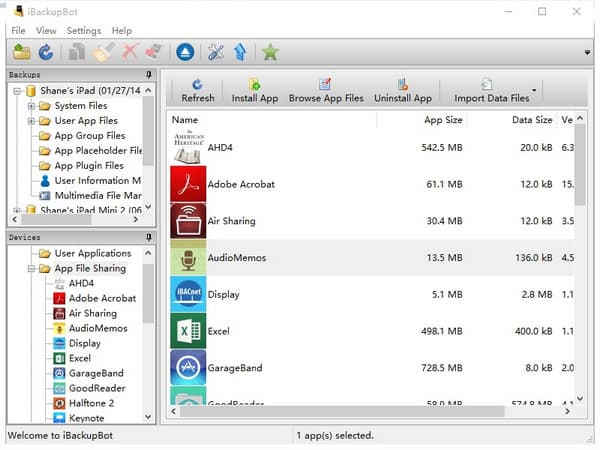
Ngoài sao lưu, iBackupBot còn cho phép xóa các hạn chế MDM trên các thiết bị khác do trường học, nơi làm việc hoặc chủ sở hữu trước đó kiểm soát. Tính năng xóa MDM của iBackupBot này giúp bạn dễ dàng lấy lại quyền kiểm soát hoàn toàn thiết bị của mình; tuy nhiên, thành công có thể khác nhau tùy thuộc vào phiên bản iOS bạn đang chạy. Nếu bạn đang hỏi liệu nó có thể tắt hạn chế iPhoneCâu trả lời đơn giản nhất là tùy thuộc.
Phần 2. iBackupBot có xóa MDM không?
Trước khi bạn tìm hiểu về việc xóa MDM bằng iBackupBot, bạn nên biết lý do tại sao một số người do dự và lý do tại sao bạn có thể tìm kiếm một giải pháp thay thế cho iBackupBot. iBackupBot cho phép bạn bỏ qua các điều khiển quản lý thiết bị, nhưng nó không hoàn toàn an toàn. Nhiều người thậm chí còn nói rằng nó có thể bị sập bất ngờ, đôi khi xóa nhiều hơn chỉ MDM trong quá trình này. Bất kể thế nào, những người muốn khôi phục quyền truy cập vào điện thoại bị khóa của họ mà không cần các chương trình tốn kém có thể chuyển sang nó, miễn là họ sẵn sàng đối mặt với những thách thức.
Có tác dụng trong một số trường hợp:
• Bạn có thể xóa hồ sơ MDM mà không cần mật mã. Điều này rất hữu ích khi quản lý thiết bị của bạn yêu cầu mật khẩu mà bạn không thể nhớ, cho phép bạn truy cập miễn phí vào các chức năng mà bạn thường không thể truy cập.
• Với iBackupBot, bạn có thể truy cập ngay cả những thư mục sao lưu và dữ liệu hệ thống ẩn nhất. Ví dụ, nó có thể khám phá và cập nhật các tệp ẩn chứa đầy cài đặt MDM.
• Những người sử dụng phiên bản iOS tương thích với iBackupBot đã báo cáo rằng ứng dụng xóa thành công hồ sơ MDM. Khi tệp đã bị xóa, thiết bị sẽ tự động trở về cài đặt gốc, không được quản lý trong khi khởi động.
Hạn chế:
• Sự cố có thể xảy ra trong quá trình xóa không ổn định, khiến iBackupBot ngừng hoạt động đột ngột. Trong một số trường hợp, bạn sẽ phải khởi động lại máy tính và thiết bị của mình và bắt đầu lại từ bước một.
• Một số ứng dụng để lại cấu hình MDM nhỏ ngăn không cho cài đặt ứng dụng hoặc hạn chế các tính năng trong bảng điều khiển thiết bị, ngay cả sau khi tệp chính đã bị xóa.
• Vì nó hoạt động với các tệp hệ thống sâu, việc sử dụng iBackupBot đôi khi có thể dẫn đến việc xóa dữ liệu, cài đặt và hồ sơ MDM của bạn. Bạn nên có bản sao lưu đáng tin cậy trong trường hợp bất kỳ thứ gì bạn đã lưu bị xóa.
• Trên một số phiên bản iOS cũ hơn, cách duy nhất iBackupBot có thể xóa hồ sơ là buộc khôi phục cài đặt gốc hoàn toàn. Hành động đó khôi phục thiết bị về trạng thái cơ bản, xóa cả hồ sơ MDM và tất cả các cài đặt khác.
• Người dùng mới thường thấy giao diện khó hiểu, có thể dẫn đến sai sót. Do giao diện hiển thị các thư mục sao lưu cấp thấp và tệp plist, nhiều người dùng thấy nó quá phức tạp đối với người dùng mới.
iBackupBot có thể hữu ích cho một số người dùng muốn bỏ qua các hạn chế của MDM, đặc biệt là những người dùng có thiết bị iOS cũ hơn và mật mã không chính xác. Tuy nhiên, cuối cùng nó có thể không hoạt động. Lưu mọi thứ cục bộ và không vội vàng sẽ giúp ích nếu bạn mất bất kỳ dữ liệu nào trong khi tải xuống hồ sơ. Nếu bạn gặp khó khăn hoặc muốn có cách tiếp cận thực tế hơn, hãy tiếp tục cuộn, vì chúng tôi sẽ giới thiệu một giải pháp thay thế cho iBackupBot.
Phần 3. Cách xóa MDM bằng iBackupBot [Hướng dẫn từng bước]
Điều cần thiết là phải chuyển mọi thông tin cá nhân bạn cần sang thiết bị chính, vì mọi thứ trên thiết bị sẽ bị xóa trong quá trình cài đặt. Xóa MDM khỏi iPad của bạn hoặc iPhone với iBackupBot cho phép bạn sử dụng thiết bị của mình hoàn toàn và xóa mọi cấu hình do người khác áp đặt. Nhấp vào một vài nút trên máy tính của bạn sẽ khôi phục lại tất cả các tính năng bạn đã có trước đó.
Trên thiết bị của bạn, hãy mở Cài đặt > Chung > Chuyển hoặc Đặt lại iPhone và lựa chọn Xoá tất cả nội dung và cài đặt để lau sạch thiết bị.
Tải xuống và cài đặt iBackupBot trên máy tính Windows hoặc Mac của bạn.
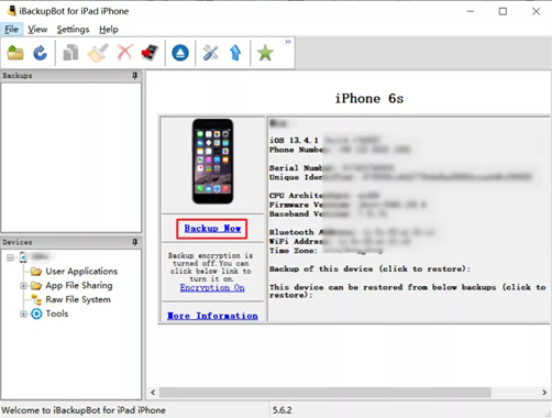
Mở iBackupBot, nhấp vào Sao lưu ngay để tạo bản sao lưu mới, sau đó chọn bản sao lưu đó từ danh sách Bản sao lưu ở thanh bên.
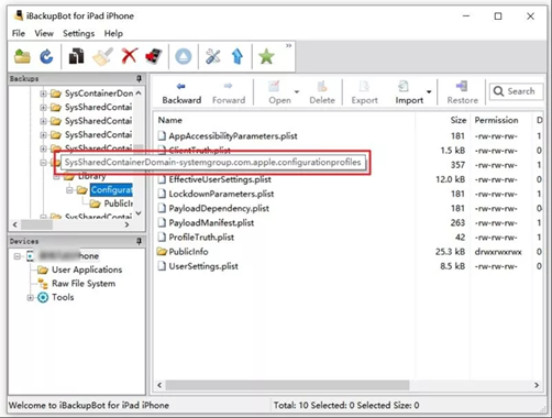
Nhấp vào Tệp hệ thống, điều hướng đến SysSharedContainerDomain-systemgroup.com.apple.configurationprofiles thư mục, định vị MDM.plist ở bên phải và xóa nó đi.
Sau khi hoàn tất bốn bước đó, thiết bị của bạn không còn bị hạn chế MDM nữa và có thể sử dụng hoàn toàn. Khôi phục bản sao lưu trước đó và bạn sẽ có quyền truy cập hoàn toàn vào tất cả các ứng dụng, cài đặt và tính năng của mình một lần nữa. Nếu iBackupBot không hiệu quả với bạn hoặc bạn đang tìm kiếm một phương pháp thay thế, hãy cân nhắc khám phá một số phương pháp tiếp theo.
Phần 4. Nếu iBackupBot không hoạt động: Phương pháp xóa MDM thay thế
Gặp gỡ imyPass iPassGo, được thiết kế để xóa các cấu hình MDM một cách có hệ thống và dễ dàng khỏi các thiết bị di động. Nó hoạt động như một giải pháp thay thế iBackupBot dễ sử dụng, vì nó hướng dẫn bạn qua từng trang với các hướng dẫn rõ ràng, do đó bạn không cần phải xóa tệp theo cách thủ công hoặc thực hiện các điều chỉnh hệ thống lớn. Vì nó hoạt động với tất cả các mẫu iPhone và iPad từ iOS 9, ứng dụng sẽ không bị sập và giữ cho tài liệu của bạn an toàn ở chế độ bảo mật.
Việc mua bộ tính năng đầy đủ có thể đảm bảo rằng các chế độ nâng cao đôi khi sẽ gây ra sự cố, nhưng vẫn có hỗ trợ và tư vấn. Nếu iBackupBot có vẻ khó hiểu hoặc không ổn định, imyPass iPassGo là giải pháp thay thế đơn giản và hiệu quả cho những người mới bắt đầu sử dụng hệ thống quản lý của Apple.
Bằng cách nhấp vào nút tải xuống, bạn có thể dễ dàng tải phần mềm xuống PC tương ứng của mình. Sau đó, làm theo quy trình thiết lập và cài đặt cần thiết trước khi bạn có thể khởi chạy và sử dụng.
Mở ứng dụng bạn đã cài đặt trước đó. Đi đến phần Remove MDM và liên kết thiết bị iOS bị hạn chế của bạn với PC thông qua cáp sạc USB. Sau đó, nhấp vào Bắt đầu khi kết nối mạnh được thiết lập.
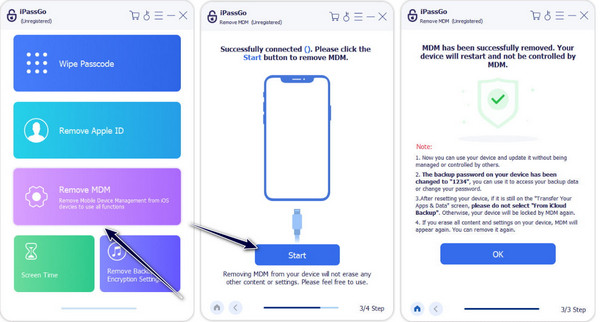
Đợi vài phút trong khi quá trình xóa MDM diễn ra. Khi hoàn tất, thiết bị của bạn sẽ tự động khởi động lại. Khi mở lại, MDM sẽ không còn được kích hoạt nữa trừ khi bạn xóa nội dung và cài đặt iPhone.
Sự kết luận
Để kết luận, chúng ta có thể thấy Xóa iBackupBot MDM power, chắc chắn sẽ có lợi nếu bạn muốn xóa các hạn chế được đặt trên thiết bị của mình. Nhưng điều quan trọng nhất là sử dụng các phương pháp mà iBackupBot cung cấp cho mục đích giáo dục hoặc cá nhân. Việc bỏ qua thiết bị mà không được phép là bất hợp pháp trừ khi đó là của bạn.
Penny là biên tập viên cao cấp của imyPass. Cô tập trung vào việc tìm ra các giải pháp định vị GPS hoàn hảo trong mọi tình huống và cũng có kinh nghiệm sửa chữa máy tính.
Giải Pháp Nóng
-
mở khóa iOS
- Đánh giá về dịch vụ mở khóa iCloud miễn phí
- Bỏ qua kích hoạt iCloud bằng IMEI
- Xóa Mosyle MDM khỏi iPhone và iPad
- Xóa support.apple.com/iphone/passcode
- Đánh giá về Checkra1n iCloud Bypass
- Bỏ qua mật mã màn hình khóa iPhone
- Cách bẻ khóa iPhone
- Mở khóa iPhone không cần máy tính
- Vượt qua iPhone bị khóa đối với chủ sở hữu
- Khôi phục cài đặt gốc cho iPhone không cần mật khẩu Apple ID
-
Mẹo iOS
-
Mở khóa Android
-
Mật khẩu Windows


