



 Sự hòa tan
 Trung tâm hỗ trợ
 Về chúng tôi
 Tiếp xúc
Hướng dẫn nhanh cách mở khóa iPhone để sử dụng phụ kiện hiệu quả
 Samuel Spenser Được xuất bản trên Tháng 8 12, 2025mở khóa iOSđọc 3 phút
Không có phản hồi khi bạn kết nối cáp hoặc phụ kiện với iPhone? Bạn không phải là người duy nhất gặp phải tình trạng này. Điều này thường có nghĩa là thiết bị của bạn đã bị khóa và iOS không cho phép kết nối vì lý do bảo mật. Apple đã tạo ra giao diện này để ngăn chặn các công cụ không xác định xâm nhập vào dữ liệu của bạn mà không có sự đồng ý của bạn. Điều này có thể gây phiền toái, vì nó giúp bảo vệ quyền riêng tư của bạn, nhưng chủ yếu trong trường hợp màn hình bị vỡ hoặc khi màn hình của bạn bị trục trặc. Trong hướng dẫn này, bạn sẽ tìm hiểu lý do tại sao tính năng này tồn tại và cách sử dụng. mở khóa iPhone để sử dụng phụ kiện, cho dù thiết bị của bạn đang hoạt động tốt hay cần sửa chữa. Mỗi phương pháp đều rõ ràng, an toàn và dễ thực hiện.

Trong bài viết này:
Phần 1. Tại sao iPhone của bạn chặn phụ kiện khi bị khóa
iOS 11.4.1 và các phiên bản iOS mới hơn sẽ từ chối quyền truy cập phụ kiện USB khi thiết bị bị khóa trên iPhone. Tính năng này là một phần của Chế độ Hạn chế USB hiện có trên Apple nhằm chống lại công nghệ tấn công kiểu "brute-force", chẳng hạn như GrayKey, sử dụng cổng Lightning để vượt qua mật mã. Sau một giờ bị khóa, cổng Lightning sẽ tắt truyền dữ liệu trong thiết bị, nhưng bạn có thể sử dụng nó để truyền nguồn.
Do đó, người dùng buộc phải mở khóa iPhone để truy cập phụ kiện sạc pin, đặc biệt là khi kết nối với máy Mac, PC hoặc thiết bị của bên thứ ba. Điều này đồng nghĩa với việc dữ liệu nhạy cảm vẫn được bảo mật vì việc truy cập trái phép qua USB sẽ bị ngăn chặn bất cứ khi nào thiết bị không được giám sát hoặc kiểm soát.
Phần 2. Giải pháp tiêu chuẩn cho iPhone hoạt động bình thường
1. Mở khóa và phê duyệt đơn giản
Nếu iPhone của bạn đang hoạt động tốt, việc mở khóa để cho phép truy cập phụ kiện rất nhanh chóng và đơn giản. Tính năng bảo mật của Apple chỉ cần xác nhận bạn tin cậy thiết bị được kết nối. Sau khi được chấp thuận, việc sạc, đồng bộ hóa hoặc sử dụng các phụ kiện khác sẽ diễn ra suôn sẻ.
Đánh thức iPhone của bạn bằng cách nhấn Bên nút hoặc chạm vào màn hình.
Mở khóa thiết bị bằng Face ID, Touch ID hoặc bằng cách nhập mật mã. Kết nối phụ kiện hoặc cáp USB vào cổng Lightning.
Khi được nhắc nhở với Tin tưởng máy tính này? tin nhắn, chạm Lòng tin. Nhập lại mật mã của bạn để xác nhận và chấp thuận kết nối.
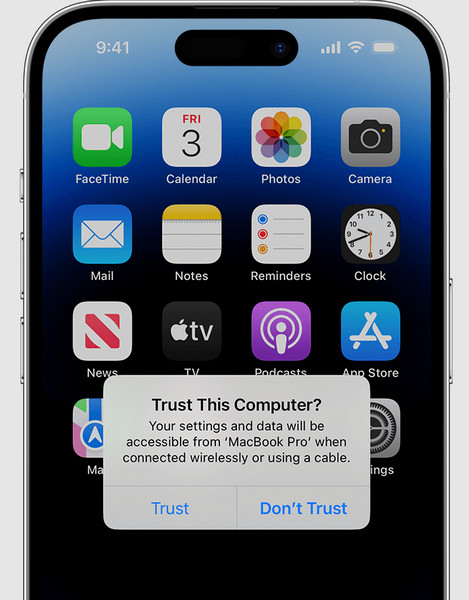
2. Vô hiệu hóa hạn chế USB
Nếu bạn muốn tránh các lời nhắc lặp lại mỗi khi kết nối phụ kiện, bạn có thể thay đổi cài đặt cho phép phụ kiện hoạt động ngay cả khi iPhone bị khóa. Điều này hữu ích cho các kết nối thường xuyên với các thiết bị đáng tin cậy.
Mở Cài đặt ứng dụng trên iPhone của bạn. Chạm vào Face ID & Mật mã hoặc ID cảm ứng & Mật mã trên một số mô hình.
Nhập mật mã thiết bị của bạn để tiếp tục. Cuộn xuống Cho phép truy cập khi bị khóa tiết diện.
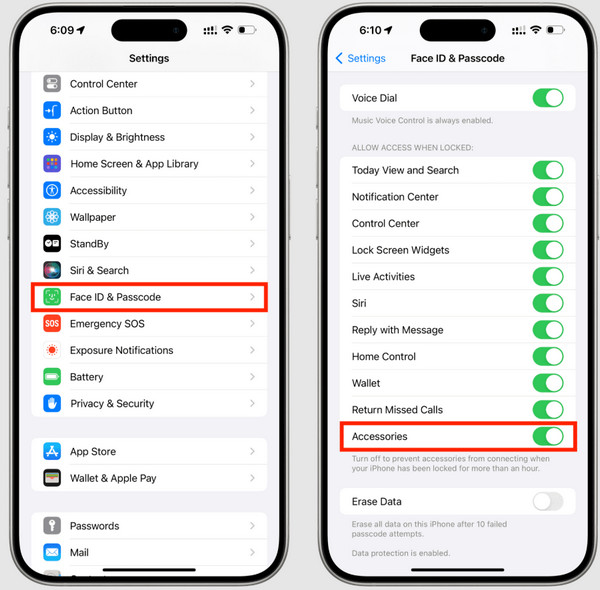
Chuyển đổi Phụ kiện USB thành TRÊN.
Khi bật cài đặt này, bạn sẽ không còn thấy thông báo "Phụ kiện đã kết nối mở khóa iPhone để sử dụng phụ kiện" mỗi lần nữa. Chỉ cần đảm bảo tắt tính năng này nếu bạn cần bảo mật chặt chẽ hơn.
3. Hãy thử imyPass iPassGo
imyPass iPassGo là một công cụ mở khóa iOS chuyên dụng được thiết kế dành cho người dùng bị khóa khỏi thiết bị và không thể kết nối phụ kiện hoặc thực hiện các chức năng cơ bản. Công cụ này chuyên xóa mật mã màn hình, ngay cả khi Face ID hoặc Touch ID không hoạt động, khôi phục toàn quyền truy cập vào các cổng và cài đặt trên iPhone của bạn.
Bạn muốn đồng bộ hóa với máy tính, sạc bằng phụ kiện của bên thứ ba hoặc lấy lại quyền kiểm soát khi gặp sự cố với các lần thử không thành công: iPassGo là giải pháp phần mềm trực tiếp. Được hỗ trợ bởi các phiên bản iOS mới nhất, iPassGo nhanh chóng và an toàn để đặt lại và mở khóa thiết bị của bạn mà không cần kết nối với iTunes.
Tải xuống và cài đặt ứng dụng bằng cách nhấp vào nút tải xuống ở đây, phù hợp với hệ điều hành PC của bạn.
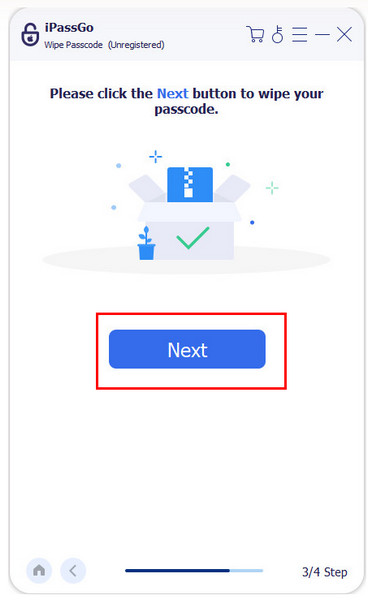
Trên giao diện chính, hãy đánh dấu vào Xóa mật mã chế độ và kết nối thiết bị iOS của bạn, sau đó nhấp vào Bắt đầu.
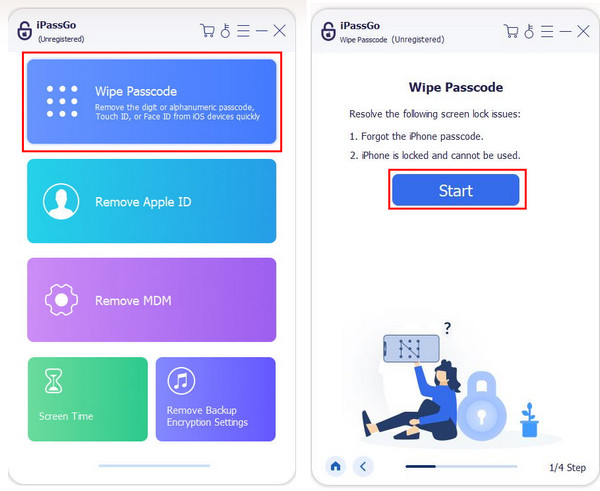
Sau khi bạn bắt đầu quá trình này, tất cả dữ liệu của bạn sẽ bị xóa vì nó sẽ cập nhật iOS lên gói phần mềm mới nhất. Xác minh thông tin liên quan đến iOS của bạn và nhấp vào Bắt đầu tiến hành với.
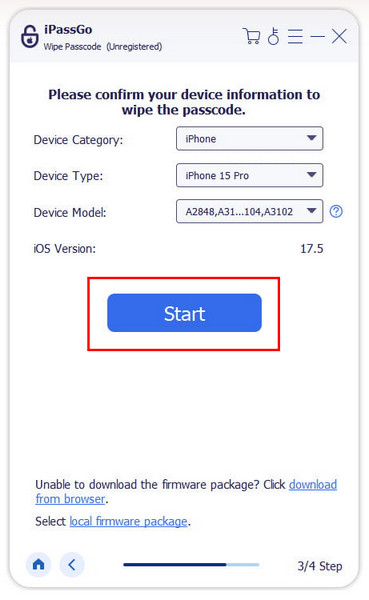
Bây giờ chương trình cơ sở đã được tải xuống, hãy nhấp vào Mở khóa. Nhập vào 0000 để xóa mật mã khỏi thiết bị của bạn và nhấp vào Tiếp theo để xóa mật mã.
Phần 3. Giải pháp cho iPhone bị hỏng/hỏng
1. Sử dụng AssistiveTouch (Nếu Touch hoạt động)
1. Sử dụng AssistiveTouch (Nếu Touch hoạt động) Giả sử các nút vật lý trên iPhone của bạn bị hỏng nhưng màn hình cảm ứng vẫn phản hồi. Trong trường hợp đó, AssistiveTouch là một tính năng tích hợp có thể giúp bạn mở khóa thiết bị và phê duyệt quyền truy cập phụ kiện mà không cần dùng đến các nút cứng. Tính năng này sẽ đặt một menu điều khiển ảo trên màn hình, cho phép bạn truy cập nhanh vào các chức năng chính như Home, Lock và Siri.
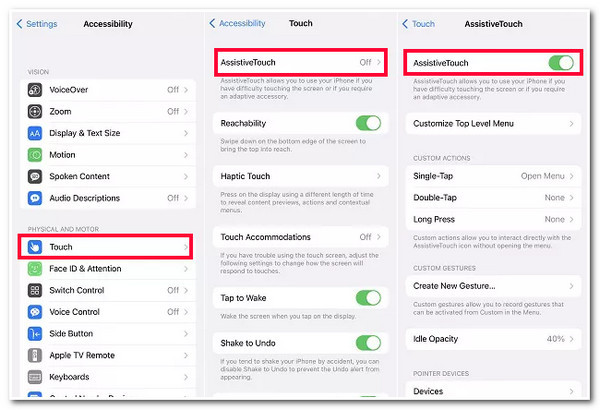
Để đạt được mục đích này, hãy dành thời gian tại Cài đặt > Khả năng tiếp cận > Chạm > AssistiveTouch và xoay nó trênKhi tính năng này được kích hoạt, hãy đánh thức iPhone của bạn bằng menu trên màn hình, nhập mật mã hoặc sử dụng Face ID. Tính năng này có thể hữu ích khi bạn không thể sử dụng nút Side hoặc Home và chúng hoạt động không bình thường.
2. VoiceOver cho một phần màn hình bị hư hỏng
Nếu màn hình iPhone của bạn bị hỏng một phần và không phản hồi, việc sử dụng phụ kiện có thể trở nên khó khăn. Bạn có thể thấy thông báo không thể sử dụng iPhone phụ kiện nếu không mở khóa, nhưng việc chạm vào màn hình có thể không khả thi. Trong trường hợp này, VoiceOver có thể giúp bạn điều khiển thiết bị thông qua phản hồi bằng giọng nói và điều hướng bằng cử chỉ. Để kích hoạt VoiceOver, chỉ cần nói: "Này Siri, bật VoiceOver"
Sau khi bật, hãy dùng một ngón tay để khám phá màn hình và chạm hai lần để xác nhận lựa chọn. Ngay cả khi quyền truy cập màn hình bị hạn chế, VoiceOver vẫn có thể mở khóa iPhone của bạn với màn hình bị hỏng và chấp thuận các kết nối phụ kiện.
3. Đối với màn hình bị hỏng hoàn toàn
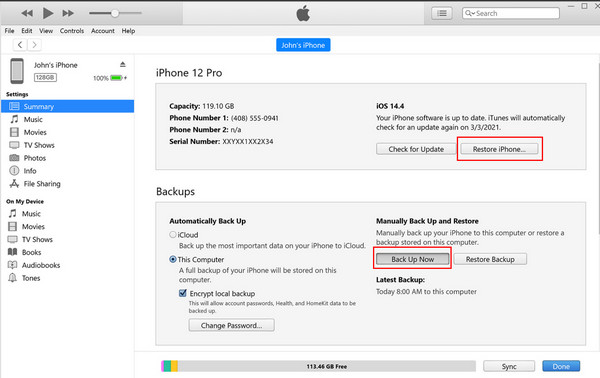
Nếu màn hình iPhone của bạn hoàn toàn đen hoặc không phản hồi và bạn không thể sử dụng trực tiếp các chức năng phụ trợ của iPhone, vẫn có cách để xóa và khôi phục thiết bị của bạn, miễn là trước đó nó đã được kết nối với một máy tính đáng tin cậy. Với Chế độ phục hồi iPhone, bạn có thể dễ dàng thiết lập lại thiết bị và xóa mật mã bằng iTunes hoặc Finder.
Sử dụng cáp USB để kết nối iPhone của bạn với một máy tính đáng tin cậy, máy tính mà bạn đã từng kết nối trước đó.
Phóng iTunes trên Windows và các phiên bản macOS Mojave trước đó hoặc công cụ tìm trên macOS Catalina hoặc phiên bản mới hơn.
Đợi iPhone của bạn xuất hiện trong giao diện, sau đó chọn Sao lưu ngay để lưu dữ liệu của bạn. Sau khi hoàn tất, hãy đánh dấu vào Khôi phục iphone để xóa toàn bộ thông tin và khóa dữ liệu trên iOS của bạn. Sau khi xóa, bạn có thể thiết lập iPhone như mới hoặc khôi phục bản sao lưu trong quá trình thiết lập.
Sự kết luận
Cho dù iPhone hoạt động kém đến đâu hoặc màn hình có vẻ bị lỗi, bạn vẫn có thể thực hiện một số thao tác nhất định để mở khóa và kết nối lại các phụ kiện. Từ các quy trình mở khóa đơn giản cho đến các quy trình phức tạp hơn, chẳng hạn như iPassGo; bất kể giải pháp nào, mục đích của nó là hỗ trợ bạn vượt qua các trở ngại và quay trở lại hoạt động. Nếu bạn tiếp tục thấy lời nhắc mở khóa iPhone để sử dụng phụ kiện sạc, điều này có nghĩa là thiết bị của bạn đang chủ động bảo vệ dữ liệu, nhưng không nhất thiết phải chặn luồng công việc của bạn. Với các bước đúng, bạn có thể kết nối lại, sạc lại và tiếp tục sử dụng iPhone mà không bị gián đoạn.
Samuel là biên tập viên cao cấp của imyPass. Anh ấy là chuyên gia về mở khóa mật khẩu. Anh ấy có hơn năm năm kinh nghiệm viết hướng dẫn mở khóa điện thoại.
Giải Pháp Nóng
-
mở khóa iOS
- Đánh giá về dịch vụ mở khóa iCloud miễn phí
- Bỏ qua kích hoạt iCloud bằng IMEI
- Xóa Mosyle MDM khỏi iPhone và iPad
- Xóa support.apple.com/iphone/passcode
- Đánh giá về Checkra1n iCloud Bypass
- Bỏ qua mật mã màn hình khóa iPhone
- Cách bẻ khóa iPhone
- Mở khóa iPhone không cần máy tính
- Vượt qua iPhone bị khóa đối với chủ sở hữu
- Khôi phục cài đặt gốc cho iPhone không cần mật khẩu Apple ID
-
Mẹo iOS
-
Mở khóa Android
-
Mật khẩu Windows


