dẫn đường
BGBGBGBG

Khi nào bạn cần thiết lập lại mật khẩu Windows imyPass

Mật khẩu là bắt buộc để đăng nhập máy tính Windows hoặc thực hiện một số thay đổi. Tính năng Đặt lại mật khẩu Windows giúp bạn bỏ qua mật khẩu Windows ngay lập tức nếu bạn gặp phải bất kỳ trường hợp nào sau đây.

  • Mất/Quên mật khẩu Windows

    Quên hoặc mất mật khẩu đăng nhập và không đăng nhập được vào máy tính Windows.

    Mật khẩu đăng nhập
  • máy tính bị khóa

    Có một máy tính cũ có mật khẩu

    Mua máy tính cũ nhưng mật khẩu đăng nhập vẫn chưa được xóa.

  • Quên mật khẩu quản trị viên

    Quên mật khẩu Quản trị viên và không thể thực hiện một số thay đổi trên máy tính Windows.

    Quên mật khẩu quản trị viên
  • Tạo tài khoản mới

    Muốn tạo tài khoản mới mà không có quyền truy cập của quản trị viên

    Người dùng thông thường không có quyền truy cập của quản trị viên và muốn tạo tài khoản mới.

Khôi phục mật khẩu Windows
Backgroud nội dung

Những gì imyPass Windows Password Reset có thể làm cho bạn

imyPass Windows Password Reset là giải pháp một cửa để xử lý các vấn đề liên quan đến mật khẩu và tài khoản Windows. Ngay cả khi bạn không sở hữu mật khẩu gốc, bạn có thể sử dụng phần mềm này để bẻ khóa mật khẩu đăng nhập Windows và tạo tài khoản Admin mới.

Cách hoạt động của Thiết lập lại mật khẩu Windows imyPass

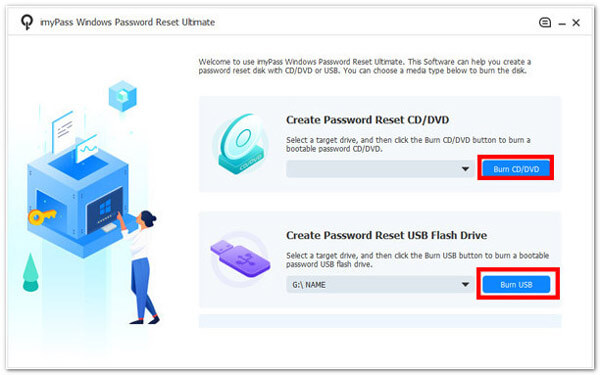
Không có bất kỳ trình trợ giúp hoặc cài đặt phức tạp nào, imyPass Windows Password Reset cung cấp cho bạn 2 cách để đặt lại mật khẩu trên Windows thông qua CD / DVD và ổ đĩa flash USB.

Backgroud nội dung

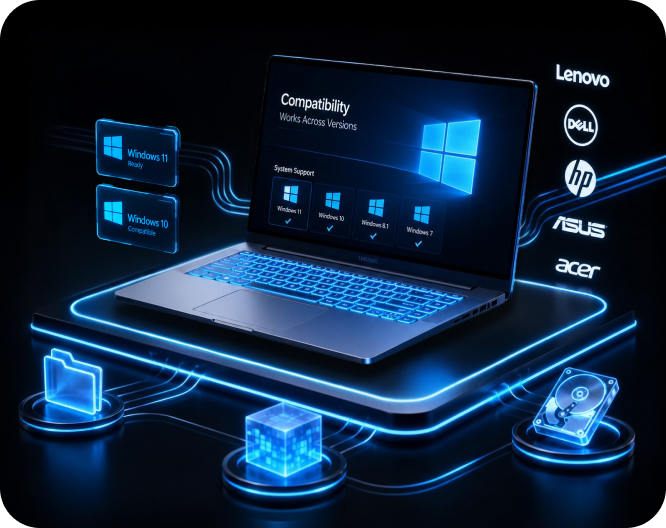
Hỗ trợ tất cả các loại Windows

Bất kể máy tính Windows của bạn là phiên bản nào, phần mềm bẻ khóa mật khẩu này có thể xóa và đặt lại mật khẩu dễ dàng, đồng thời giúp bạn tạo một tài khoản tiêu chuẩn mới một cách thuận tiện.

  1. Tương thích với Windows 11, Windows 10, Windows 8.1, Windows 8, Windows 7, Windows Vista, Windows XP, Windows Server 2019/2016/2012 (R2)/2008 (R2)/2003 (R2)/SBS 2011.
  2. Hỗ trợ một loạt các thương hiệu máy tính để bàn và máy tính xách tay, bao gồm Dell, HP, IBM, Sony, Samsung, Gateway, Lenovo, ASUS, Acer, Toshiba, v.v.
  3. Có sẵn cho hầu hết các hệ thống tệp như FAT16, FAT32, NTFS, NTFS5, v.v.
  4. Đối với người dùng đã bật BitLocker, công cụ đặt lại mật khẩu Windows này cung cấp mục mở khóa.
Hệ thống Windows

Tại sao bạn chọn Đặt lại mật khẩu Windows imyPass

Phiên bản đặt lại mật khẩu Windows imyPass nào phù hợp với bạn?

Đảm bảo tiền

BẢO ĐẢM TIỀN LẠI TRONG 30 NGÀY

Đảm bảo Hoàn tiền trong 30 ngày là cách không có rủi ro 100% của chúng tôi để đảm bảo sự hài lòng của bạn với các sản phẩm của chúng tôi. Nếu có bất kỳ vấn đề chất lượng nào với sản phẩm của chúng tôi trong vòng 30 ngày, chỉ cần liên hệ với chúng tôi để được hoàn lại tiền.

Backgroud nội dung

Cách xóa mật khẩu Windows và tạo tài khoản mới

  • Bước 1Tạo đĩa bằng CD / DVD hoặc USB

    Chạy phần mềm này trên máy tính đang hoạt động để tạo đĩa khởi động trên ổ đĩa CD/DVD hoặc ổ đĩa flash USB.

  • Bước 2Khởi động PC bị khóa

    Khởi động lại máy tính đã bị khóa và vào menu khởi động. Chọn đĩa khởi động để khởi động, và máy tính sẽ tự động tải vào Windows PE.

  • Bước 3Đặt lại mật khẩu Windows

    Chọn tài khoản bạn muốn đặt lại và nhấp vào Đặt lại Mật khẩu. Mật khẩu sẽ bị xóa. Sau đó, nhấp vào Khởi động lại để khởi động lại máy tính.

Bên tráiĐúng
Ghi CD DVD Ổ đĩa USB Menu khởi động Windows Đặt lại mật khẩu Windows
  • Bước 1Tạo đĩa bằng CD / DVD hoặc USB

    Chạy chương trình này trên một máy tính đang hoạt động và chọn CD/DVD hoặc USB Flash Drive để tạo đĩa khởi động.

  • Bước 2Khởi động PC bị khóa

    Khởi động lại và đưa PC bị khóa vào menu khởi động, sau đó chọn đĩa khởi động để khởi động. PC của bạn sẽ tự động vào Windows PE.

  • Bước 3Tạo tài khoản mới

    Nhấp chuột Thêm người dùng để nhập tên người dùng và mật khẩu mới. Nhấp vào Khởi động lại để tạo một tài khoản mới.

Bên tráiĐúng
Ghi CD DVD Ổ đĩa USB Menu khởi động Windows Thêm người dùng

Người dùng nói gì về Thiết lập lại mật khẩu Windows imyPass

Đặt lại mật khẩu WindowsimyPass Windows Password Reset

Xóa mật khẩu Windows chỉ mất vài giây với ImyPass Windows Password Reset

9 , 6 4 9 , 3 9 0