



 Sự hòa tan
 Trung tâm hỗ trợ
 Về chúng tôi
 Tiếp xúc
Tạo hoặc sử dụng đĩa đặt lại mật khẩu Windows 7 để không bao giờ bị khóa ngoài
 Penny Warren Được xuất bản trên Ngày 27 tháng 11 năm 2025Mật khẩu Windowsđọc 3 phút
Thật tiện lợi khi thêm mật khẩu đăng nhập vào Windows 7, phải không? Nó giúp dữ liệu, tệp và thông tin trên máy tính của bạn an toàn hơn so với khi không có mật khẩu. Bằng cách này, Windows 7 của bạn sẽ không bị truy cập trái phép.
Sự tiện lợi này có thể trở thành thảm họa nếu bạn vô tình quên mật khẩu đăng nhập. Nhưng không có gì phải lo lắng nếu bạn có đĩa đặt lại mật khẩu trên Windows 7. Nếu bạn chưa quen với biện pháp an toàn này, chúng tôi khuyên bạn nên duyệt toàn bộ bài đăng này để tạo và sử dụng nó một cách chính xác.

Trong bài viết này:
Phần 1. Đĩa khôi phục Windows 7 là gì?
Đĩa đặt lại mật khẩu Windows 7 gần giống với đĩa khôi phục mật khẩu Windows 7. Nó là một mạng lưới an toàn cho tài khoản người dùng trên Windows 7. Lý do là nó có thể đặt lại mật khẩu ngay cả khi bạn vô tình quên. Bạn có thể sử dụng ổ đĩa flash USB hoặc đĩa mềm. Nó tạo và lưu trữ một khóa được mã hóa có thể mở khóa tài khoản của bạn khỏi Windows 7 một cách nhanh chóng.
Tóm lại, nó không bỏ qua màn hình đăng nhập Windows 11Windows 7, Windows 10 hoặc các phiên bản khác. Nó được tạo ra để mở khóa màn hình đăng nhập Windows 7 bằng khóa được mã hóa trước khi màn hình bị khóa.
Phần 2. Làm thế nào để có được đĩa khôi phục cài đặt gốc Windows 7?
Bạn có thể thắc mắc liệu mình có thể tạo đĩa khôi phục mật khẩu Windows 7 khi quên mật khẩu không. Tiếc là không. Đĩa khôi phục mật khẩu Windows yêu cầu USB hoặc đĩa mềm, như đã đề cập ở phần trước. Nếu không có những thiết bị này, bạn không thể tiếp tục tạo đĩa khôi phục mật khẩu Windows 7.
Bạn có đủ điều kiện không? Thật tuyệt! Bây giờ bạn có thể thực hiện theo các phương pháp dưới đây để tạo hoặc nhận đĩa khôi phục Windows 7.
1. Sử dụng imyPass Windows Password Reset
imyPass Windows Password Reset là một công cụ của bên thứ ba cho phép bạn tạo đĩa đặt lại mật khẩu Windows 7 theo hai cách. Bạn có thể tạo đĩa bằng đĩa CD/DVD hoặc ổ đĩa flash USB. Quy trình sử dụng công cụ này dễ dàng hơn nhiều so với các phương pháp khác nhờ các tính năng, quy trình và giao diện đơn giản mà nó cung cấp. Ngoài Windows 7, công cụ này còn tương thích với Windows 10, Windows XP, Windows 8, Windows 8.1, v.v.
Hơn nữa, công cụ này có ba phiên bản bạn có thể sử dụng. Nó có các phiên bản Standard, Platinum và Ultimate. Hãy chọn phiên bản phù hợp nhất để tạo đĩa đặt lại mật khẩu Windows 7 một cách thuận tiện. Các bước dưới đây sẽ giúp bạn sử dụng công cụ này dễ dàng hơn.
Mở một trong những trình duyệt web đáng tin cậy trên máy tính của bạn. Sau đó, tìm kiếm trang web chính của imyPass Windows Password Reset. Thiết lập công cụ dựa trên yêu cầu. Sau đó, cài đặt phần mềm để tự động khởi chạy trên PC của bạn.
Hai tính năng chính sẽ được nhắc trên màn hình. Cắm ổ đĩa flash USB hoặc CD/DVD được hỗ trợ. Bạn có thể chọn Tạo đĩa CD / DVD Đặt lại mật khẩu hoặc Tạo mật khẩu Đặt lại ổ đĩa flash USB nút. Vui lòng chọn Ghi đĩa CD / DVD hoặc ghi USB từ màn hình. Nhấp vào ĐƯỢC RỒI nút sau đó.

2. Tạo bằng phương pháp chính thức
Windows có một phương pháp chính thức để tạo đĩa đặt lại mật khẩu Windows 7. Phương pháp này hiệu quả như phương pháp trước. Tuy nhiên, nó đòi hỏi kỹ năng chuyên môn, điều mà người mới bắt đầu sẽ gặp khó khăn. Hơn nữa, quy trình này khá phức tạp, có thể chiếm nhiều thời gian của bạn. Phương pháp này thường được sử dụng khi Windows Thay đổi mật khẩu quản trị bị từ chối Thông báo lỗi sẽ hiển thị. Hãy làm theo các bước dưới đây.
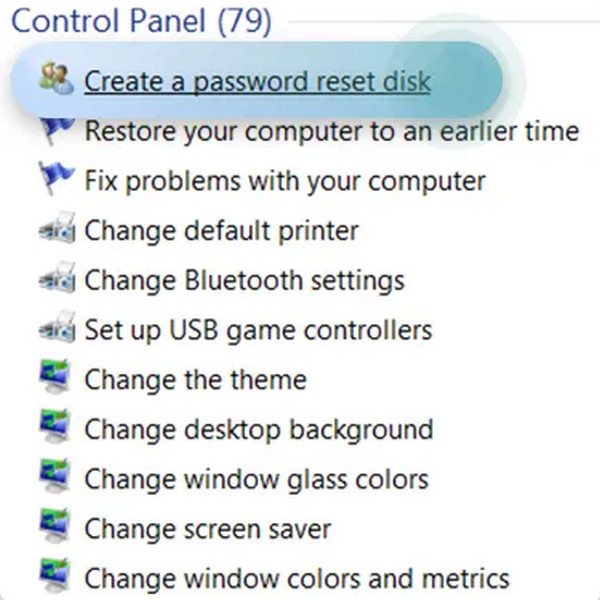
Cắm ổ đĩa flash USB được hỗ trợ vào máy tính của bạn. Sau đó, nhập Cài lại từ phần Thanh tìm kiếm của Windows. Sau đó, chọn Tạo đĩa đặt lại mật khẩu nút. Nhấp vào Tiếp theo nút trên Thuật sĩ Quên mật khẩu màn hình.
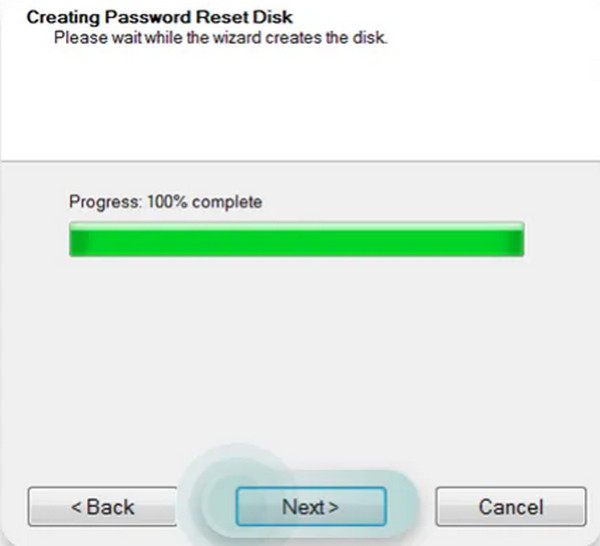
Giao diện sẽ hỏi ổ đĩa bạn muốn chuẩn bị. Sau đó, vui lòng chọn ổ đĩa đó từ danh sách. Chờ thanh tiến trình hoàn tất. Nhấp vào nút Tiếp theo ở giữa phía dưới để tiếp tục. Màn hình sẽ thông báo cho bạn biết quá trình đã hoàn tất hay chưa.
3. Mua Đĩa khôi phục Windows 7 trên Amazon
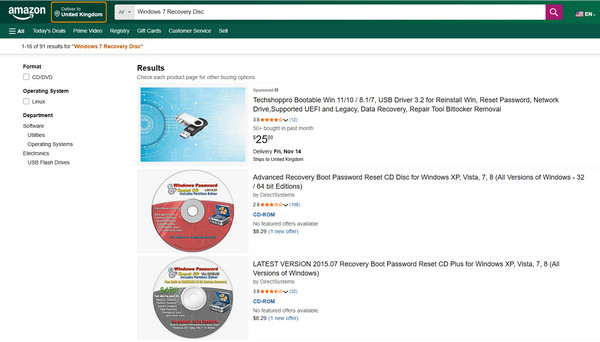
Amazon là một cửa hàng mua sắm trực tuyến cung cấp vô số sản phẩm. Cửa hàng trực tuyến này không liên kết trực tiếp với đĩa khôi phục mật khẩu Windows 7. Tuy nhiên, một số người bán có bán ổ đĩa flash USB hoặc CD/DVD cho đĩa khôi phục mật khẩu Windows 7. Tuy nhiên, những ổ đĩa này không đảm bảo quy trình khôi phục 100% cho Windows 7 của bạn. Trên thực tế, có những tuyên bố cho rằng những ổ đĩa flash CD/DVD hoặc USB được thiết kế cho đĩa khôi phục mật khẩu Windows 7 này hoàn toàn không hoạt động.
Sự tiện lợi duy nhất mà nó mang lại cho người dùng Windows 7 là họ không cần phải tự tạo đĩa đặt lại mật khẩu Windows 7. Họ chỉ cần mua trực tuyến và có thể sử dụng sau khi nhận được. Xin lưu ý rằng thời gian giao hàng phụ thuộc vào quốc gia của bạn. Có thể mất vài ngày, vài tuần hoặc thậm chí vài tháng.
Phần 3. Sử dụng Đĩa Đặt lại Windows 7 để Xóa Mật khẩu Khi Quên
Bây giờ bạn đã tạo được đĩa đặt lại mật khẩu Windows 7, đã đến lúc sử dụng nó. imyPass Windows Password Reset là cách sử dụng thuận tiện nhất. Phần mềm này cho phép bạn chọn phiên bản hệ điều hành trên Windows 7 nếu có nhiều hệ điều hành được cài đặt. Ngoài ra, nó còn cho phép bạn chọn tài khoản người dùng bạn muốn đặt lại mật khẩu. Trong trường hợp này, bạn sẽ không phải đặt lại mật khẩu của các tài khoản người dùng khác từ máy tính.
Công cụ này hữu ích hơn nhiều so với đĩa khôi phục mật khẩu Windows mà bạn mua từ Amazon. Hơn nữa, nó dễ sử dụng hơn phương pháp chính thống đòi hỏi kỹ năng chuyên nghiệp. Các bước dưới đây sẽ đảm bảo bạn có được kết quả tốt nhất khi sử dụng công cụ này.
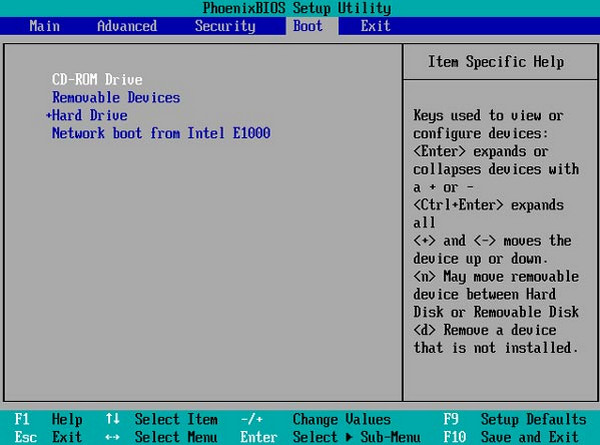
Giả sử bạn đã tạo đĩa đặt lại mật khẩu Windows 7 bằng công cụ này. Hãy chèn đĩa CD/DVD hoặc ổ đĩa flash USB đã ghi vào máy tính. Khởi động lại máy tính và nhấn F12 hoặc THOÁT. Sau đó, menu Boot sẽ xuất hiện.
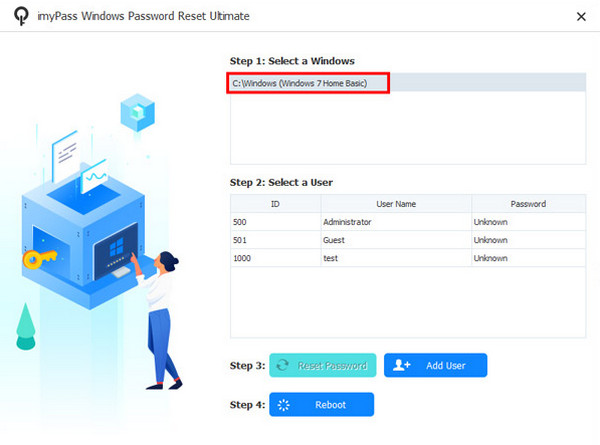
Các imyPass Windows Password Reset Giao diện sẽ bật lên. Chọn hệ điều hành cho máy tính bị khóa. Sau đó, chọn tài khoản người dùng bạn muốn đặt lại mật khẩu từ danh sách.
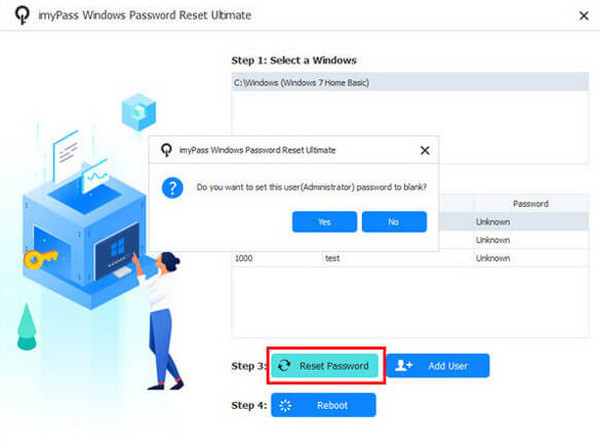
Nhấn vào Đặt lại mật khẩu nút và nhấp vào Đúng để xác nhận. Đẩy đĩa đã ghi ra khi hoàn tất. Nhấp vào Khởi động lại nút sau đó.
Sự kết luận
Tóm lại, Đĩa đặt lại mật khẩu Windows 7 là chìa khóa để khôi phục mật khẩu đã quên trên tài khoản người dùng của bạn. Bài viết này đã giúp bạn tạo và sử dụng đĩa đặt lại mật khẩu Windows 7. Mật khẩu Windows imyPass Reset cũng hỗ trợ bạn thiết lập và tạo biện pháp bảo mật. Tải xuống công cụ để khám phá thêm các tính năng của nó.
Penny tập trung vào việc khắc phục sự cố GPS và tối ưu hóa Windows. Trước đây cô từng là kỹ sư hỗ trợ kỹ thuật, giúp khách hàng giải quyết hiệu quả các vấn đề liên quan đến định vị và hệ thống. Với kinh nghiệm hỗ trợ CNTT, cô đưa ra những giải pháp thực tế và hữu hiệu. Trong thời gian rảnh, cô thích đi bộ đường dài và chơi geocaching, thử nghiệm công nghệ GPS ngoài đời thực.
Giải Pháp Nóng
-
Mật khẩu Windows
-
Mẹo Windows
-
Sửa Windows
-
Mẹo mật khẩu


