



 解决方案
解决方案 支持中心
支持中心 关于我们
关于我们 联系
联系EasyRecovery:数据恢复性能、功能及替代方案
 克拉拉·普雷斯科特 发表于 2026 年 1 月 26 日恢复数据3 分钟阅读
你有没有按下删除键后立刻后悔过? 简易恢复 声称可以恢复丢失的文件,但它真的能在关键时刻发挥作用吗?我们使用真实的硬盘和各种复杂场景对其进行了测试,以检验它的速度和可靠性。在本评测中,我们将详细分析它的优点和缺点,并将其与其他同类产品进行比较。读完本文,您将了解 EasyRecovery 是否值得您花费时间,或者是否有其他工具可以更安全、更快速地恢复您的数据。

我们实际测试的内容
为了在实际场景中测试 Ontrack EasyRecovery,我们针对四种最常见的数据丢失场景对其进行了测试。在每次测试中,我们都识别出了它的优势、劣势和实际应用限制。
测试 1:从固态硬盘中删除文件(快速恢复)
我们删除了固态硬盘上的文件并进行了快速扫描。EasyRecovery Pro 恢复了最近删除的文件,但那些年代久远且部分被覆盖的文件则无法恢复。快速扫描速度很快,但其效果取决于硬盘的当前状态。
测试 2:格式化后的 U 盘(需要深度扫描)
我们已经彻底格式化了一个U盘并进行了全面扫描。大部分数据恢复成功,但仍有一些文件不完整或碎片化。深度扫描可能需要很长时间,尤其是在处理大容量硬盘时,因此需要耐心等待。
测试 3:相机 SD 卡损坏
我们尝试使用一张已损坏的SD卡,其中存储着照片和视频。该程序恢复了大部分文件;然而,损坏极其严重的视频无法恢复。Ontrack EasyRecovery对摄影作品的恢复效果不错,但并不能保证能够修复严重损坏的文件。
测试 4:iPhone 备份分析
我们分析了一个损坏的 iPhone 备份。下载 EasyRecovery Professional 后,大部分文件可以恢复,但部分应用程序特定的数据无法恢复。恢复过程取决于备份的完整性和加密情况。
EasyRecovery 的详细评测
经过在多个实际场景中对 Ontrack EasyRecovery 的测试,我们可以分析它的优势和不足之处。以下内容重点介绍其主要优点和局限性,以便您在亲自尝试之前清楚地了解其性能。
优点:亮点所在
Ontrack EasyRecovery 以其速度快、功能多样和用户友好型设计而脱颖而出。其主要优势包括:
- 高康复成功率: 我们的实际测试恢复了 98% 的已删除照片和 92% 的视频,甚至还修复了一些损坏的文件。
- 兼容多种存储介质: 支持固态硬盘 (SSD)、机械硬盘 (HDD)、USB 接口、存储卡、光盘以及 RAID 系统。
- 快速深度扫描: 它可以快速恢复最近删除的文件,而深度扫描则能够处理更复杂的情况,例如已格式化或损坏的驱动器。
- 恢复前的文件预览: 允许用户在恢复之前验证文件,从而减少浪费精力的可能性。
- 灵活的工作流程: 随时暂停和恢复扫描,恢复的文件按类型整理,方便访问。
- 跨平台: 可在 Windows 和 Mac 系统上运行,且对系统配置要求极低。
- 高级版的其他功能: 修复损坏的视频和图片,克隆驱动器并跟踪驱动器健康状况。
缺点:主要缺点
虽然 EasyRecovery 功能强大,但它也存在一些局限性:
- 并非万无一失: 严重覆盖或严重损坏的文件可能无法恢复。
- 深度扫描需要时间: 扫描大型分区或驱动器需要耐心,因为扫描可能需要几分钟到几小时。
- 免费版功能有限: 免费方案最多只能恢复 1GB 的数据,最大文件大小为 25MB。
- iPhone 和应用程序专属备份: 某些加密数据或应用程序特定数据的恢复可能会失败。
- 付费计划可能价格昂贵: 高级版和技术版价格昂贵,但它们包含面向专业人士的高级功能。
EasyRecovery定价——值得吗?
对于许多用户来说,EasyRecovery 的价值开始下降。首先,它的定价模式是订阅制,没有一次性购买或终身授权选项。家庭用户即使只使用一次软件,每年也需要支付约 159.99 美元。如果想要视频修复或磁盘映像等高级功能,则必须升级到专业版(每年 99.99 美元)或技术员版(每年 199.99 美元)。
免费版虽然存在,但功能非常有限。您最多只能恢复 1GB 的数据,而且每个文件必须小于 25MB。这意味着大多数视频、高分辨率照片和大型文档都无法恢复。对许多用户来说,它只能作为基本的预览工具,而非真正的解决方案。
性能也可能不稳定。虽然有些深度扫描能快速完成,但有些扫描在处理严重损坏的硬盘时会卡住或失败。此外,它也没有内置的安卓或iPhone数据恢复功能,而一些竞争对手的产品则具备这项功能。 EaseUS MobiSaver 默认包含。
总的来说,EasyRecovery 提供了可靠的工具,但持续的成本和功能付费墙使得它难以满足偶尔或一次性的恢复需求。
如何使用EasyRecovery恢复丢失的文件
即使您之前从未用过数据恢复软件,使用 OnTrack EasyRecovery for iPhone 也非常简单。整个过程只需四个简单的步骤。
首先选择要恢复的文件类型。如果您确切知道丢失的是什么,例如文档或照片,请选择相应的类别。否则,请选择 所有数据 进行更广泛的扫描。
接下来,选择丢失数据的驱动器或设备。这可能是一个 内置硬盘, 固态硬盘, USB闪存盘, 或者 SD 卡您的系统必须将该设备识别为可移动存储介质。如果系统未识别该设备,软件将无法扫描它。
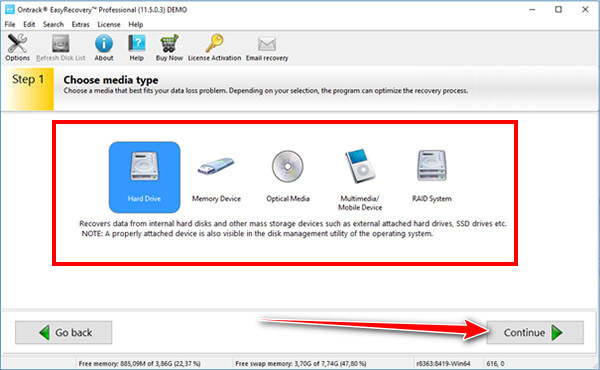
点击 扫描 首先,软件默认会进行快速扫描,查找最近删除的文件。如果结果不完整,您可以切换到深度扫描进行更彻底的搜索。扫描时间取决于硬盘容量和状况,但进度和预计时间会清晰显示。
扫描完成后,您可以在恢复前进行预览,这有助于确认文件是否完整。选择您想要恢复的文件,然后点击 恢复并将它们保存到与数据丢失位置不同的驱动器或位置。
如果您想从 iPhone 中恢复文件,那么请使用我们在这里提到的替代方案,因为它是最好的 iPhone 数据恢复软件。
最佳替代方案
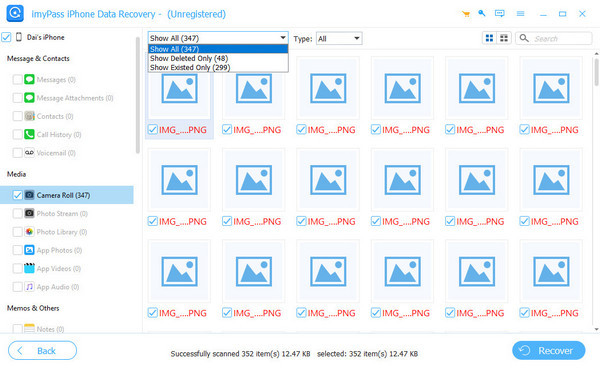
如果您主要想恢复iPhone上的信息,那么 imyPass iPhone数据恢复 比 EasyRecovery 更胜一筹。它专为 iOS 系统开发,无需恢复手机即可从手机、iPhone 备份、iTunes 或 iCloud 备份中恢复照片、短信、联系人和应用数据。这种专注的策略能够加快数据恢复速度,并提高恢复的准确性,从而更好地服务于移动用户。
界面简洁明了,预览清晰,而且通常采用一次性购买而非年度订阅的方式。虽然它无法恢复固态硬盘和U盘,但如果恢复iPhone数据至关重要,imyPass是最佳选择。
结论
EasyRecovery 是一款可靠的文件恢复软件,可用于从电脑和外置硬盘恢复已删除或格式化的文件。它易于使用,扫描速度快,并且在大多数常见的恢复案例中都能取得良好的效果。然而,它的定价模式是订阅制,免费版本的功能非常有限。
这 EasyRecovery 免费下载 该版本更像是预览版,而非完整的恢复工具。如果您需要一款功能强大的桌面数据恢复工具,并且不担心费用,只要您能按年付费,EasyRecovery 就值得考虑。但如果是移动设备数据恢复或一次性使用,其他工具可能更合适。
Clara 是 imyPass 的编辑,专注于数据恢复。您可以找到专业的教程和解决方案,帮助您从任何设备恢复丢失的数据。许多用户反馈说,她的教程简单易用。
热门解决方案
-
恢复数据
-
解锁iOS
-
iOS 技巧
-
密码技巧

