



 解决方案
解决方案 支持中心
支持中心 关于我们
关于我们 联系
联系如何在不重置的情况下找回 Apple ID 密码
 吉迪恩·拜伦 发表于 2026 年 10 月 10 日密码技巧3 分钟阅读
与保存在浏览器中的密码不同,Apple ID 密码无法在设置中直接查看。Apple 会对其进行加密来保护你的账户,这意味着重新获得访问权限的唯一方式通常是重置密码。如果你正在寻找 如何查找 Apple ID 密码, ,本指南将介绍所有查找已保存密码以及重置 Apple ID 密码的方法。

在本文中:
第 1 部分:不重置密码能找到 Apple ID 密码吗
可以,但前提是你之前已经保存过这个 Apple ID 密码。你可以检查 iPhone 或 iPad 上的“密码”App、Mac 上的已保存密码,或你使用的密码管理器。Apple 并不提供在设置中直接显示当前账户密码的方式。如果此前没有保存,一般就无法找回原始密码。
第 2 部分:如何查找已保存的 Apple ID 密码
如果你想找回 Apple ID 密码,先检查是否已将其保存在“密码”App、iCloud 钥匙串或其他密码管理器中。
方法一:在 iPhone 或 iPad 上查看已保存密码
如果你之前在 iPhone 或 iPad 上保存了 Apple 账户凭证,你可能无需重置密码就能查看它们。
打开 密码 适用于运行 iOS 18 或更高版本的设备。如果你使用的是 iOS 17 或更早版本,请打开 设置 并点击 密码.
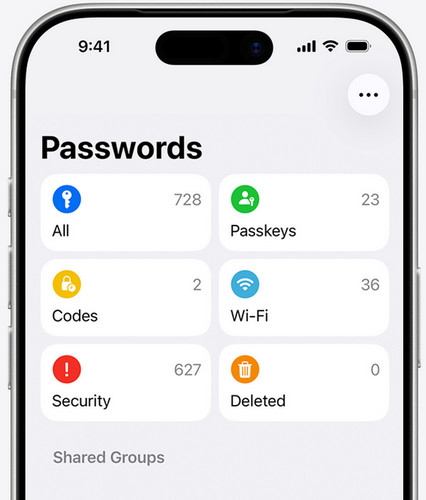
通过面容 ID、触控 ID 或设备密码解锁 App 或设置页面。
选择 全部 (如果有)然后搜索与你的 Apple 账户、iCloud 或 Apple 登录相关的条目。如果找到正确的条目,点按密码字段即可查看或复制已保存的密码。
方法二:在 密码 在 Mac 上
上查看已保存密码.
打开 密码 应用程序。
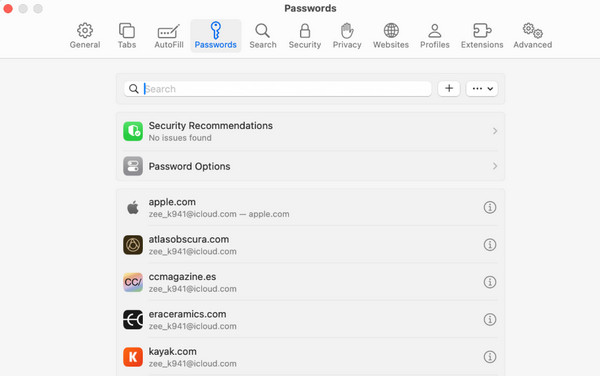
你的 Mac 可能保存了来自网站、App 或其他服务的密码。在 macOS Sequoia 或更高版本上,请按照以下步骤查找你已保存的 Apple ID 密码。
搜索与 Apple 或 iCloud 相关的条目。
打开匹配的条目以找到你的 Apple ID 密码。
在较早的 macOS 版本上,已保存的网站密码可能可以通过 Safari 的密码设置或“系统设置”查看。你也可以在“钥匙串访问”中检查保存在 Mac 钥匙串里的凭证。
方法三:检查浏览器或其他密码管理器.
第 3 部分:如何重置 Apple ID 密码
如果你使用带内置密码管理器的 Chrome、Edge、Firefox 等浏览器,或使用专门的密码管理器,可以打开其中的密码管理功能,搜索你的 Apple 账户邮箱地址或相关条目。此方法无法找回从未保存过的密码。
在 iPhone 或 iPad 上重置 Apple ID 密码.
打开 设置 ,然后点击屏幕顶部的你的姓名。
选择 密码与安全,然后轻点 更改密码.

如果你可以使用自己的 iPhone 或 iPad,重置 Apple ID 密码通常既快捷又安全。Apple 允许你在设备上直接管理账户设置。如果你的 iPhone 或 iPad 已登录 Apple 账户,则无需电脑即可重置 Apple ID 密码。这是重新获得账户访问权最快且最安全的方式。
如有提示,请输入设备密码,然后根据屏幕指示创建一个新密码。 忘记密码? 或者 “忘记密码或没有 Apple ID?”如果你正在新 iPhone 或 iPad 上登录,却不记得密码,请在登录界面点按.

在 Mac 上重置 Apple ID 密码
?。然后按照提示验证身份并重置密码。
如果你的 Mac 已登录 Apple 账户,通常可以在“系统设置”中开始重置流程。 系统设置 或者 系统偏好 (在较早版本的 macOS 上)。
点按左上角的 Apple 菜单并选择 密码与安全.
点击 更改密码 ,然后按照屏幕指示验证身份并创建一个新密码。

在侧边栏中点按你的姓名,然后选择
在网页上重置 Apple ID 密码.
如果你无法使用受信任的 Apple 设备,可以通过网页浏览器重置 Apple ID 密码。 https://iforgot.apple.com.

打开浏览器并访问.
按照提示使用受信任的电话号码、电子邮箱或安全问题验证你的身份,随后在提示时创建一个新密码。
第 4 部分:忘记 Apple ID 密码时如何绕过密码
输入与你的 Apple 账户关联的电子邮件地址或电话号码。 imyPass iPassGo 如果标准的恢复方式不起作用,你可能需要借助 Apple ID 移除工具来访问设备。
可以在无密码的情况下从 iPhone 和 iPad 上移除 Apple ID,这样你就能登录新账户并继续使用设备。它支持最新的 iPhone 机型和 iOS 版本。如果你忘记了 Apple 账户密码,或买到一部被前机主锁定的二手 iPhone,这个工具值得考虑。
下载并安装 imyPass iPassGo.
将 iOS 设备连接到电脑
在电脑上启动该软件,然后选择 移除 Apple ID 通过受信任设备重置 Apple ID 密码 现在开始 按钮。

从你的设备中移除 Apple ID
如果“查找我的 iPhone”已关闭:
imyPass iPassGo 可以立即移除你的 Apple ID 密码。
如果“查找我的 iPhone”已开启:
你需要先重置设备上的所有设置。前往 设置 > 一般的 > 重置所有设置. 然后,imyPass iPassGo 会立即开始移除 Apple ID。

确认解锁过程
一切就绪后,点击 再次确认, 然后当前的 Apple ID 很快就会被移除。

常见问题解答。
-
前往 imyPass 官方网站,在电脑上下载并安装 imyPass iPassGo。
如果你的设备已经登录,并且你使用的是 Mac,你可以在 iCloud 钥匙串访问. 中找到已存储的密码。打开该应用,搜索 Apple ID 或相关条目,然后在验证你的 Mac 登录密码后查看已保存的密码。此方法仅在之前保存过该密码的情况下有效,否则你需要重置密码。
-
如何在不重置的情况下找到 Apple ID 密码?
不,Apple 不会在 iPhone 的“设置”中显示你的 Apple ID 密码。出于安全原因,系统会对密码进行加密并隐藏。你只能更改或重置密码,而不能查看当前的密码。 创建了 Apple ID 之后, 请务必妥善保管好该密码。
-
我可以在 iPhone 的“设置”中看到我的 Apple ID 密码吗?
是的,您可以使用注册的电子邮箱或受信任的电话号码来重置 Apple ID 密码。Apple 会向您发送验证码或相关指示,以确认您的身份。通过验证后,您就可以创建一个新密码并重新访问您的账户。
结论
我可以通过电子邮件或电话号码找回 Apple ID 密码吗? 如何找出我的 Apple ID 密码 imyPass iPassGo.
Gideon 撰写关于解锁 iOS、Android 和 Windows 设备的相关内容。他此前曾在一家维修中心担任移动设备专家,协助客户处理设备被锁问题和密码找回。在空闲时间,他会测试新的解锁工具,自定义智能设备,并将复杂的解锁流程变得简单且安全。
热门解决方案
-
密码技巧
-
解锁iOS
-
解锁 Android
-
密码


