



 解决方案
解决方案 支持中心
支持中心 关于我们
关于我们 联系
联系如何在短短一分钟内找到iPhone上最近删除的照片
 克拉拉·普雷斯科特 发表于 2026 年 1 月 23 日恢复数据3 分钟阅读
误删照片的情况时有发生。iOS 会暂时保存它们。了解如何操作至关重要。 iPhone 上最近删除的照片 此功能可让您在照片彻底丢失前将其恢复。已删除的照片会在特殊文件夹中保留一段时间。本指南将向您展示如何查找这些照片、安全地恢复它们,并解答常见问题。按照以下步骤操作,即可快速找回您的照片并确保 iPhone 数据安全。

第一部分:如何在 iPhone 上查找最近删除的照片
iPhone 会将所有照片保存在预装且无法卸载的“照片”应用中。删除照片后,照片不会立即消失,而是会先进入“最近删除”文件夹,并在那里保留一段时间。
正如我们之前所说,如果您需要在 iPhone 上查找最近删除的照片,那么“照片”应用是最佳选择。它会显示哪些照片仍然可以恢复,以及在照片被彻底删除之前还有多少时间可以恢复。
打开照片应用程序。
滚动浏览专辑并点击 最近删除.
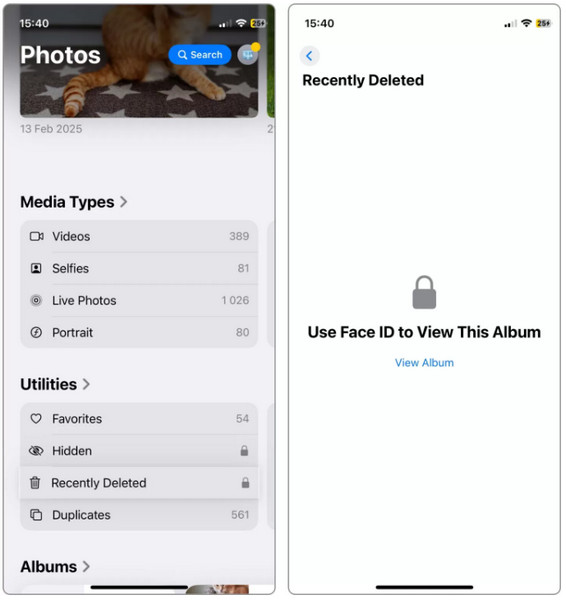
查看照片并确认距离移除还剩多少天。
选择一张照片并点击 恢复 将其恢复到您的相册中。
如果图片在“最近删除”列表中已超过 30 天,则会从您的设备上自动永久删除。要恢复这些已删除的照片,您可以使用我们提供的方法。
第二部分:如何恢复最近删除的照片
方法一:imyPass iPhone 数据恢复 - 最佳 iOS 照片恢复工具
有时,“最近删除”文件夹可能无法显示您需要的照片。即使查阅了如何在 iPhone 上找到最近删除照片的指南,如果文件被隐藏、提前删除或在更新过程中丢失,也可能无济于事。 imyPass iPhone数据恢复 专为此类情况而设计。其深度扫描功能可以检测并恢复设备上已无法显示的照片。它提供了一种安全高效的方式来恢复其他方法无法获取的图像。
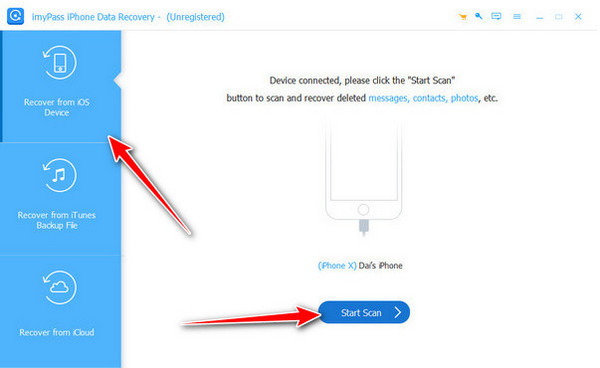
点击我们提供的下载按钮,将数据恢复应用程序下载并安装到您的电脑上。然后,按照安装提示进行操作。启动该工具,并连接到您的 iOS 设备。
应用和电脑识别到您的 iOS 设备后,点击 从 iOS 设备恢复 并点击 开始扫描.
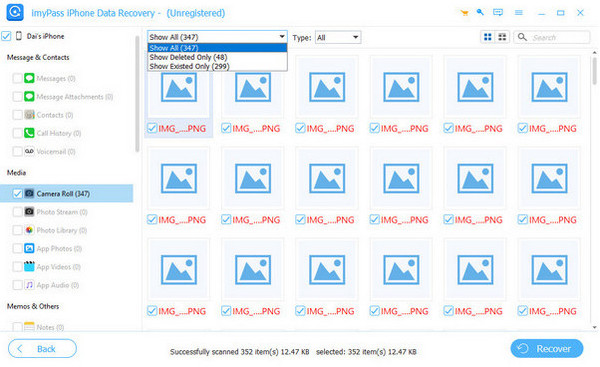
扫描完成后,您将在此处看到所有可恢复的数据。要查找已删除的数据,您需要选择。 仅显示已删除 然后去 媒体, 然后 图片库勾选您想要检索的每张图片的复选框。
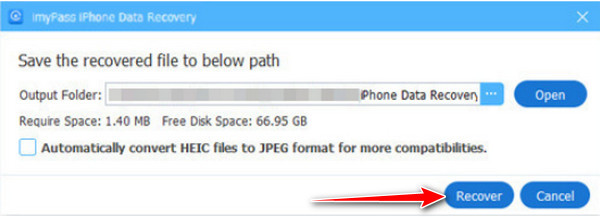
既然您已经选好了想要检索的图片,请点击 恢复 按钮。
方法二:从 iCloud 备份恢复
当您iPhone上最近删除的照片在“照片”应用中不可见时,iCloud就派上用场了。有了它,所有存储的备份副本都可以恢复。 已恢复到 iCloud 随时。
打开“设置”,然后点击您的 Apple ID。
选择 iCloud,然后轻点 管理存储.
轻敲 最近删除 检查文件。
查找包含您照片的备份。点击 恢复 恢复图像。
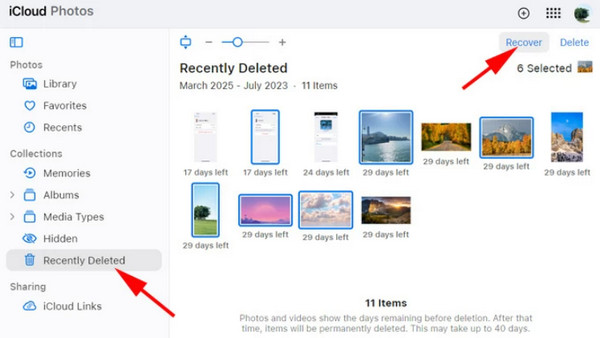
方法三:从 iTunes 备份恢复
如果您经常备份设备,可以使用 iTunes 从较早的备份中查找 iPhone 上最近删除的照片。
使用 USB 数据线将 iPhone 连接到台式电脑。打开 iTunes。
选择您的 iPhone 并点击 恢复备份.
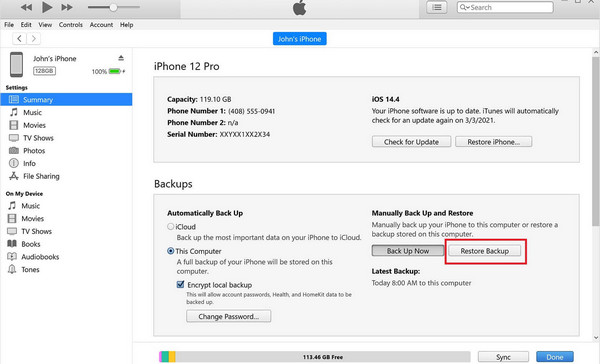
选择包含所需照片的备份。
点击 恢复 恢复您的图片。
方法四:使用 Mac 上的 Finder 恢复
Finder 为 Mac 用户提供了一种简单的方法,可以在将 iPhone 备份同步并存储到电脑上时恢复最近删除的照片。
将你的 iPhone 连接到你的 Mac。
打开 Finder 并选择您的 苹果手机.点击 文件,然后选择 图像采集.
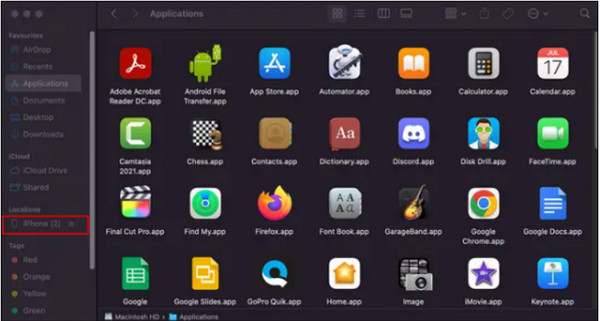
选择您想要的图片并勾选。 进口 修复它们。
方法五:显示隐藏照片
隐藏的照片不会出现在你的主相册中,因此检查此文件夹可以帮助你确认最近删除的照片在 iPhone 上的位置,然后再假设它们已经丢失。
打开“照片”App。轻点“照片” 专辑 并选择 隐.
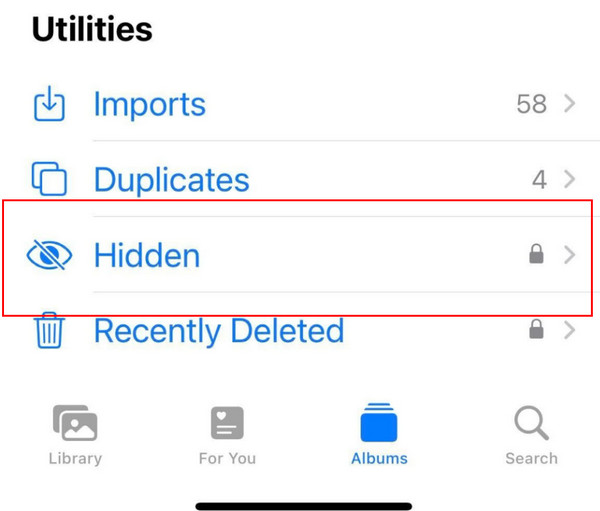
选择要恢复的照片。
点击分享图标并选择 取消隐藏.
方法六:从其他云存储恢复
Dropbox 和 OneDrive 等云应用可以存储最近删除的 iPhone 照片的备份,这些照片不与 iCloud 或 iTunes 关联。
登录您的云存储帐户。打开存放照片的文件夹。
选择要恢复的图片。
轻敲 下载 将它们保存到“照片”应用中。
常见问题解答。
-
从最近删除列表中删除照片后,还能找回吗?
一旦你从“最近删除”文件夹中删除照片,它就会从你的设备中彻底消失。但如果你使用 iCloud 或 iTunes 备份,或者使用类似这样的恢复工具,你仍然有机会找回它。 Disk Drill 数据恢复应用程序这些备份不会保存文件夹本身,但可能包含您删除照片之前的原始照片。这有助于您了解如何在旧备份中查看 iPhone 上最近删除的照片。
-
为什么最近删除的iPhone照片不显示?
如果文件夹为空或缺失,可能是因为 30 天的保留期限已过。iOS 会在 30 天后永久删除照片。您也可能关闭了 iCloud 照片,这会影响文件夹的显示方式。在某些情况下,软件错误会导致文件夹隐藏,直到您重启设备。这些问题可能会导致用户在找不到最近删除的照片文件夹时感到困惑。
-
iCloud 和 iTunes 备份是否会将最近删除文件夹中的照片包含在内?
不。iCloud 和 iTunes 备份不会将项目存储在“最近删除”文件夹中。它们只会保存备份时仍在您主图库中的照片。因此,如果您想恢复已删除的照片,必须从删除文件之前的备份中进行恢复。扫描设备的工具也可以帮助您在备份之外找到丢失的图片。
结论
照片丢失时很容易感到焦虑。但你的 iPhone 提供了简单的方法帮你找回照片。当你知道 如何在 iPhone 上查找最近删除的照片您可以快速恢复丢失的图片。您可以查看“最近删除”文件夹、备份文件,或者在需要时使用恢复工具。每种方法都快捷安全。花点时间尝试一下,保护您的照片,珍藏美好回忆。
Clara 是 imyPass 的编辑,专注于数据恢复。您可以找到专业的教程和解决方案,帮助您从任何设备恢复丢失的数据。许多用户反馈说,她的教程简单易用。
热门解决方案
-
恢复数据
-
解锁iOS
-
iOS 技巧
-
密码技巧

