



 解决方案
解决方案 支持中心
支持中心 关于我们
关于我们 联系
联系如何使用备份和工具在 iPhone 上恢复已删除的通话记录
 克拉拉·普雷斯科特 发表于 2026 年 1 月 23 日恢复数据3 分钟阅读
不小心删除了通话记录,导致 iPhone 上的通话记录丢失?您并非个例。iOS 处理通话记录的方式与处理信息或照片的方式不同。这可能会让您误以为通话记录永久丢失了。本指南将向您展示如何找回通话记录。 如何在 iPhone 上查看已删除的通话记录为什么有些通话记录不会出现在已删除文件夹中,以及如何安全地恢复通话记录的简单步骤。

第一部分:如何在 iPhone 上查看已删除的通话记录
不小心在 iPhone 上删除了通话记录?你并不孤单。iOS 系统不会为已删除的通话记录保留一个可见的文件夹,因此一旦通话记录从“电话”应用中删除,就无法再查看。这使得打开手机查看通话记录变得比较麻烦。如果你想恢复丢失的通话记录,本指南将向你展示如何在 iPhone 上查看已删除的通话记录,以及处理已删除通话记录时可用的选项。以下是恢复已删除通话记录的主要方法:
1. 从备份恢复
如果您定期使用 iCloud 或 iTunes/Finder 备份 iPhone 数据,那么从误删通话记录之前创建的备份进行恢复即可找回这些通话记录。请注意,恢复备份会将所有当前数据替换为备份版本。
2. 使用第三方恢复工具
一些可靠的工具可以扫描你的 iPhone 或备份文件,查找已删除的通话记录。这些应用可以帮助你找回意外删除的通话记录。如果你在 iPhone 上删除通话记录后,剩余空间没有被覆盖,这种方法效果最佳。
3. 查看您的运营商记录
部分移动运营商会将通话记录存储在服务器上。联系您的运营商或登录您的账户,或许可以查看您 iPhone 上已删除但不再显示在“电话”应用中的通话记录。
4. 使用第三方软件恢复已删除的通话记录
如何在没有备份的情况下恢复 iPhone 上已删除的通话记录?这个问题一直以来都是热门话题,因为在没有备份的情况下恢复 iOS 设备上已删除的文件似乎是不可能的。但现在,您可以使用第三方工具来恢复已删除的文件,例如短信、照片、视频,甚至通话记录。
即使 iOS 系统没有专门的文件夹来保存已删除的通话记录,您仍然可以恢复它们。备份、第三方工具和运营商记录是找回丢失通话记录的主要途径。接下来,我们将解释为什么有些已删除的通话记录不会出现在已删除通话文件夹中。
第二部分:为什么我在已删除邮件文件夹中找不到已删除的通话记录?
许多 iPhone 用户都希望已删除的通话记录能像照片或信息一样出现在“最近删除”文件夹中。但实际上,iOS 并没有专门的已删除通话记录文件夹。通话记录一旦从“电话”应用中删除,就会从列表中彻底消失。
要了解如何在 iPhone 上恢复已删除的通话记录,您需要知道 iOS 不会将已删除的通话记录保存在任何可见的文件夹中。“电话”应用在删除后也无法显示这些通话记录。恢复这些通话记录需要使用默认通话记录系统之外的方法。了解这一限制有助于您理解为什么已删除的通话记录不易访问。
第三部分:如何在 iPhone 上恢复已删除的通话记录
iPhone 通话记录丢失令人烦恼。幸运的是,有一些行之有效的方法可以安全地恢复 iPhone 上已删除的通话记录。您可以使用专业的恢复软件、iCloud 或 iTunes 备份,或者运营商的记录来恢复通话记录。每种方法都附有详细的步骤说明,让您能够自信地恢复通话记录。
方法一:imyPass iPhone 数据恢复
imyPass iPhone数据恢复 是恢复 iPhone 上已删除通话记录最可靠的工具之一。它直接扫描您的设备,让您在不覆盖现有数据的情况下恢复已删除的通话记录,是恢复丢失通话记录最安全的选择。
在您的 Windows 或 Mac 电脑上下载 imyPass iPhone 数据恢复软件。按照安装提示操作并打开程序。使用 USB 数据线将您的设备连接到电脑。等待程序检测到您的 iPhone。
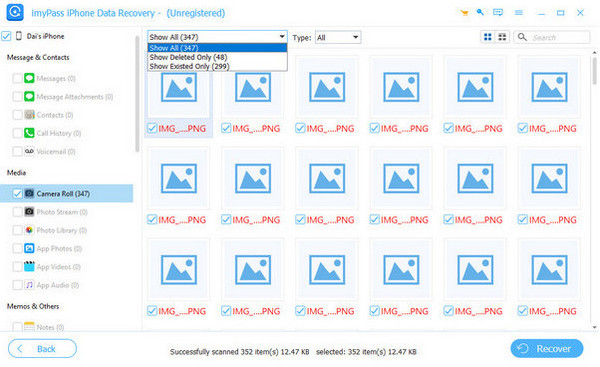
选择从 iOS 设备恢复 并允许软件扫描您的通话记录。您可以使用筛选器或搜索选项来查找特定条目。
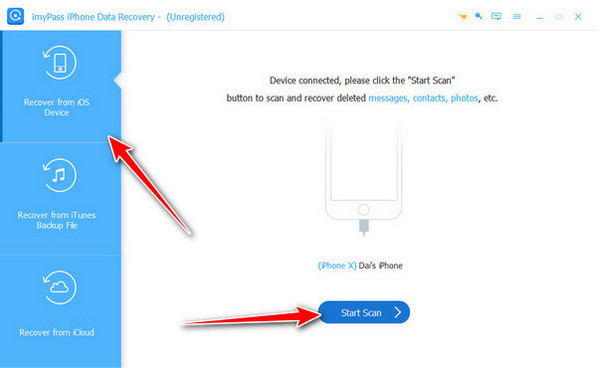
选择要恢复的通话记录,将其保存到计算机上的文件夹中,然后安全地恢复它们。
方法二:从 iCloud 备份恢复
如果您有包含丢失通话记录的 iCloud 备份,则可以使用 iCloud 恢复已删除的 iPhone 通话记录。此方法会从之前的备份中恢复您的通话记录,但会覆盖您当前的数据。
打开 设置>常规>重置>删除所有内容和设置.
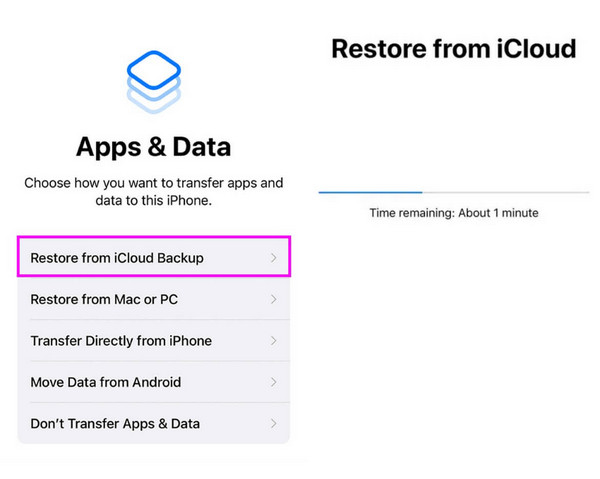
将您的 iPhone 设置为新机,直到 应用程序和数据 屏幕显示。
轻敲 从 iCloud 备份恢复登录后,选择通话记录删除前创建的备份。等待恢复过程完成。您的通话记录现已恢复。
方法三:从 iTunes/Finder 备份恢复
从 iTunes 或 Finder 备份恢复是另一种找回 iPhone 上已删除通话记录的方法。如果您定期将 iPhone 备份到电脑,这将非常有用,但需要注意的是,此操作会覆盖现有数据。
使用 USB 数据线连接设备。打开 iTunes 或 Finder。
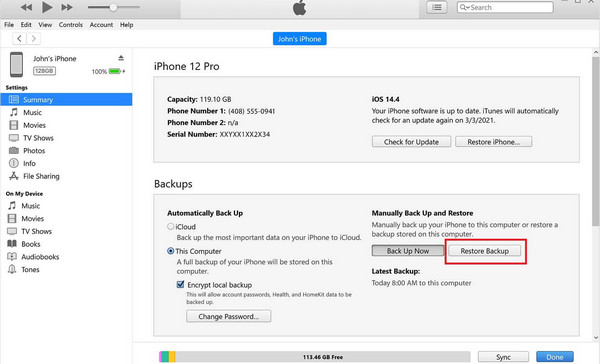
在 iTunes 中,点击 设备 图标。在 Finder 中,从侧边栏选择您的 iPhone。
点击 恢复备份 然后选择包含已删除通话记录的备份。等待恢复完成。已删除的通话记录现在将显示在您的 iPhone 上。
方法四:查看运营商记录或联系客服
部分移动运营商会将通话记录保存数月。您可以通过查看运营商的网站或应用程序,或者联系客服请求恢复 iPhone 上已删除的通话记录。具体操作方法是:找到运营商的网站并登录您的设备。找到“使用情况”或“通话记录”部分,查看是否仍然可以访问。如果找不到,请联系客服团队请求访问权限。
结论
丢失通话记录就像丢失了一天中重要的片段,但这并非永久性的。通过使用诸如……之类的工具,您可以恢复通话记录。 imyPass iPhone数据恢复通过恢复备份或联系运营商,您可以快速找回通话记录。有了这些方法,您现在就能确切地知道您的通话记录在哪里。 如何在 iPhone 上找回已删除的通话记录 轻松掌控 iPhone 的通话记录。
Clara 是 imyPass 的编辑,专注于数据恢复。您可以找到专业的教程和解决方案,帮助您从任何设备恢复丢失的数据。许多用户反馈说,她的教程简单易用。
热门解决方案
-
恢复数据
-
解锁iOS
-
iOS 技巧
-
密码技巧

